
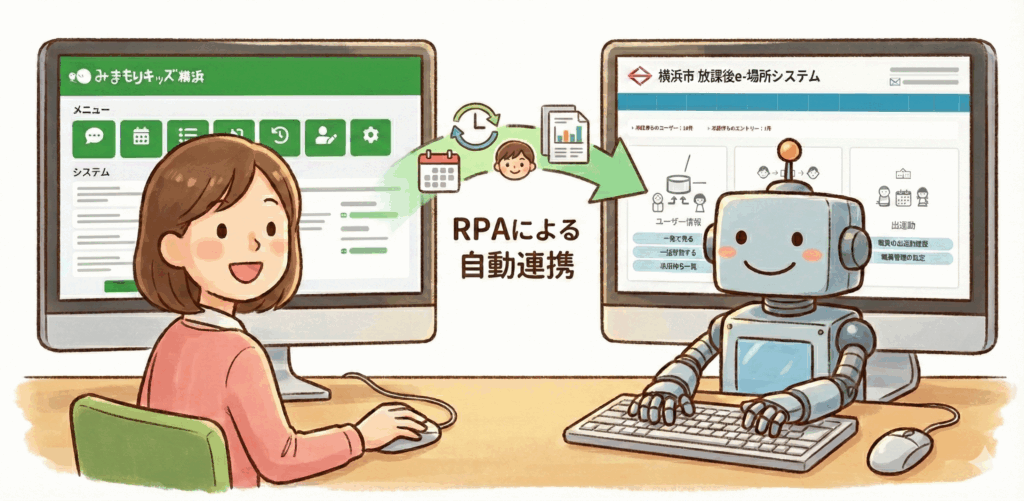
本ページでは放課後e-場所システムとのデータ連携について説明いたします。

概要

みまもりキッズと放課後e-場所システムの各種データを双方向に連携する機能です。

放課後e-場所システムでは、みまもりキッズ等の異なるシステムと直接データをやり取りする仕組みは用意されていませんが、弊社側で独自でデータ連携を行うためのソフトウェアを開発いたしました。

このソフトでは、RPA(Robotic Process Automation)という技術を用いて、データ連携を行っています。
RPAとは、パソコンで行う定型業務を自動化するためのソフトウェアロボット技術のことであり、画面上のボタンを自動でクリックしたり、文字の入力等を自動で行ったりすることができます。

今回の連携ソフトでは、放課後e-場所システムの画面を自動で操作して、放課後e-場所システムの画面に表示されている情報を読み取ったり、情報の入力を行ったりすることで、みまもりキッズとのデータ連携を実現しています。

RPAという技術の制約上、専用のソフトウェアをパソコンにインストールいただく必要があります。
このソフト上でみまもりキッズをご利用いただいた場合のみ、データ連携が実行されますので、ご注意ください。

本ソフトは、放課後e-場所システムの画面の操作を行うのみの仕様で、皆さまがお使いのパソコンを勝手に操作したり、パソコン上のファイルにアクセスしたりすることはございませんのでご安心ください。

できること

リリース済み

  • みまもりキッズと放課後e-場所システムの両方に登録された保護者・児童の情報を紐づける。
  • 放課後e-場所システムのみに登録されていて、みまもりキッズ未登録の保護者に対して、みまもりキッズの登録案内メールを送信する。
  • 放課後e-場所システムの保護者・児童情報をみまもりキッズに仮登録して、保護者の新規登録時に一部入力を省略する。
  • 放課後e-場所システム側の児童の入退室用QRコードを取得してみまもりキッズに保存する。

今後順次リリース予定

  • 放課後e-場所システムの新規登録・継続利用・区分変更の承認待ちの保護者・児童の情報を承認・却下する。
  • みまもりキッズと放課後e-場所システムの両方に登録された職員の情報を紐づける。
  • みまもりキッズの職員情報を放課後e-場所システム側に一括登録する。
  • 放課後e-場所システム側の職員の入退室用QRコードを取得してみまもりキッズに保存する。
  • みまもりキッズの児童の入退室情報を放課後e-場所システムへ連携する。
  • みまもりキッズの職員の出退勤情報を放課後e-場所システムへ連携する。
  • みまもりキッズ上で活動日誌の情報を入力して放課後e-場所システムへ連携する。

準備すること

横浜市のサポートセンターに依頼する事項

放課後e-場所システムの保護者側画面の「児童の月利用予定を登録」「〆切後の児童予定変更」「児童の入退室履歴を見る」ボタンを非表示にするようにサポートセンターに伝えることを推奨します。このボタンが表示されていると、保護者が誤って放課後e-場所システム側で予約をしてしまう可能性があり、それを防止するための対策です。

入退室メールがe-場所システムから送信されないようにする場合もサポートセンターに伝える必要があります。

また、「おやつ実数管理機能」を有効にするようにご依頼ください。みまもりキッズでは、児童ごと・日ごとににおやつの実績を変更する機能がありますが、それと同等の情報を放課後e-場所システムへ反映するにはこの機能を有効化してもらう必要があります。

連携ソフトをダウンロードする

連携ソフトをキッズクラブのパソコンにインストールいただく必要があります。
下記の手順でダウンロード・インストールを行ってください。

①ダウンロード用のページを開いて、パスワードを入力し、ダウンロードボタンを押す。

https://mkids.jp/app/windows.php
パスワードは個別にお伝えいたします。

②ブラウザにブロックされてしまったら、エラーメッセージの上にマウスを載せ、「…」ボタンを押し、「保存」を押す。

③再度確認画面が表示されますので、右下の「v」を押し、「保持する」を押す。

連携ソフトのインストールを行う

①ダウンロードした「みまもりキッズ横浜セットアップ.exe」をダブルクリックして起動する。

②ユーザーアカウント制御画面が表示されたら、「はい」を押す。(PCによっては管理者ユーザーのアカウント情報を入れる必要がある場合があります。)

③インストールの画面が開いたら「次へ」ボタンを押していきます。

④「インストール」ボタンを押すと、インストールが始まります。

⑤セットアップウィザードの完了が表示されたら「完了」を押します。

⑥連携ソフトが起動したら(起動しない場合はデスクトップにある「みまもりキッズ横浜」のショートカットアイコンをダブルクリック)、施設名を選択して「次へ」ボタンを押します。

⑦普段お使いのみまもりキッズと同様にログインを行います。

⑧みまもりキッズにログイン後、初回起動時に放課後e-場所システム用のログインフォームが表示されますので、ここに放課後e-場所システムのログインIDとパスワードを入力してください。

※ここで入力したログインIDとパスワードは、Windows資格情報マネージャーに暗号化されて安全に保存され、次回以降は連携ソフトを起動した際に放課後e-場所システムへ自動でログインします。(みまもりキッズには送信されません)

普段の使い方

1.連携ソフトの起動

デスクトップまたはスタートメニューの「みまもりキッズ横浜」のショートカットアイコンをダブルクリックすると起動します。
2.放課後e-場所システムの承認待ちのユーザーの確認・承認を行う

①みまもりキッズの施設トップ画面の「e-場所連携」ボタンを押します。

②放課後e-場所システム連携画面が表示されます。

この画面にて、双方のシステムのデータ連携を行います。

③「放課後e-場所システムから承認待ちユーザーを取得」ボタンを押します。

まずは、放課後e-場所システムで申請され承認待ちとなっているユーザーを取得します。

④放課後e-場所システムの承認待ちのユーザーが取得されますので、完了まで待ちます。

⑤承認待ちのユーザーの取得が完了すると、一覧で表示されますので、申請内容の確認を行うユーザーをクリックします。

⑥放課後e-場所システムでの申請情報が表示されますので、内容を確認します。

⑦提出書類をクリックすると、画像・PDFファイルの場合は画面上に直接表示されます。それ以外のファイルの場合はダウンロードされます。

⑧申請内容を確認した後、「承認する」ボタンを押します。保護者へ伝いたい事項がある場合は、コメント欄に入力して承認します。

コメント欄に入力された文言は、放課後e-場所システムより送信される「登録完了通知のお知らせ」のメールに記載されます。

却下をすると、放課後e-場所システム側でエントリー情報を手動で削除して、保護者側で1から再申請をしてもらう必要がありますので、基本的には保護者が間違えて登録した等でない限りは却下はしないことを推奨します。

⑨承認の確認メッセージが表示されますので「OK」を押します。

⑩放課後e-場所システム側での承認処理が自動で実行されますので、完了までお待ちください。

⑪承認が完了しましたら、別のユーザーも同様に確認・承認していきます。

承認を行うと放課後e-場所システム側の承認が行われますが、みまもりキッズとの紐づけ・仮登録はまだ行われません。

承認後は、ページ下の「次へ」ボタンを押して、保護者・児童データ同期の画面に移動して、承認した児童の紐づけまたは仮登録の操作を行ってください。

⑫「次へ」ボタンを押すと、保護者・児童データ同期画面に遷移します。

3.放課後e-場所システムとの保護者・児童データの連携を行う

①保護者・児童データの同期画面が開きますので、続いて「放課後e-場所システムからデータを取得して比較」ボタンを押します。

②放課後e-場所システムの保護者・児童情報の取得が行われますので、完了までお待ちください。

RPAで放課後e-場所システムe-場所システムの画面を自動操作し、放課後e-場所システムで登録済み(承認済み)の保護者と児童の情報(CSVデータ)を取得し、みまもりキッズの情報と比較します。

③しばらく経つと、「紐づけ確認」と「片方のシステムのみに登録」の表に、保護者・児童が表示されます。

【紐づけ確認】
みまもりキッズと放課後e-場所システムの両方に登録されていて、紐づけの準備が完了している状態。
「紐づける」にチェックを入れ、同期を実行することにより、双方のシステムのデータが紐づいて、データ連携が可能になる。

【片方のシステムのみに登録】
みまもりキッズまたは放課後e-場所システムのいずれか片方のみ登録されている状態。
放課後e-場所システムの方に登録済みである場合は、みまもりキッズへ仮登録を行うことができる。
仮登録を行うと、保護者宛にみまもりキッズの登録案内メールが送信される。
登録案内メール内の専用リンクから新規登録を行うことで、e-場所と重複する一部の項目の入力を省略することができる。

④紐づけを行う家族と、仮登録を行う家族にチェックを入れ、「保護者・児童データの同期を実行」ボタンを押します。

⑤保護者・児童の紐づけと仮登録が実施されます。

放課後e-場所システムから申請情報のCSVファイルをエクスポートしてみまもりキッズに取り込みます。(少し時間がかかります)
その後、児童ごとに放課後e-場所システムの入退室用QRコードデータを取得します。
紐づけが完了した場合は、その児童のみまもりキッズの登録状態が自動的に「登録済」となり、次年度の申請だった場合は「継続する」になります。
仮登録が完了した場合は、保護者宛にみまもりキッズの登録案内メールが送信されます。

⑥「次へ」ボタンを押すと、職員データ同期画面に遷移します。

4.放課後e-場所システムとの職員データの連携を行う

①職員データ同期画面が開きますので、続いて「放課後e-場所システムからデータを取得して比較」を押します。

②放課後e-場所システムの職員情報の取得が行われますので、完了までお待ちください。

③しばらく経つと、「紐づけ確認」と「片方のシステムのみに登録」の表に、職員が表示されます。

【紐づけ確認】
みまもりキッズと放課後e-場所システムの両方に登録されていて、紐づけの準備が完了している状態。
「紐づける」にチェックを入れ、同期を実行することにより、双方のシステムのデータが紐づいて、データ連携が可能になる。

【片方のシステムのみに登録】
みまもりキッズまたは放課後e-場所システムのいずれか片方のみ登録されている状態。
みまもりキッズのみに登録されている職員については「e-場所に登録する」にチェックを入れて同期することで、放課後e-場所システムにその職員を自動で登録することができる。

④紐づけを行う職員と、e-場所への登録を行う職員にチェックを入れ、「職員データの同期を実行」ボタンを押します。

放課後e-場所システムから職員情報のCSVファイルをエクスポートしてみまもりキッズに取り込みます。(少し時間がかかります)
その後、職員ごとに放課後e-場所システムの出退勤用QRコードデータを取得します。

「e-場所に登録」が選択された職員については、RPAでe-場所システム側に新規登録され、みまもりキッズとの紐づけが自動で行われます。

⑤職員の紐づけとe-場所システムへの新規登録(対象者がいる場合のみ)が実施されます。