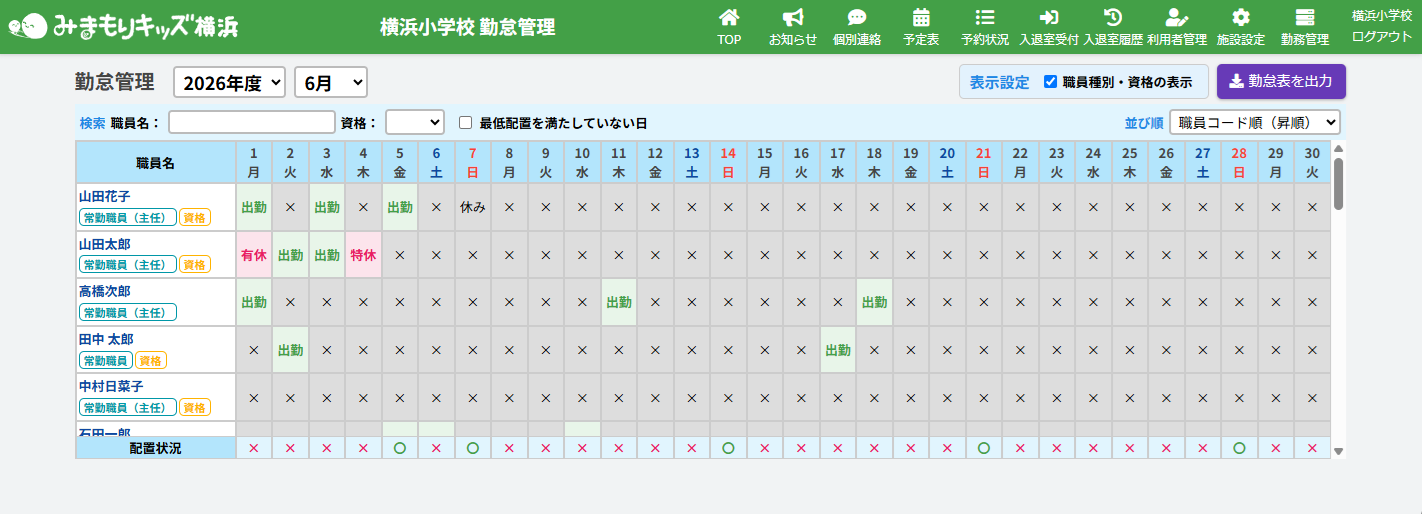
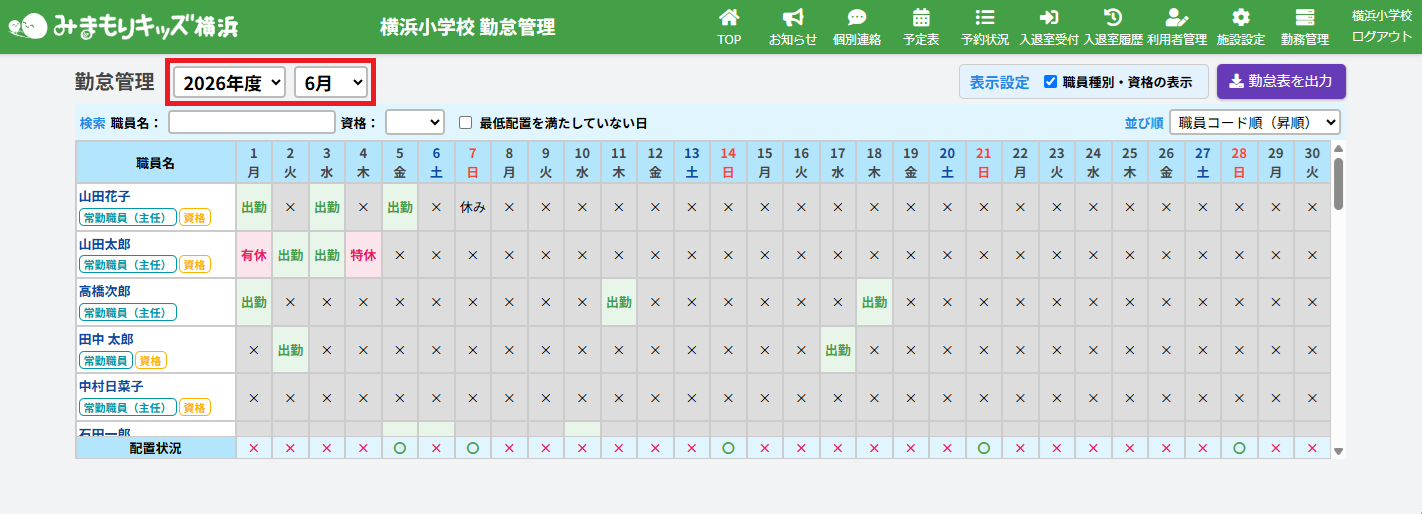
HOME > 勤務管理 > 勤怠管理 勤怠を確認する 勤怠管理 勤怠を確認する 1.勤務管理画面を開く 施設トップ画面メニューで【勤務管理】ボタンをクリックしてください。 2.勤怠管理画面を開く 勤務管理画面で【勤怠管理】ボタンをクリックしてください。 3.勤怠管理画面で、各職員の勤怠管理表を閲覧・確認する 一か月の各職員の勤怠一覧表を閲覧することができます。 また、職員名をクリックすることで【職員別勤怠管理画面】、日付をクリックすることで【日付別勤怠管理画面】を開くことができます。 【職員別勤怠管理画面】【日付別勤怠管理画面】にて手動で出退勤を編集することが可能です。 4.ドロップダウンメニューから確認・編集したい年度・月を選択する 画面のドロップダウンメニューから、確認したい年度・月を選択してください。 ≪ シフト管理 職員別でシフトを確認・編集する 勤怠管理 日付別で勤怠を確認・編集する ≫