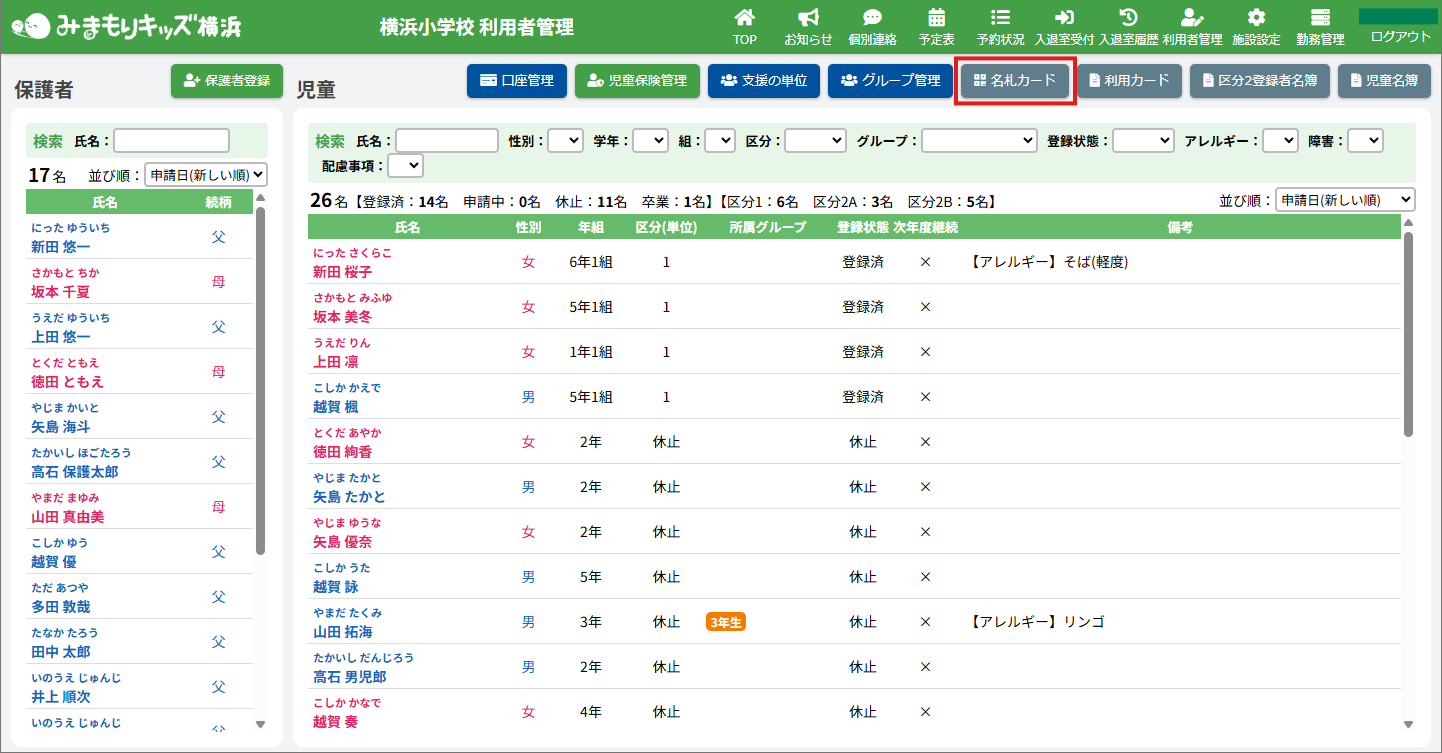
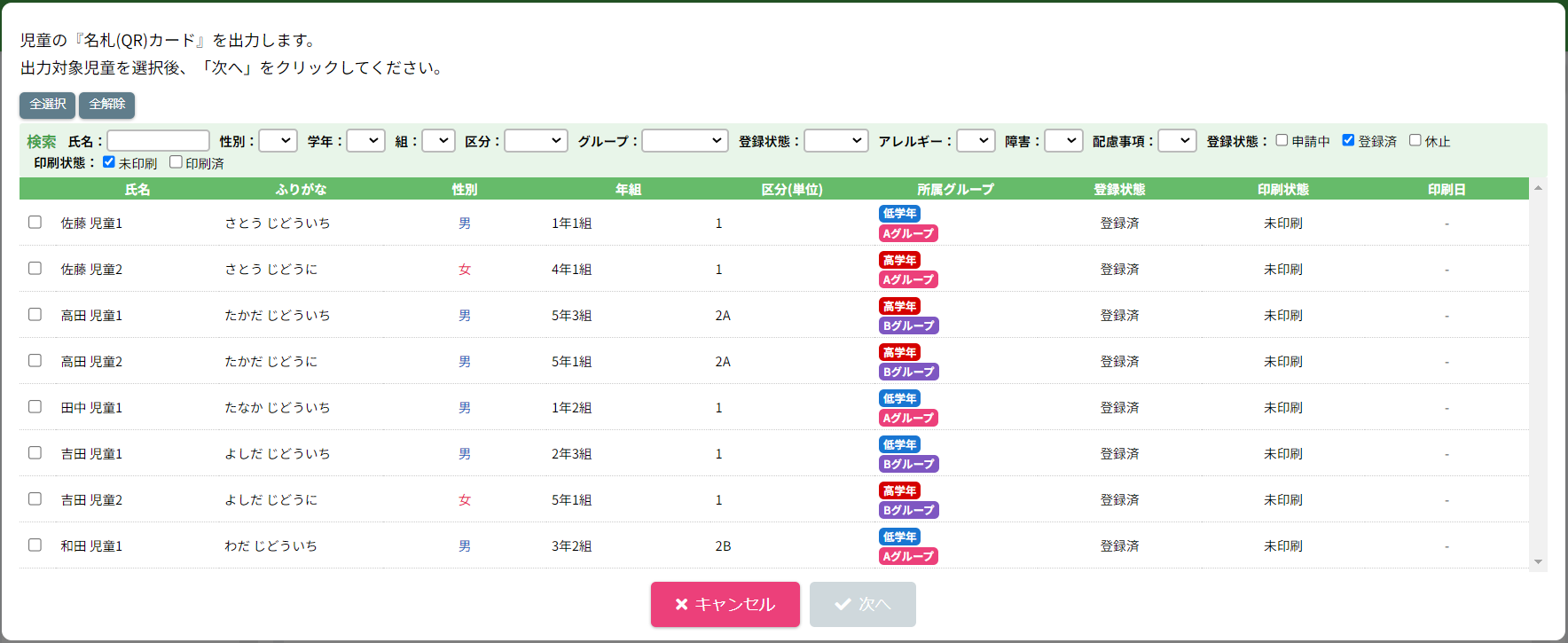
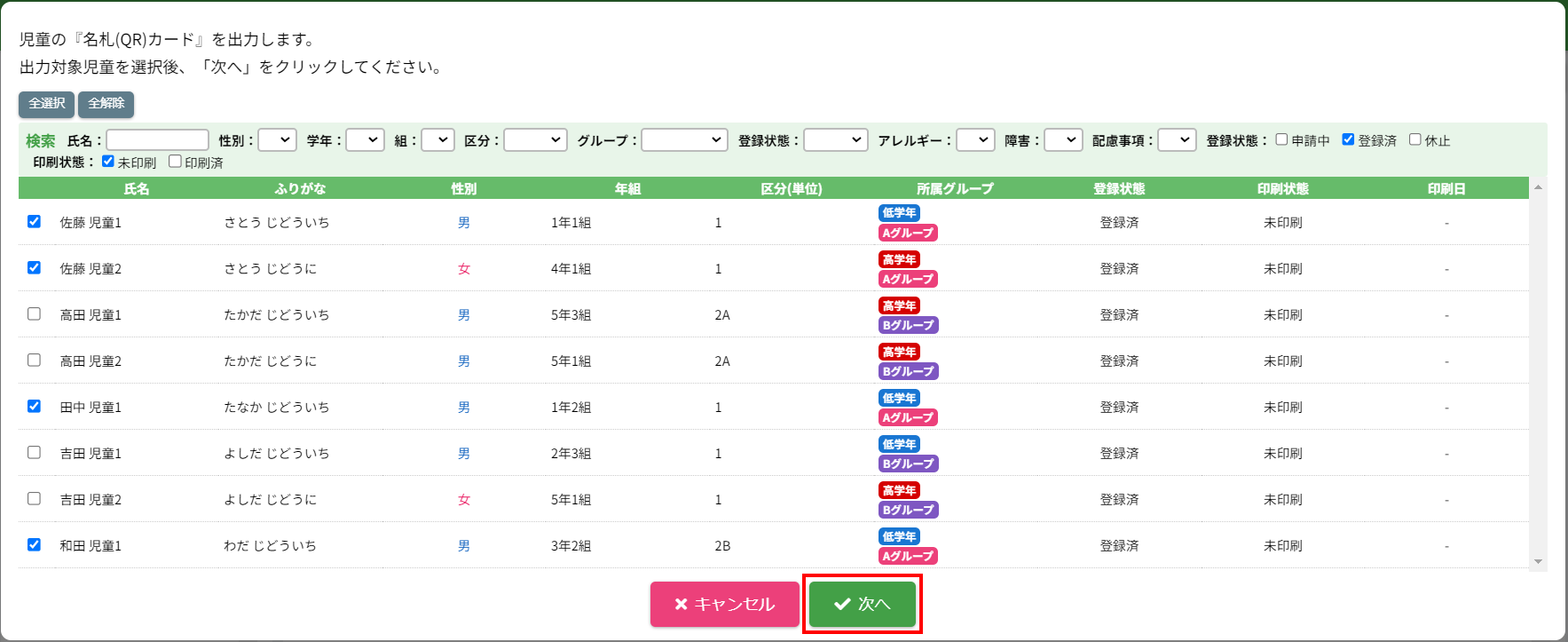
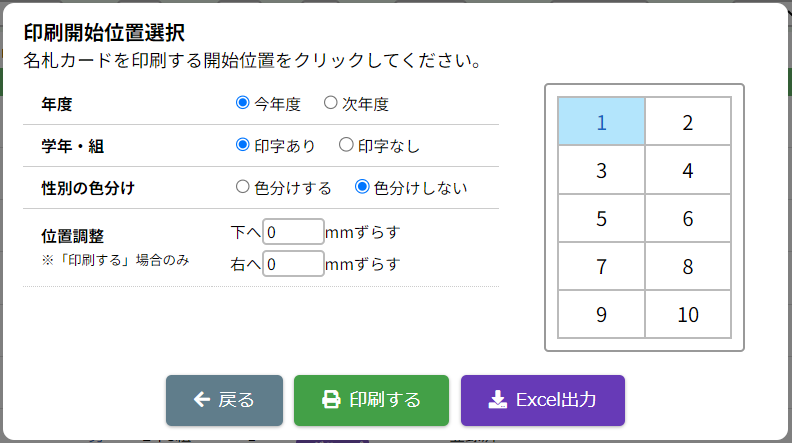
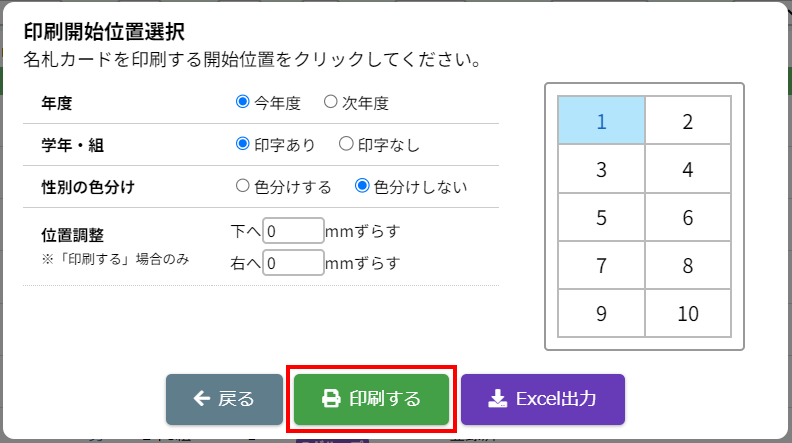
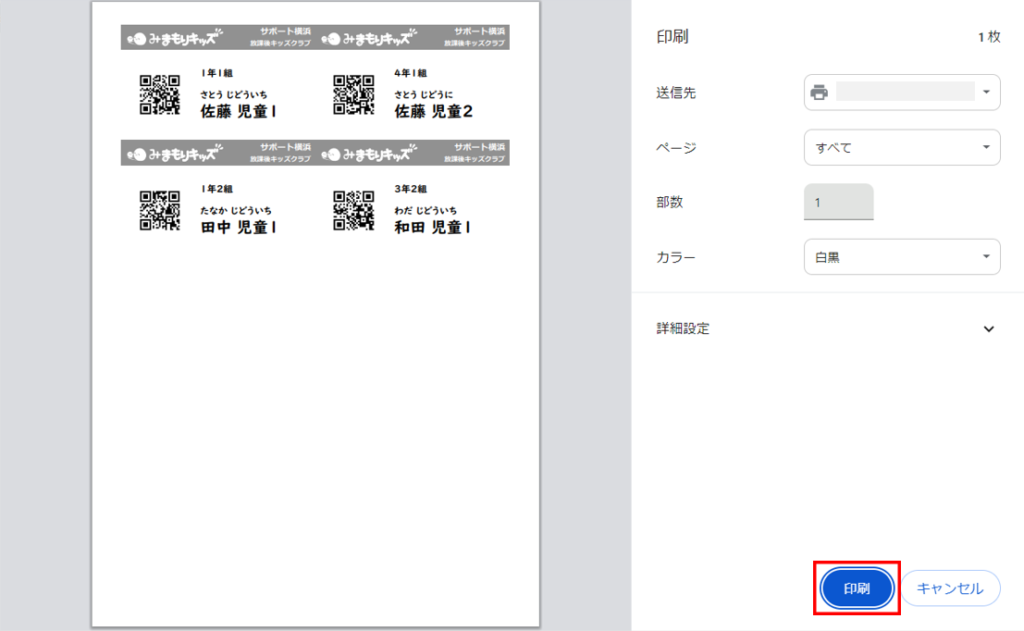
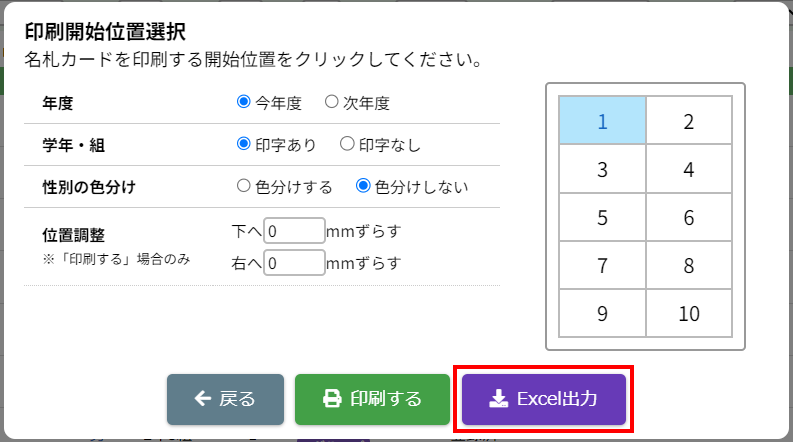
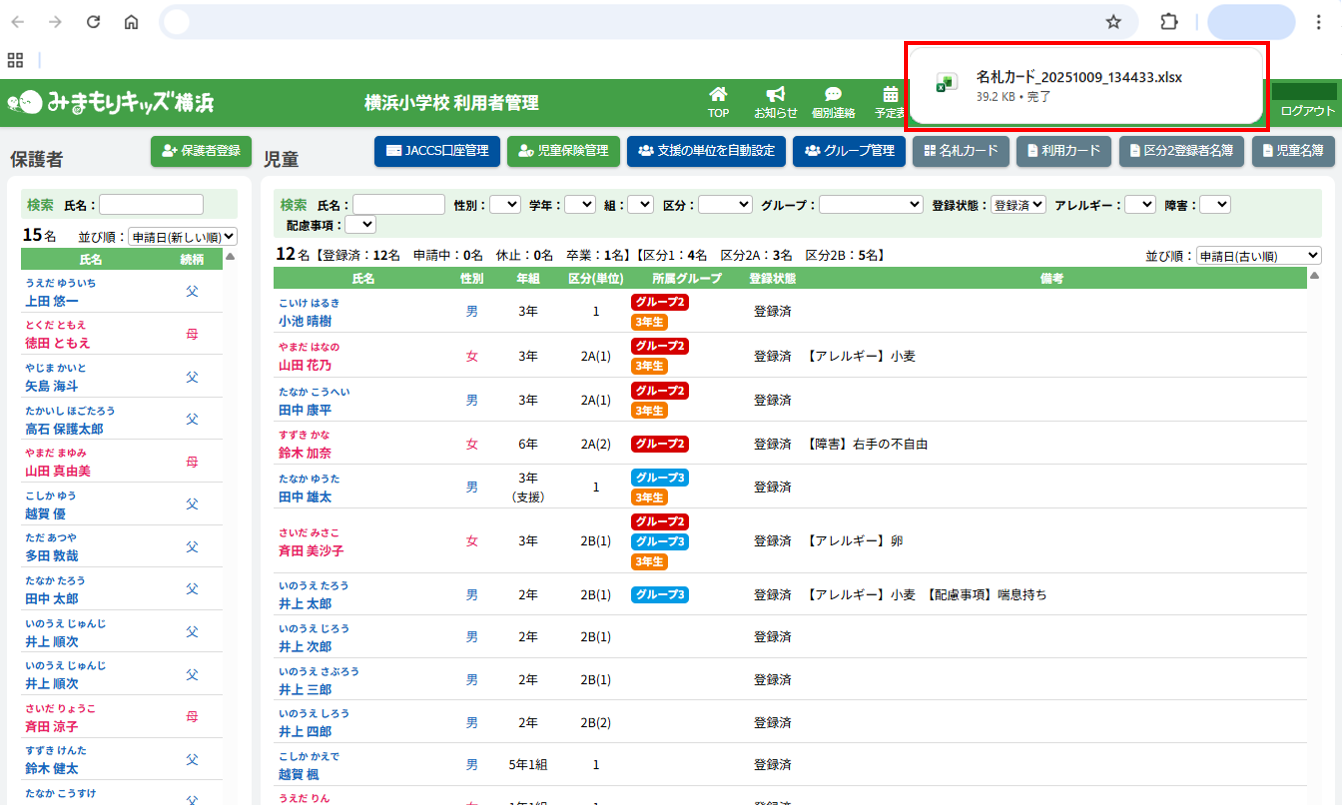
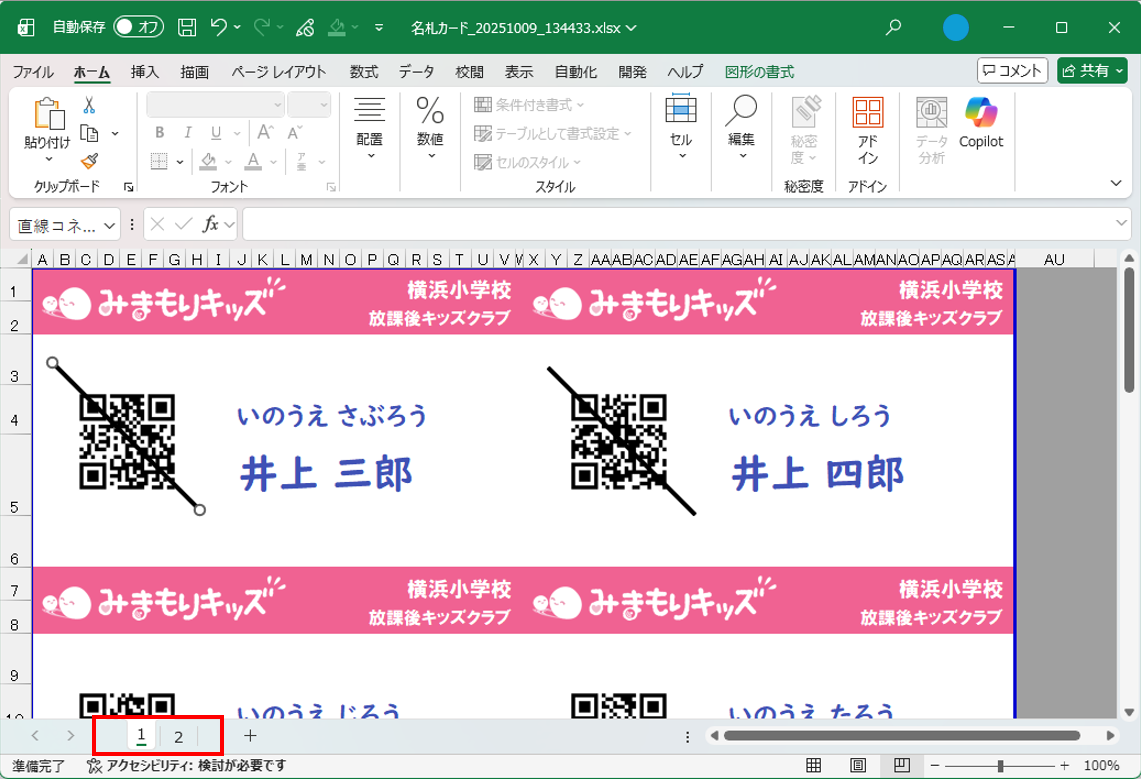
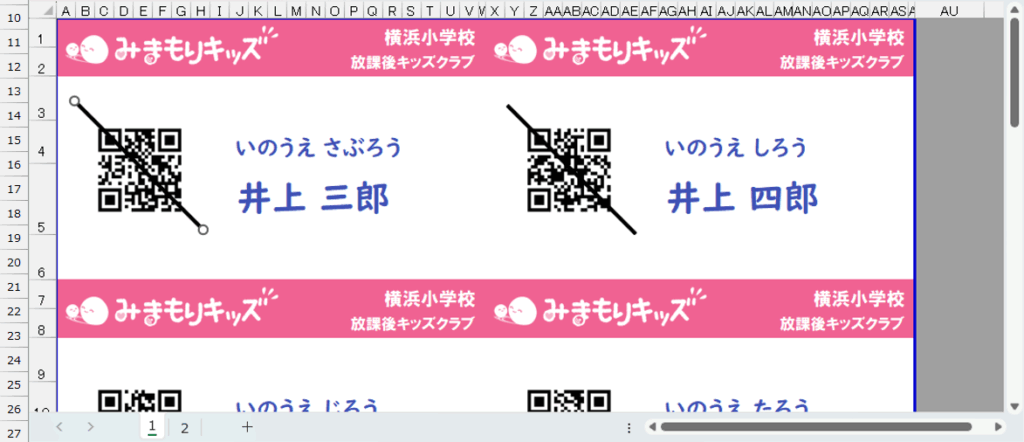
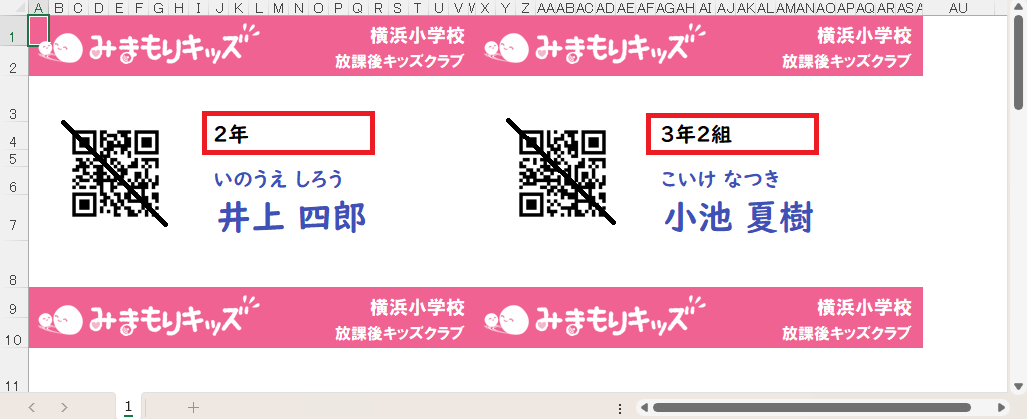
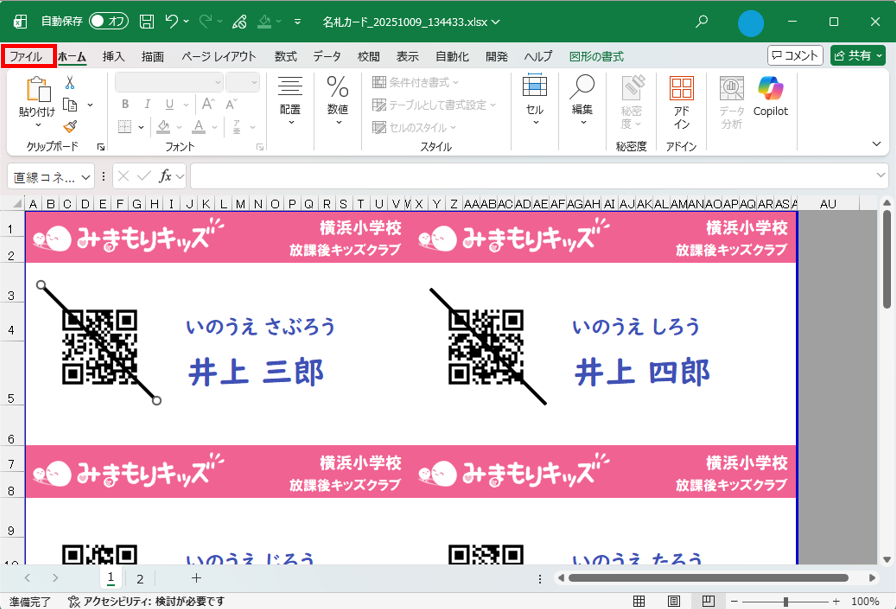
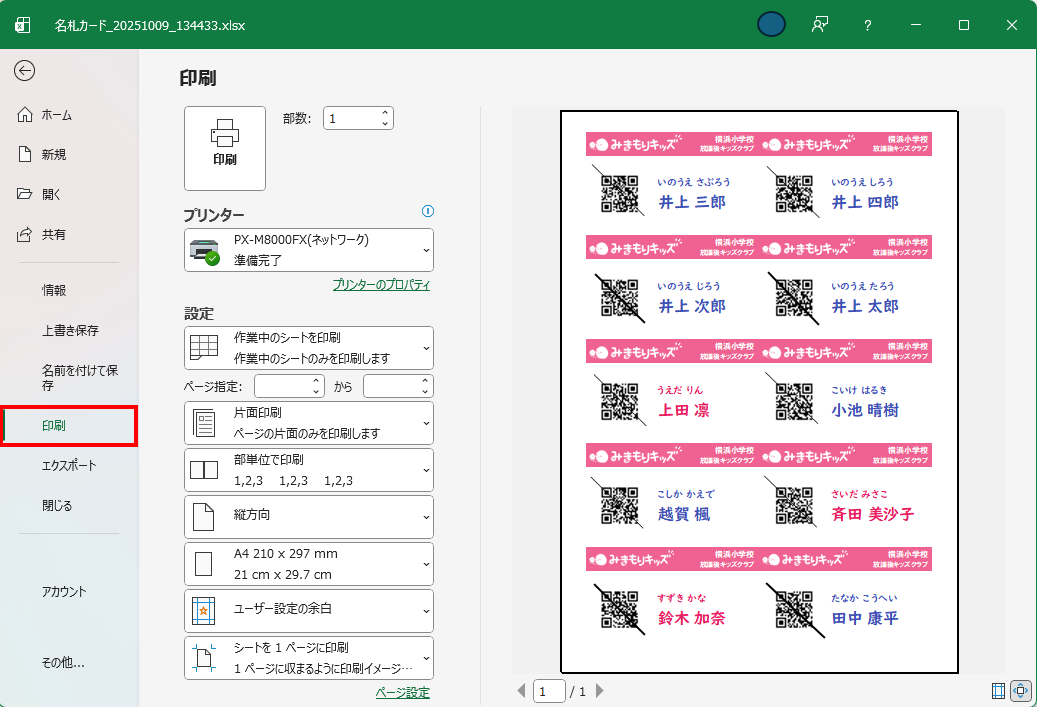
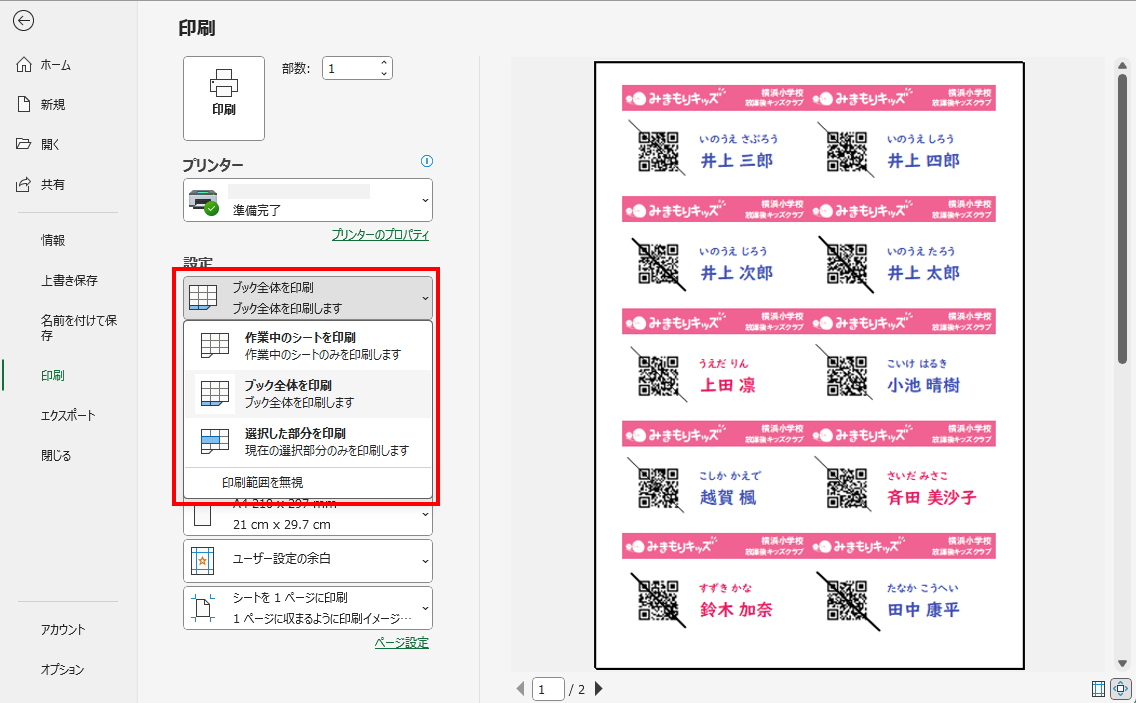
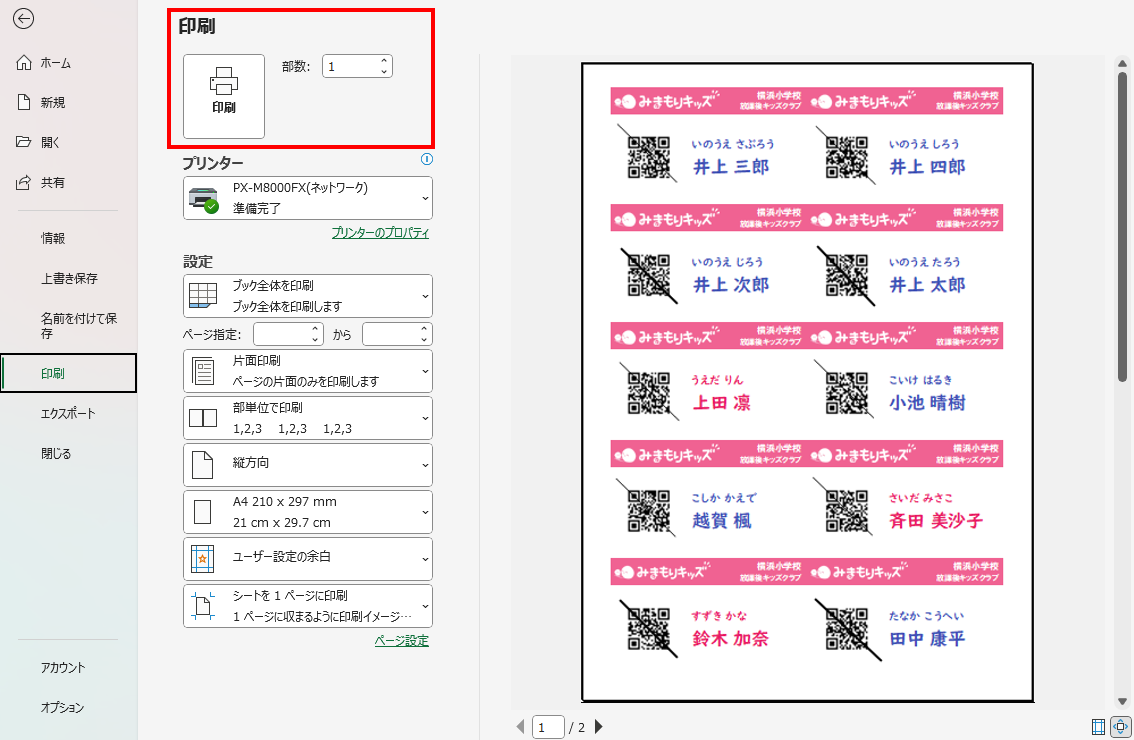
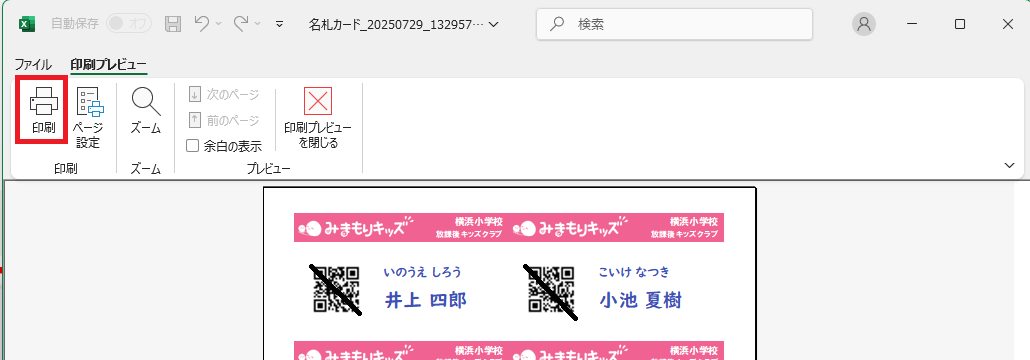
HOME > 利用者管理 > 名札カードを出力する 名札カードを出力する 検索・絞り込み機能で学年・区分・登録状態といった単位で絞り込み、特定の児童のみをExcelデータに出力し印刷することが できます。必要に応じて検索・絞り込み機能をご利用ください。 詳しくは下記の【特定の保護者、児童を検索する】をクリックして確認してください。 (例:申請中の児童のみ出力したい場合…「登録状態」を「申請中」で絞り込み、下記手順を進めてください) 特定の保護者、児童を検索する ≫ 1.名札カード出力フォームを開く 画面上部にある【名札カード】ボタンをクリックしてください。 2.名札を作成する児童を選択する 名札を作成したい児童をチェックボックスで選択してください。 また、あらかじめ利用者画面上で児童を絞り込んだ状態で「名札カード」ボタンを押した場合、絞り込んだ内容が反映されます。 申請中や休止中の児童がいた場合、チェックボックスを選択するとその児童も表示されます。(画像は登録済の児童のみ表示されています) 加えて、印刷状態でもチェックボックスで絞り込みができます。 3 .出力する名札カードタイプを選択する 名札を作成したい児童をチェックボックスで選択した後、【次へ】をクリックします。 「印刷開始位置」「年度」「学年・組」「性別の色分け」「位置調整」を選択してください。 1月から3月の期間でのみ「年度」の項目が表示され、今年度または次年度の設定ができます。 ※今年度と次年度は同時に選択できません。 児童の次年度継続を設定する≫ 4.名札カードを印刷する そのまま印刷を行う場合は【印刷する】ボタンをクリックしてください。 印刷プレビュー画面が表示されますので、各設定を行い「印刷」をクリックしてください。 5.名札カードを印Excel出力する そのまま印刷を行う場合は【印刷する】ボタンをクリックしてください。 出力されたデータが自動でダウンロードされます。画面下部のダウンロードファイルをクリックしてExcelデータを開いてください。 1シートに最大10名の名札カードが出力されます。11名以上の名札カードを出力した場合はシートを切り替えて確認してください。 「学年・組の印字なし」を選択した場合 「学年・組の印字あり」を選択した場合 6.出力した名札カードを印刷する Excelのバージョンやプリンター機種などによって表示が異なります。(1)Excel画面上部にある「ファイル」をクリックしてください。 (2)メニューから「印刷」をクリックしてください。 (3)印刷設定より「ブック全体を印刷」を選択してください。必要に応じて用紙サイズやカラー設定なども設定してください。※カラー設定などはシートごとに設定する必要がある場合がございます。ご注意ください。 (4)印刷部数を入力し、【印刷】をクリックしてください。 (5)印刷プレビューが開かれた場合は、間違いがないか確認し、印刷を実行してください。 ≪ グループを作成する 区分2登録者名簿を出力する ≫