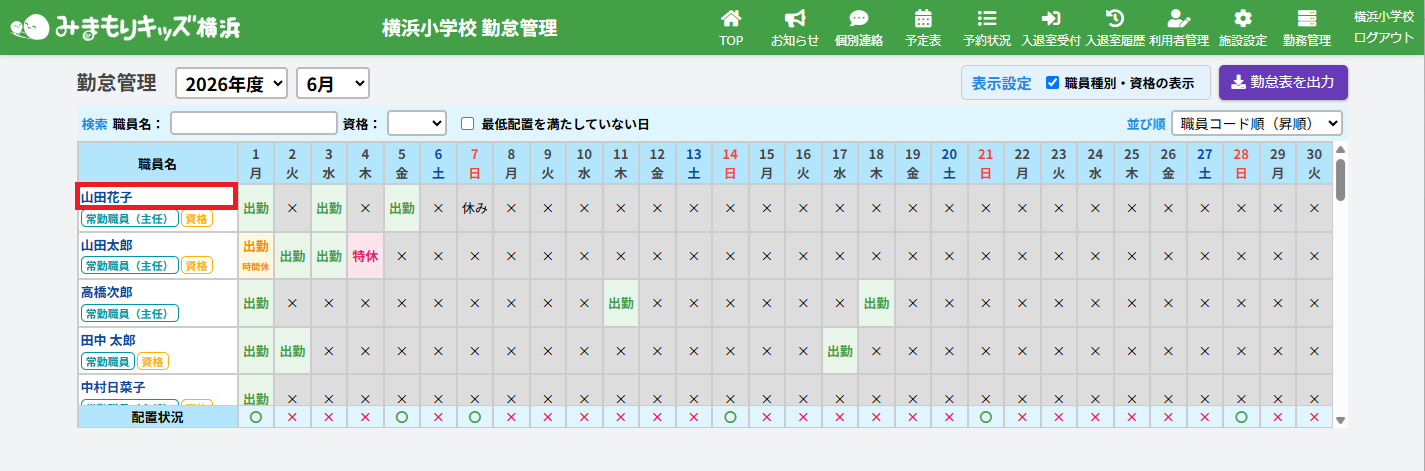
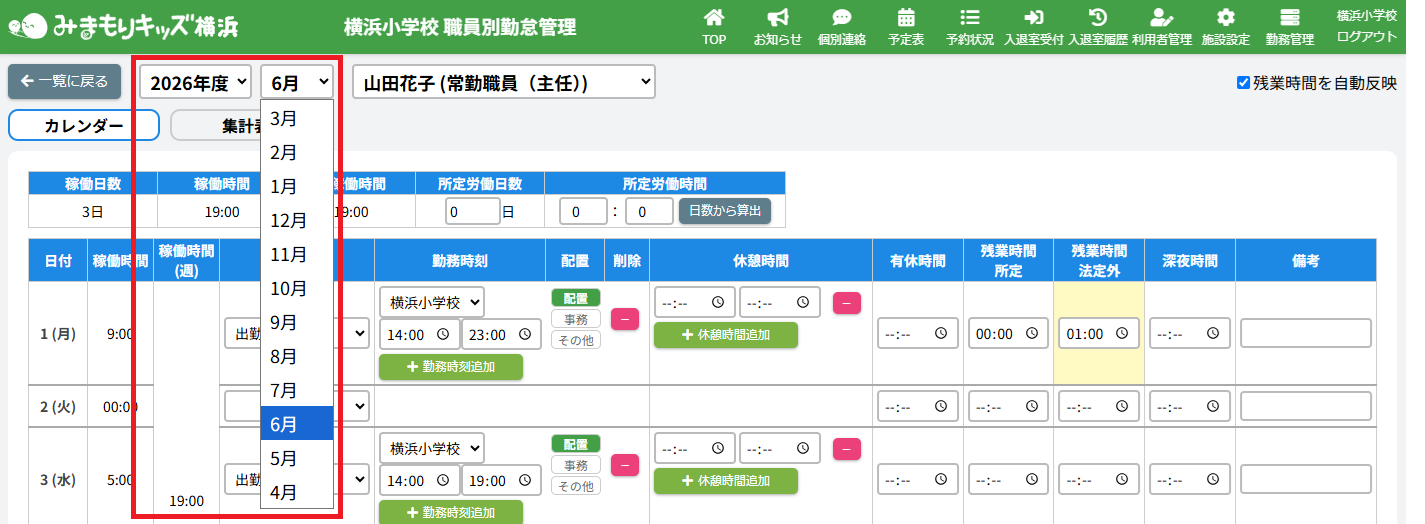
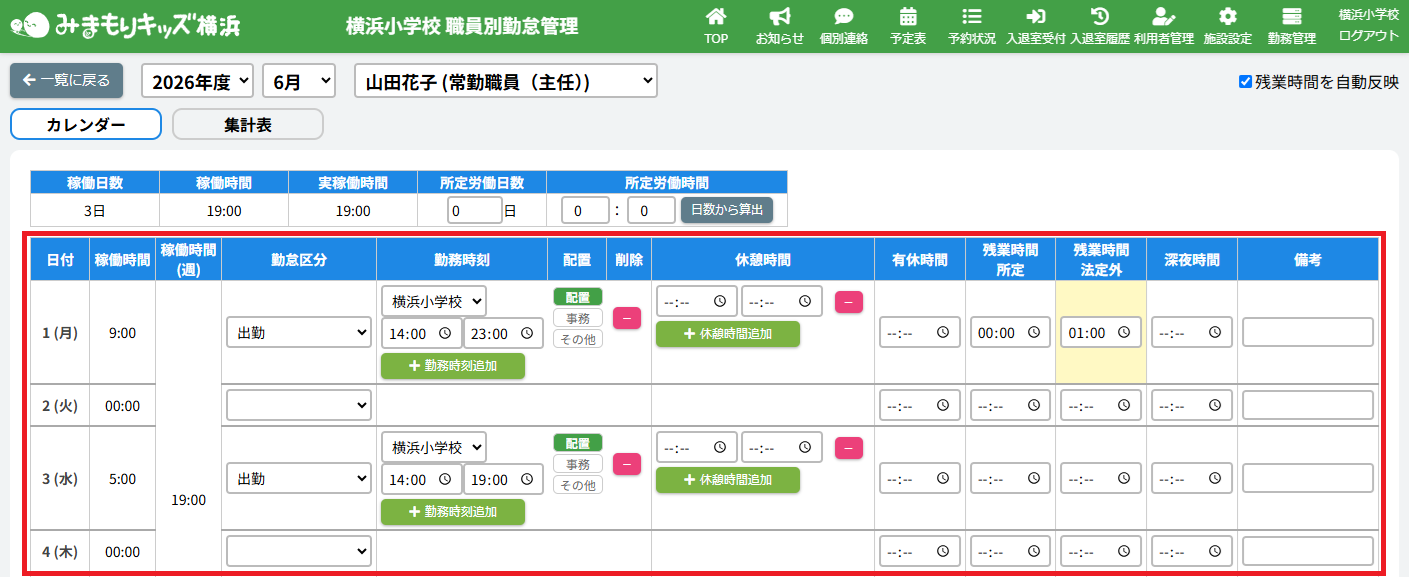
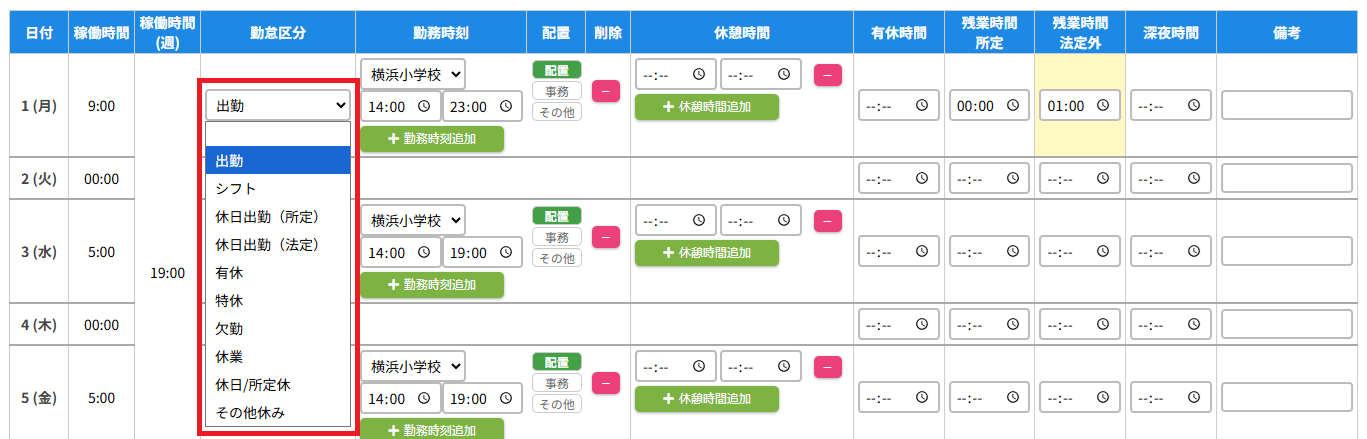
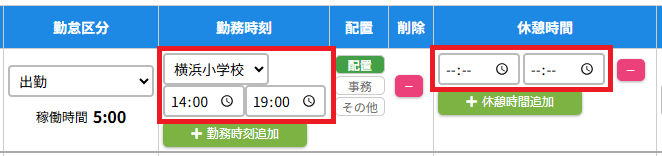
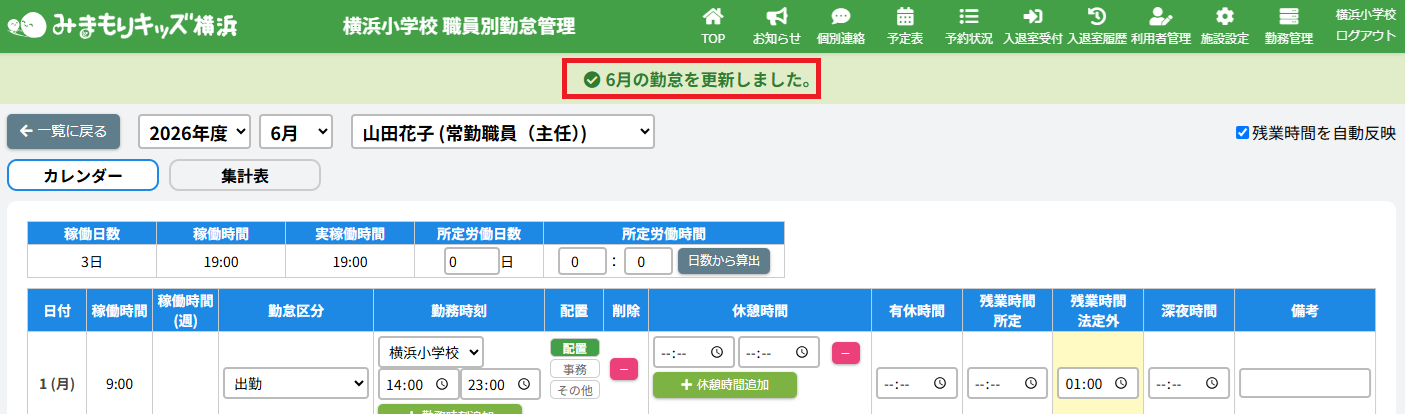
HOME > 勤務管理 > 勤怠管理 職員別で勤怠を確認・編集する 勤怠管理 職員別で勤怠を確認・編集する 1.勤怠管理内容で、更新したい職員の職員別勤怠管理画面を開く 勤怠管理画面で勤怠管理内容を更新したい職員名(文字リンク)をクリックしてください。 2.ドロップダウンメニューから編集したい月を選択する 画面のドロップダウンメニューから、編集したい月を選択してください。 3.月の勤怠の入力 各項目の選択・入力欄に沿って選択・入力してください。 <勤怠の入力・選択について> ①≪勤怠区分の選択≫ 勤怠区分を選択してください。 出勤・シフト・休日出勤を選択することで、勤務時刻の入力欄が表示されます。 出勤・シフト・休日出勤 【勤怠時刻】【休憩時間】を入力してください。時間を入力すると、その職員の稼働時間が自動的に表示されます。 ※出勤とシフトは表記以外は変わりません。 ※休日出勤は(所定)と(法定)が存在します。 有給・特休・代休・欠勤・休業 休日/所定休・その他休み 休みの選択肢です。適切な選択肢を設定してください。休みのため、休憩時間の入力欄は表示されません。 ②≪勤務時刻・休憩時間の入力≫ 勤怠区分にて「出勤」「シフト」「休日出勤」を選択した場合、勤務時刻の入力欄が表示されます。 勤務時刻と休憩時間を入力してください。 時刻は複数設定することができ、最大4つまで設定可能です。 ③≪配置の設定≫ 勤務時刻の右にある、配置状況を選択してください。 【配置】を選択することで、上部の配置状況表にて配置の数として加算されます。 【事務】【その他】を選択した場合、配置の数としてカウントされません。 ④≪有休時間・残業時間・深夜時間の入力≫ 各項目に従って、時刻を入力してください。 時刻が入力された場合、背景がハイライトされます。 有休:時間休や半休を取得した際に入力してください。 残業時間:残業が発生した際に入力してください。 深夜時間:深夜時間(22時以降)に勤務した際に入力してください。 4.職員別での勤怠の更新を実行する 【更新する】ボタンをクリックしてください。 5.職員別での勤怠の更新を完了する ページ上部に表示されるアナウンスと、勤怠が更新されていることをご確認ください。 ≪ 勤怠管理 日付別で勤怠を確認・編集する