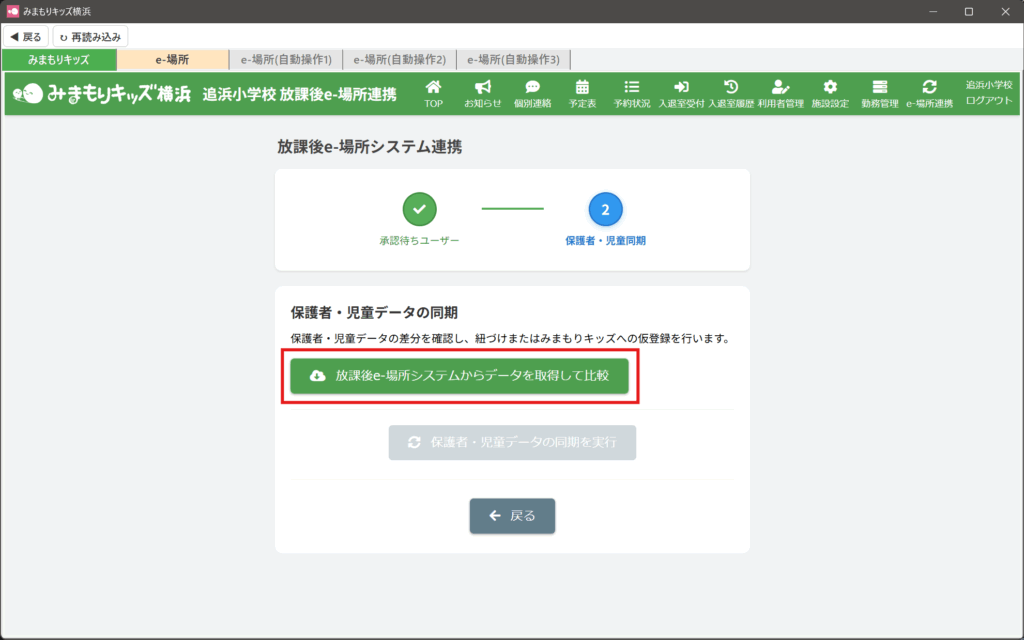
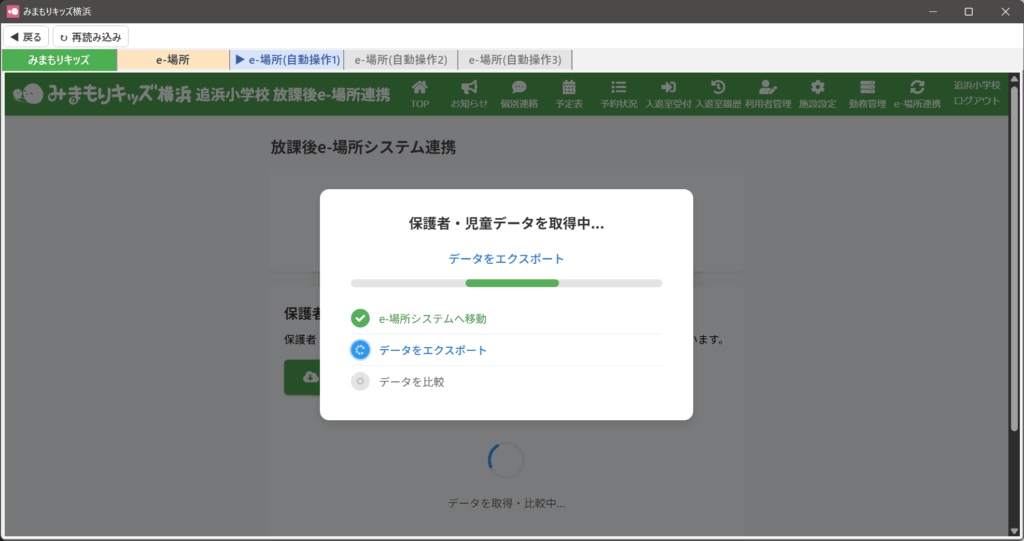
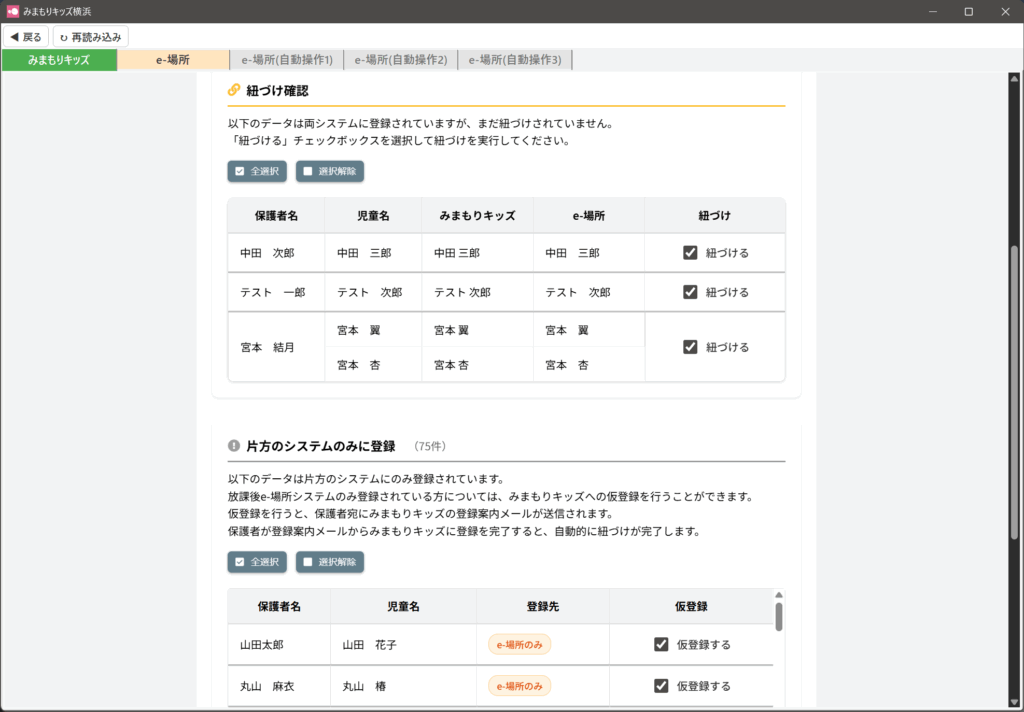
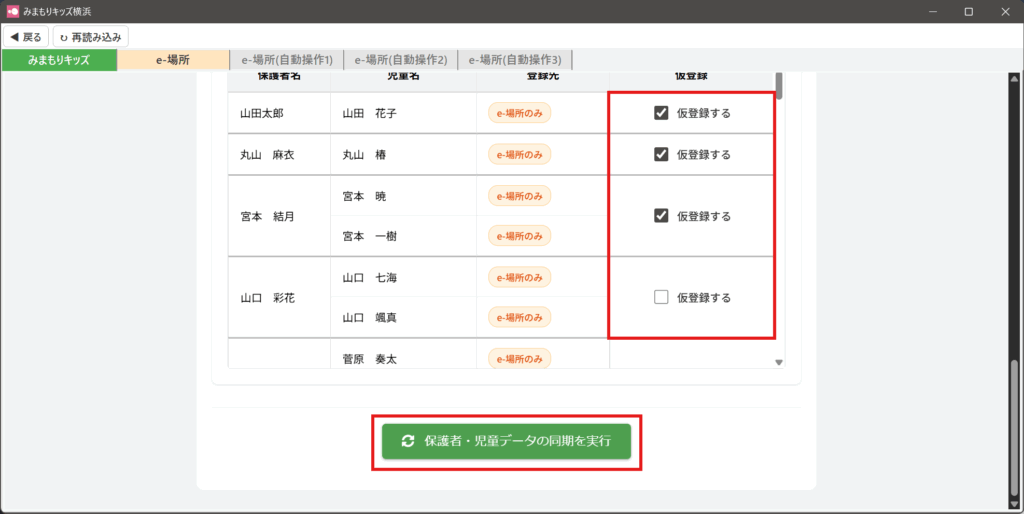
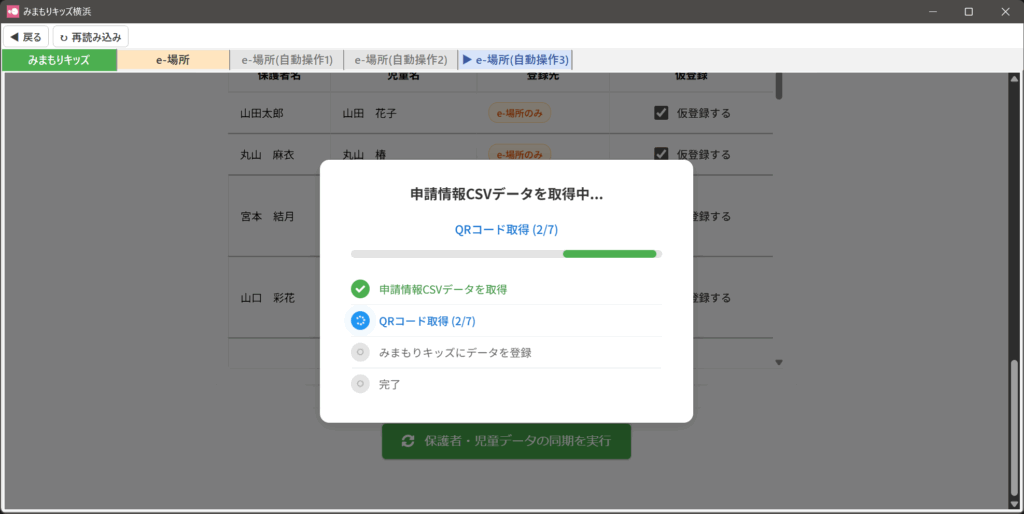
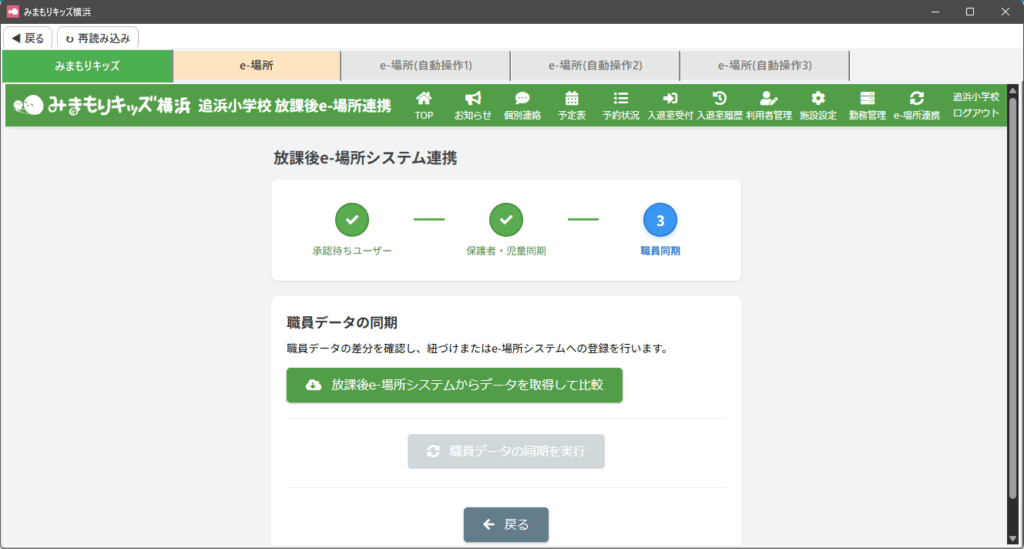
HOME > 放課後e-場所システム連携 > 放課後e-場所システムとの保護者・児童データの連携 放課後e-場所システムとの保護者・児童データの連携を行う ①保護者・児童データの同期画面が開きますので、続いて「放課後e-場所システムからデータを取得して比較」ボタンを押します。 ②放課後e-場所システムの保護者・児童情報の取得が行われますので、完了までお待ちください。 RPAで放課後e-場所システムe-場所システムの画面を自動操作し、放課後e-場所システムで登録済み(承認済み)の保護者と児童の情報(CSVデータ)を取得し、みまもりキッズの情報と比較します。 ③しばらく経つと、「紐づけ確認」と「片方のシステムのみに登録」の表に、保護者・児童が表示されます。 【紐づけ確認】みまもりキッズと放課後e-場所システムの両方に登録されていて、紐づけの準備が完了している状態。「紐づける」にチェックを入れ、同期を実行することにより、双方のシステムのデータが紐づいて、データ連携が可能になる。 【片方のシステムのみに登録】みまもりキッズまたは放課後e-場所システムのいずれか片方のみ登録されている状態。放課後e-場所システムの方に登録済みである場合は、みまもりキッズへ仮登録を行うことができる。仮登録を行うと、保護者宛にみまもりキッズの登録案内メールが送信される。登録案内メール内の専用リンクから新規登録を行うことで、e-場所と重複する一部の項目の入力を省略することができる。 ④紐づけを行う家族と、仮登録を行う家族にチェックを入れ、「保護者・児童データの同期を実行」ボタンを押します。 ⑤保護者・児童の紐づけと仮登録が実施されます。 放課後e-場所システムから申請情報のCSVファイルをエクスポートしてみまもりキッズに取り込みます。(少し時間がかかります)その後、児童ごとに放課後e-場所システムの入退室用QRコードデータを取得します。紐づけが完了した場合は、その児童のみまもりキッズの登録状態が自動的に「登録済」となり、次年度の申請だった場合は「継続する」になります。仮登録が完了した場合は、保護者宛にみまもりキッズの登録案内メールが送信されます。 ⑥「次へ」ボタンを押すと、職員データ同期画面に遷移します。