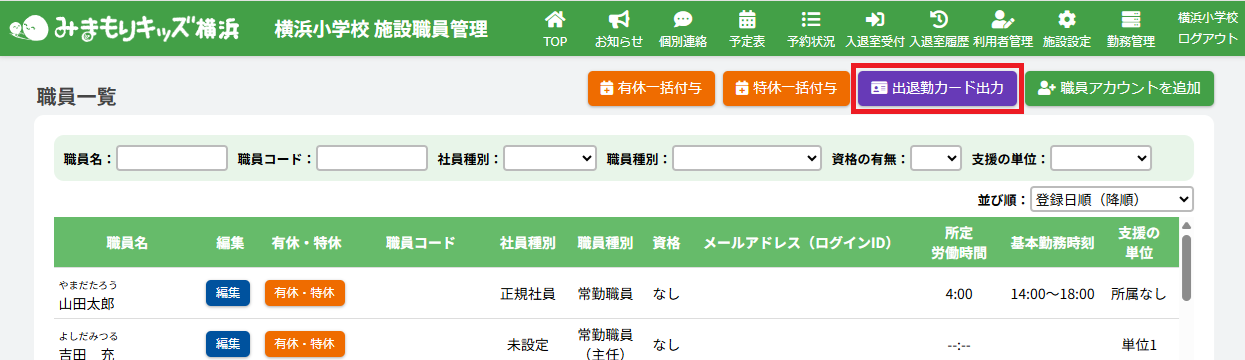
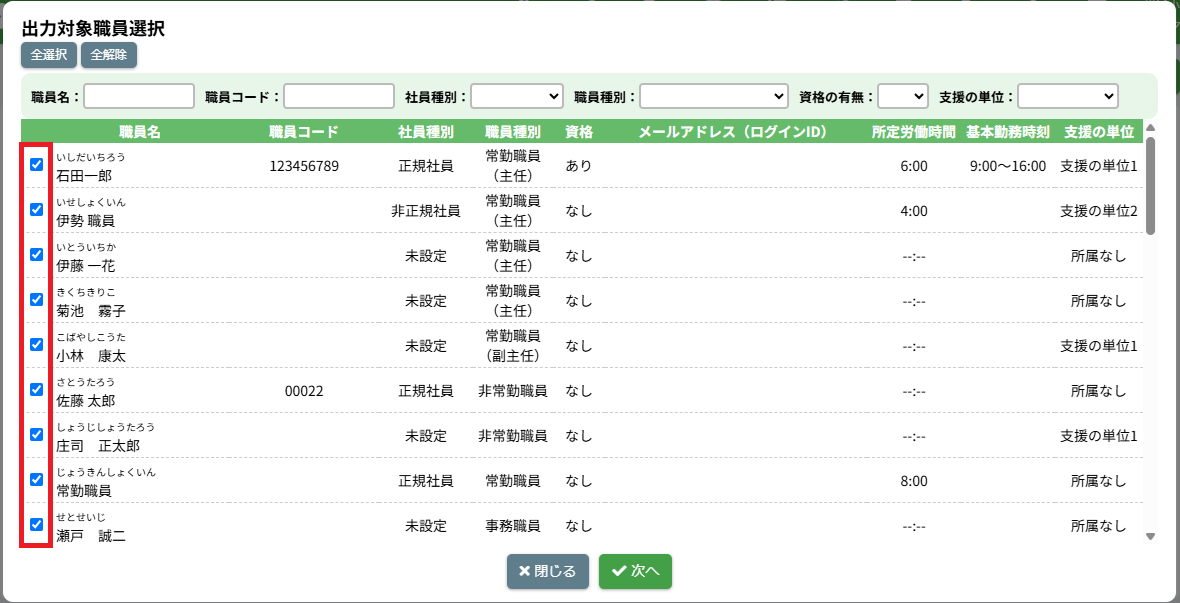
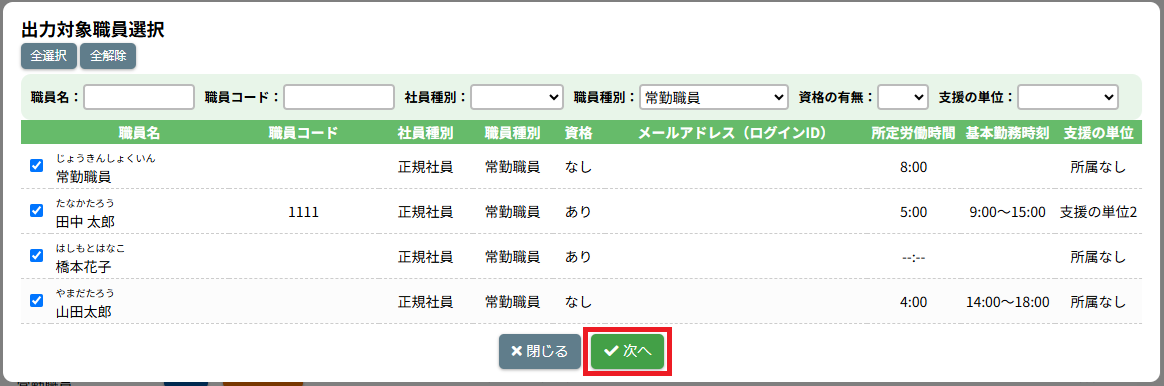
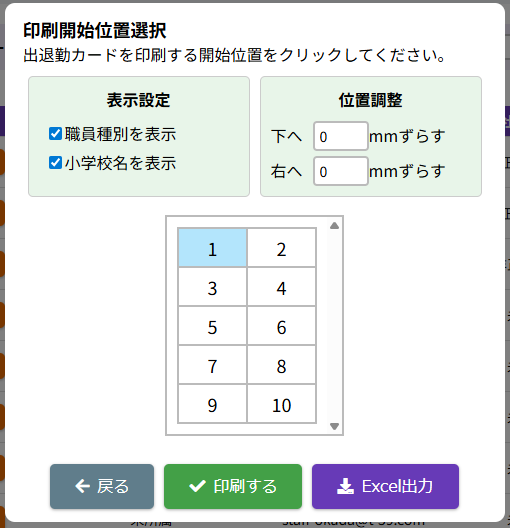
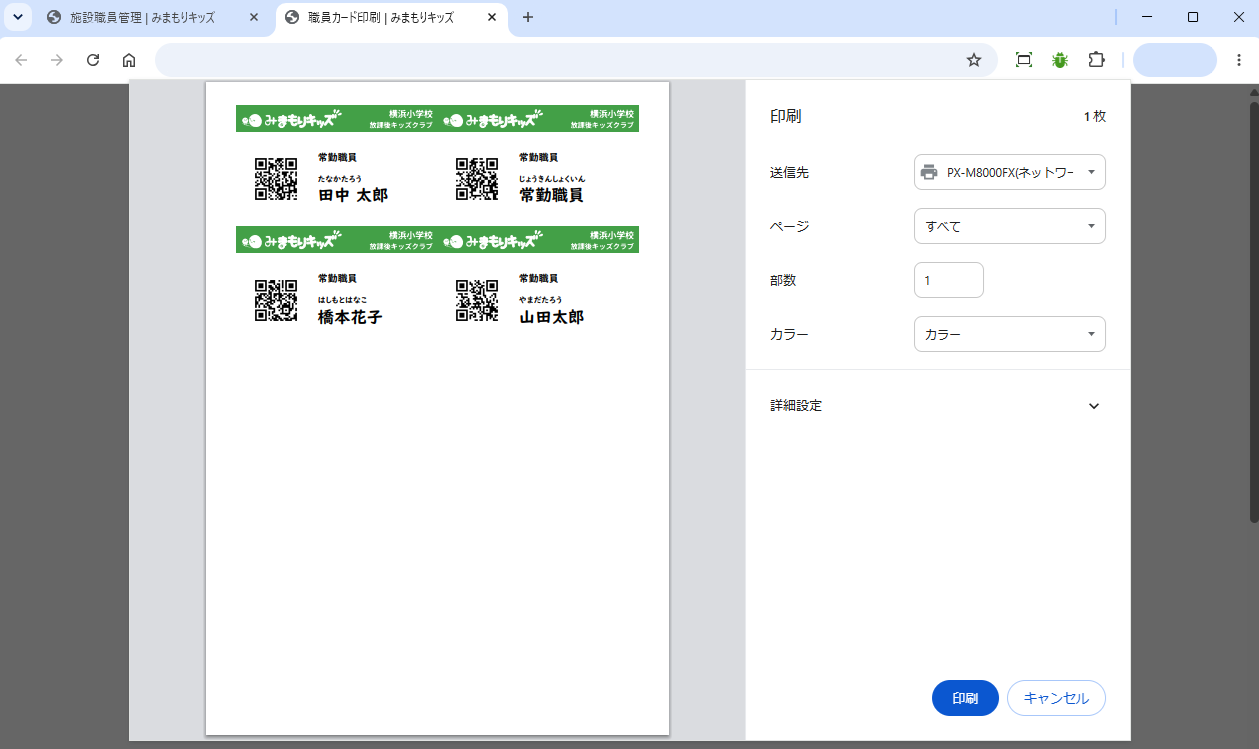
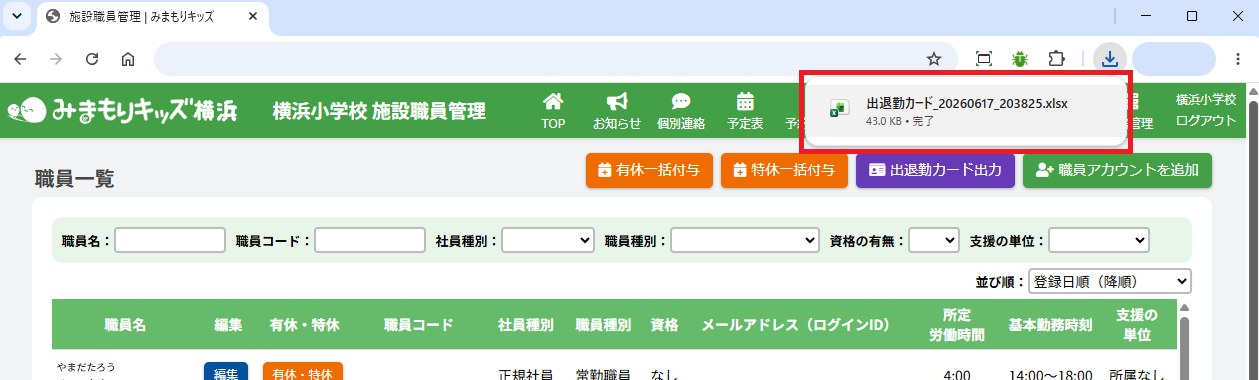
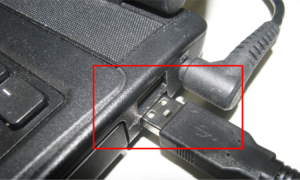
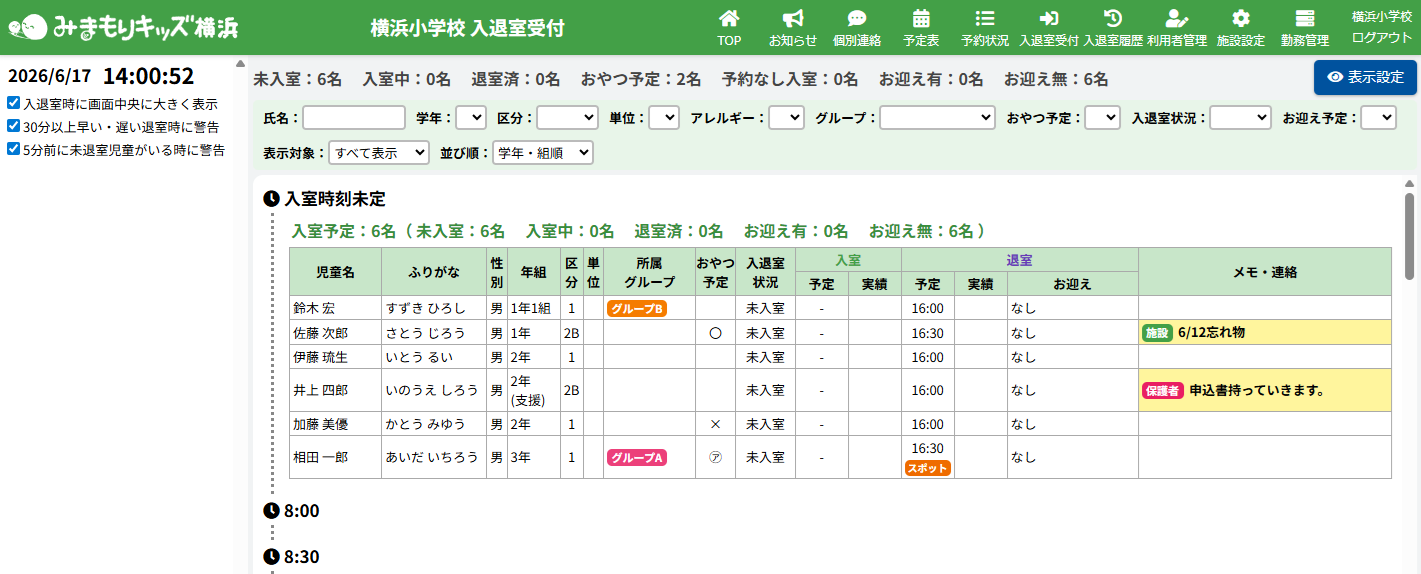
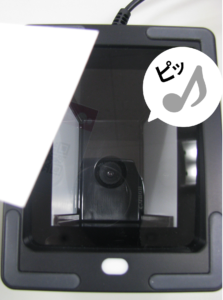
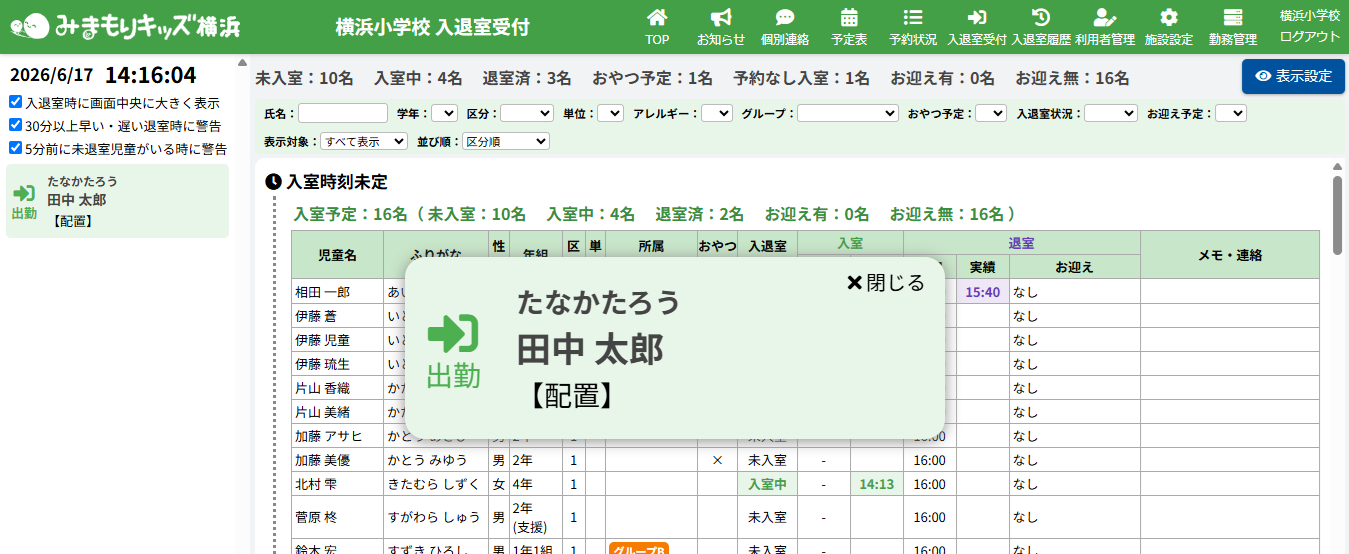
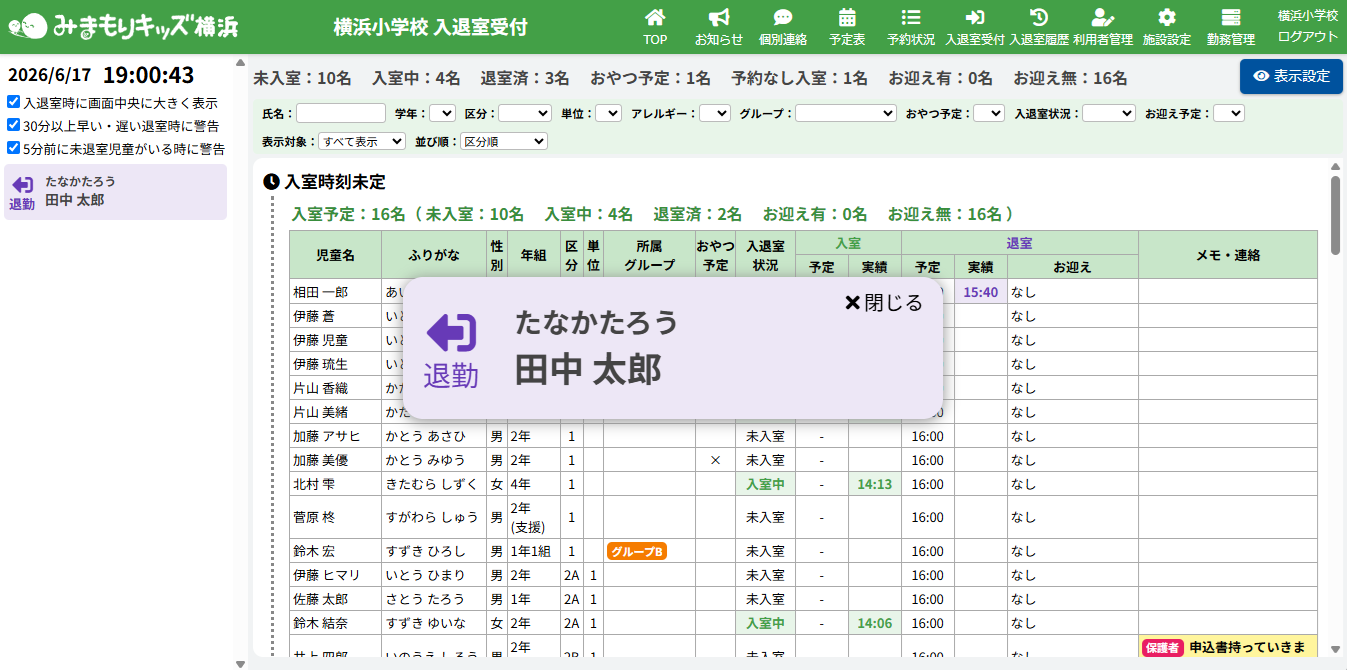
HOME > 勤務管理 > 出退勤カードを出力する 出退勤カードを出力する ≪出退勤カードの出力方法について≫ 1.【出力対象職員選択】ポップアップを開く 職員管理画面で【出退勤カード出力】ボタンをクリックしてください。 2.カードの出力を行う職員を選択する 出力対象職員選択ポップアップでカードを出力したい職員を選択してください。 絞り込みと「全選択」「全解除」ボタンでまとめて選択/解除することができます。 <【出力対象職員選択】の選択欄について> ①【全選択】ボタン 表示中の職員をすべて選択します。 ②【全解除】ボタン 表示中の職員の選択をすべて解除します。 ≪職員の絞り込みを行う際の入力欄について≫ ①【職員名・職員コード】 各項目に沿って入力してください。 ②【社員種別】 【正規社員・非正規社員・未設定】を選ぶことができます。絞りたい種別を選択してください。 ③【職員種別】 【常勤職員(主任)・常勤職員(副主任)・常勤職員・非常勤職員・常勤職員】を選ぶことができます。絞りたい種別を選択してください。 ④【資格の有無】 【あり・なし】を選ぶことができます。絞りたい種別を選択してください。 ⑤【支援の単位】 【所属なし・支援の単位1~6】を選ぶことができます。絞りたい単位を選択してください。 3.カードの出力を行う職員の選択を完了する 入力・選択後、【次へ】ボタンをクリックしてください。 4.印刷オプション・印刷開始位置を選択する 印刷開始位置選択ポップアップで表示設定、位置調整数値の入力、または位置の番号を選択してください。 ※Excel出力の場合、位置調整は反映されません。Excelにて調整してください。 5.印刷開始位置の選択を完了する 選択後、画面下にある【印刷する】ボタンまたは【Excel出力】をクリックしてください。 【印刷する】の場合、印刷用の画面が表示されます。 【Excel出力】の場合、出退勤カードのExcelファイルがダウンロードされます。 ≪【入退室受付】QRコードの出退勤カードでの入退室について≫ QRコードリーダーで出退勤を行う場合、必ず入退室受付画面を最前面に表示している状態で読み取りを行ってください。 1.QRコードリーダーを接続する ノートパソコンやタブレット等お使いのデバイスのUSB差込口に、QRコードリーダーを繋いでください。 接続されますとQRコードリーダーから音が出ます。 2.入退室受付ページを開く みまもりキッズ施設ページから「入退室受付」ページを開いた状態で、QRコードリーダーを使用してください。QRコードリーダーで受け取った情報をシステムに反映できるのは、入退室受付ページを表示している間のみになります。 (※ページの最小化表示や別のアプリケーションソフトが立ち上がっている場合は作動しません。ご注意ください。) 2.職員が出退勤カードをかざす 出勤時、休憩開始・終了時、退勤時に出退勤カードをQRコードリーダーにかざして読み取ってください。 正常にデータを読み込めた場合はQRコードリーダーから「ピッ」と音が鳴ります。 <出勤時> 画面左側と画面中央(入退室時に画面中央に大きく表示にチェックが入っている場合のみ)に「出勤」という表記とともに職員の氏名が表示されます。 また、配置の場合は【配置】と表示されます。 <退勤時> 画面左側と画面中央(入退室時に画面中央に大きく表示にチェックが入っている場合のみ)に「退勤」という表記とともに職員の氏名が表示されます。 ≪ 有休付与を一括で行う カレンダーを編集する ≫