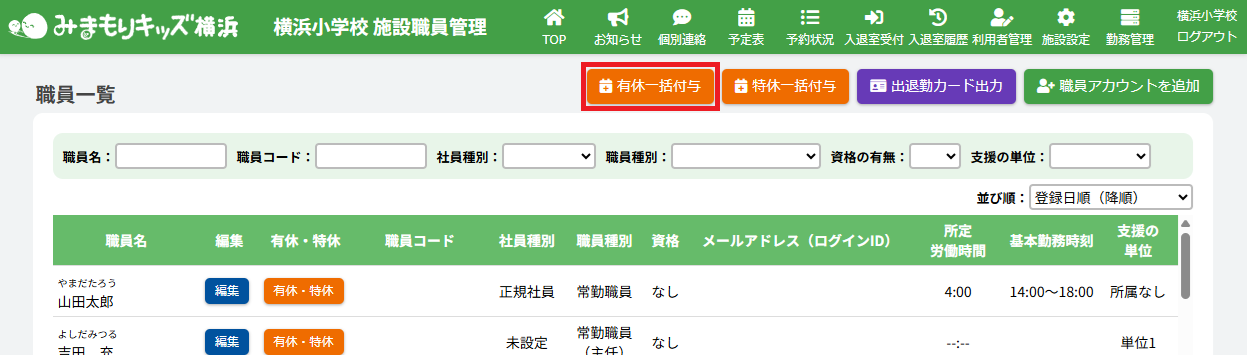
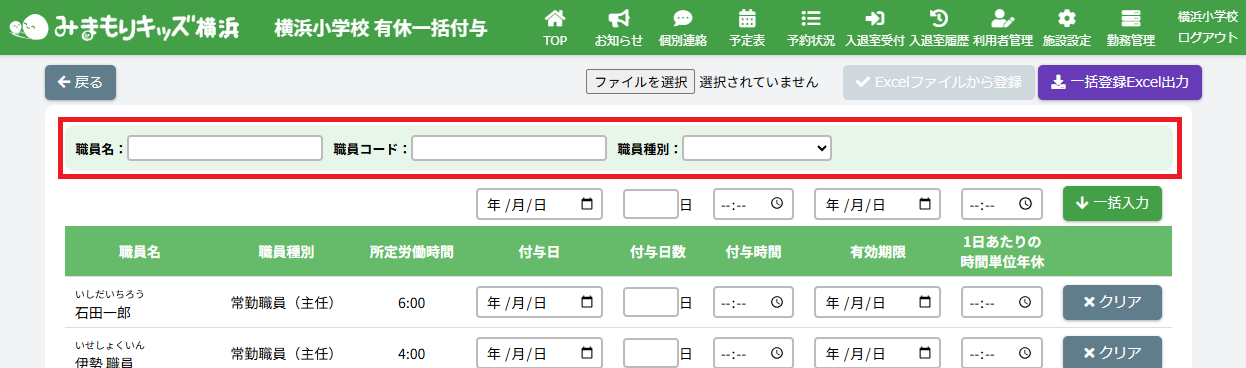
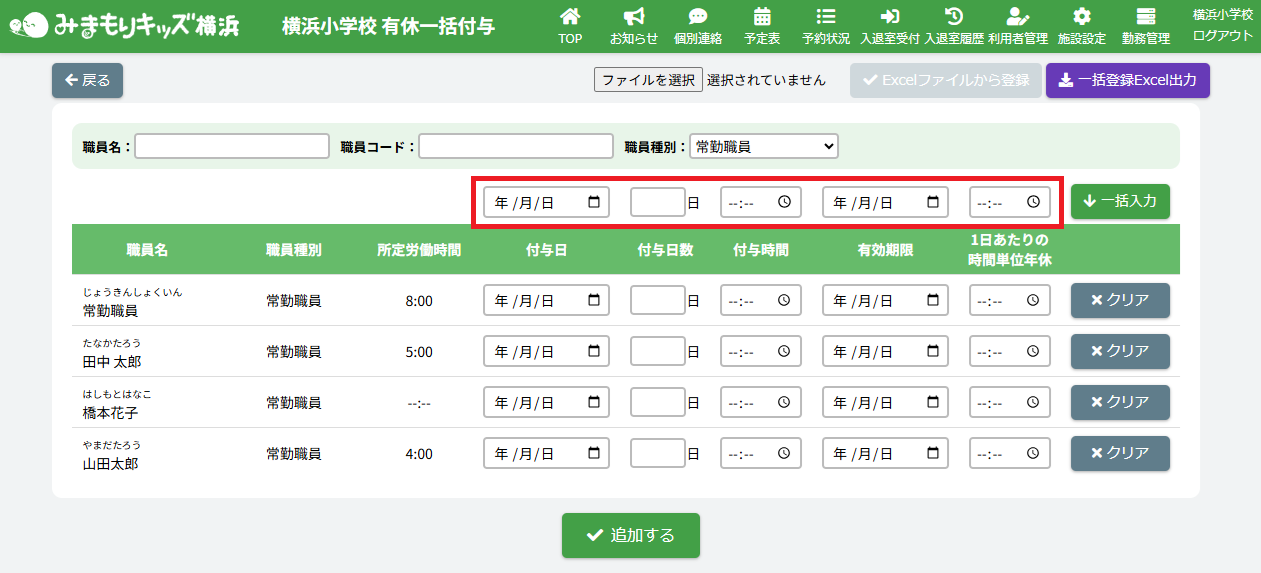
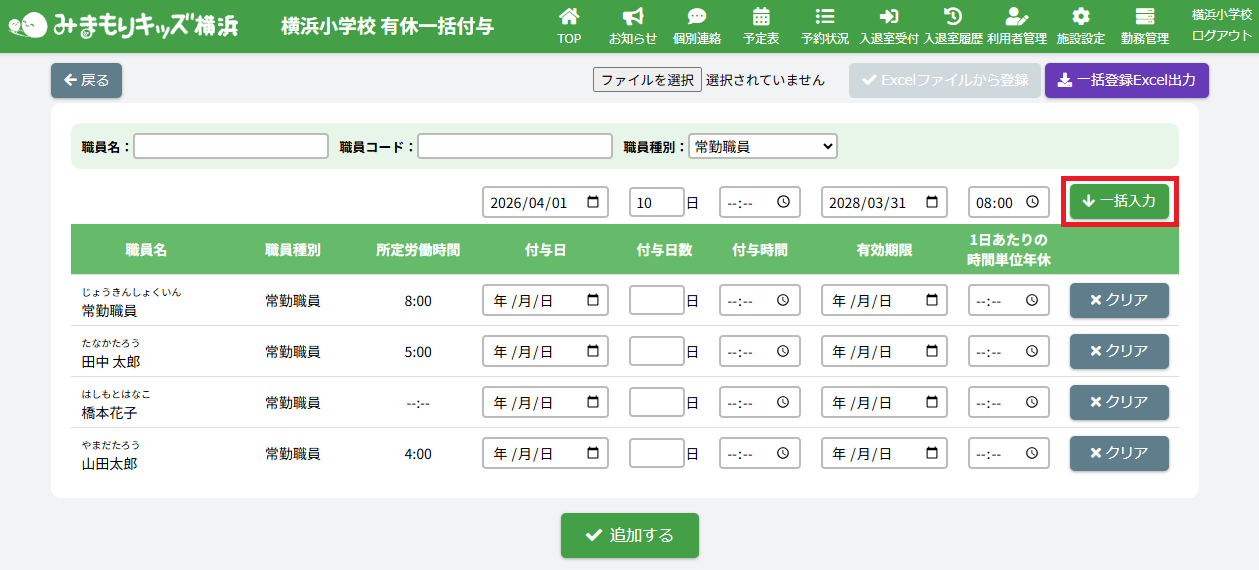
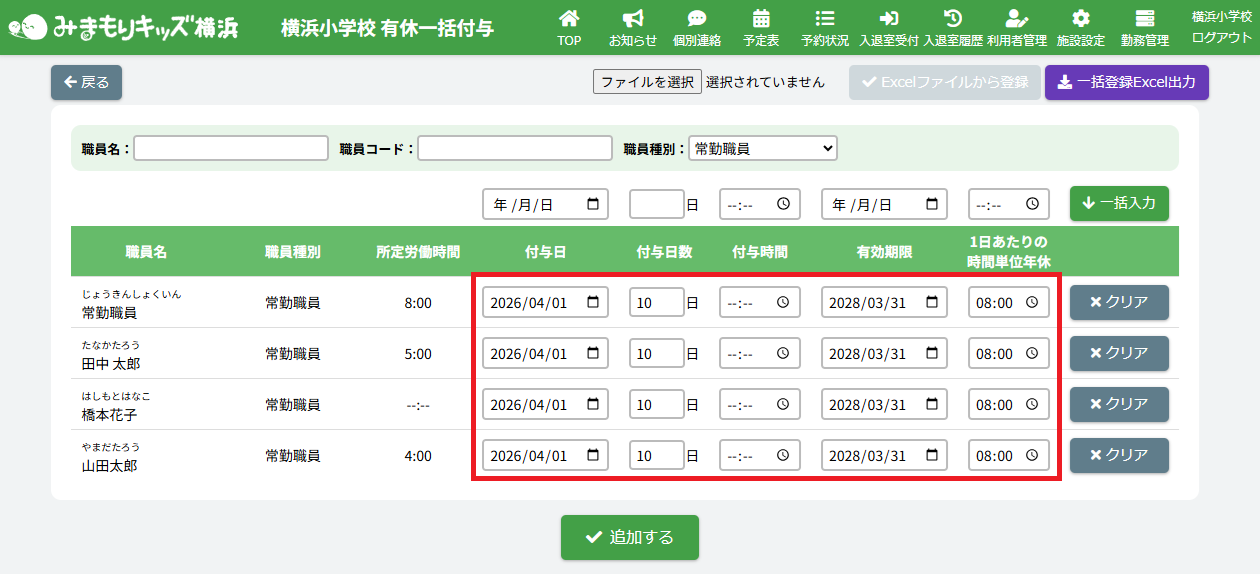
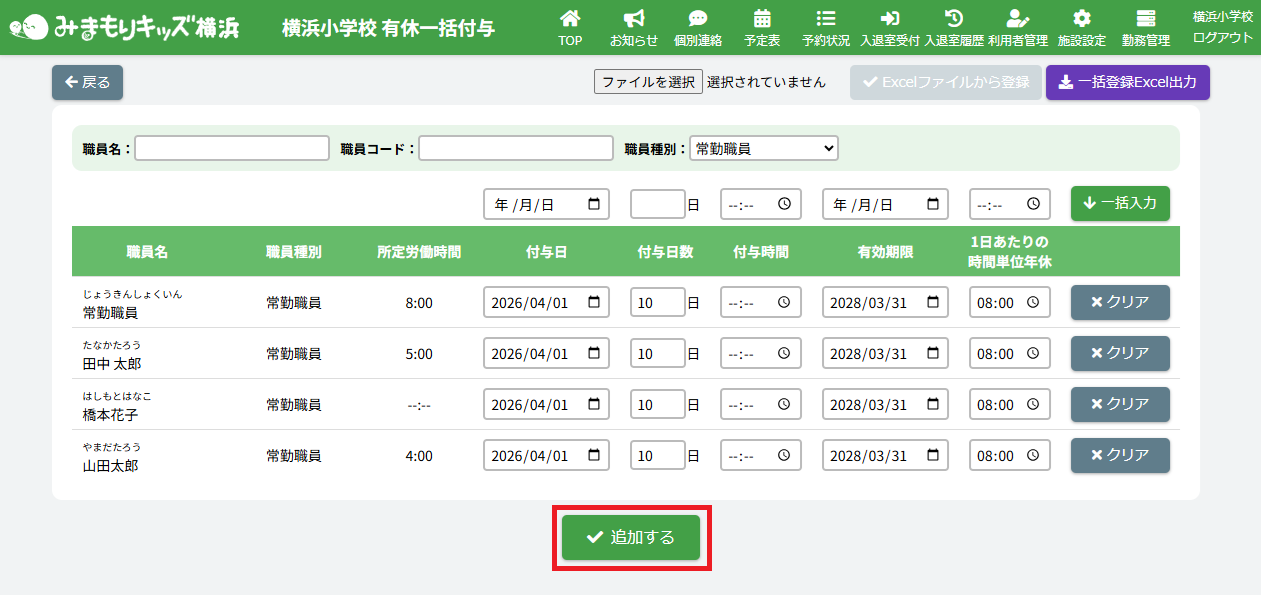
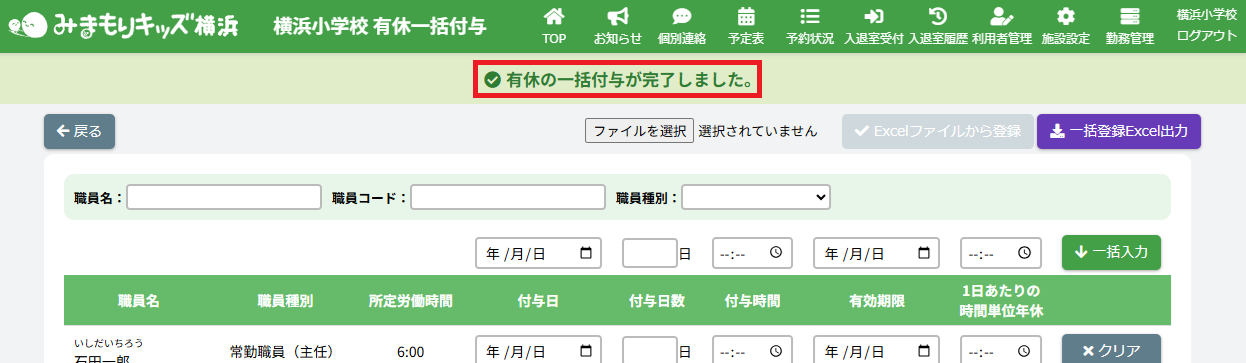
HOME > 勤務管理 > 有休付与を一括で行う 有休付与を一括で行う 1.【有休一括付与】画面を開く 法人職員管理画面で【有休一括付与】ボタンをクリックしてください。 2.一括で内容を反映したい各職員を絞る 有休一括付与画面で職員絞り込み内容を各入力欄・項目に沿って入力・選択をしてください。 <【有休一括付与内容】の絞り込み入力欄について> ①【職員名・職員コード】 各項目に沿って入力してください。 ②【職員種別】 【常勤職員(主任)・常勤職員(副主任)・常勤職員・非常勤職員・事務職員・未設定】を選ぶことができます。 絞りたい種別を選択してください。 3.有休付与内容の一括入力 各有休付与内容の各入力欄・項目に沿って入力・選択をしてください。 <【有休一括付与内容】の入力欄について> ①【付与日・付与日数・有効期限】 各項目に沿って入力してください。 ②【付与時間】 繰り越しやシステムの使い始めなどで、1日分未満の時間休を付与する場合に入力してください。 ③【1日あたりの時間単位年休】 有休を取得した際に働いたとみなされる時間分を入力してください。 4.一括入力をした有休付与内容を追加する 1.入力後、【一括入力】ボタンをクリックしてください。 2.【追加する】ボタンをクリックしてください。 3.追加完了後、メッセージが表示されます。 ≪ 職員の有休日数と特休日数を確認・入力・編集する 出退勤カードを出力する ≫