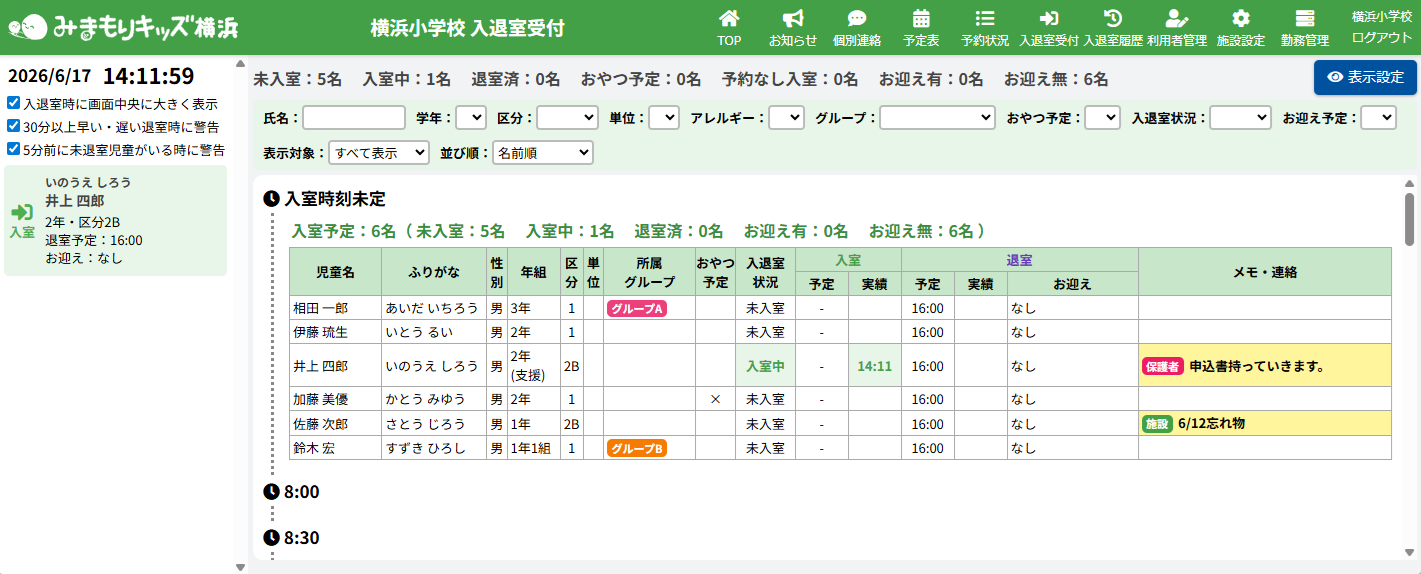
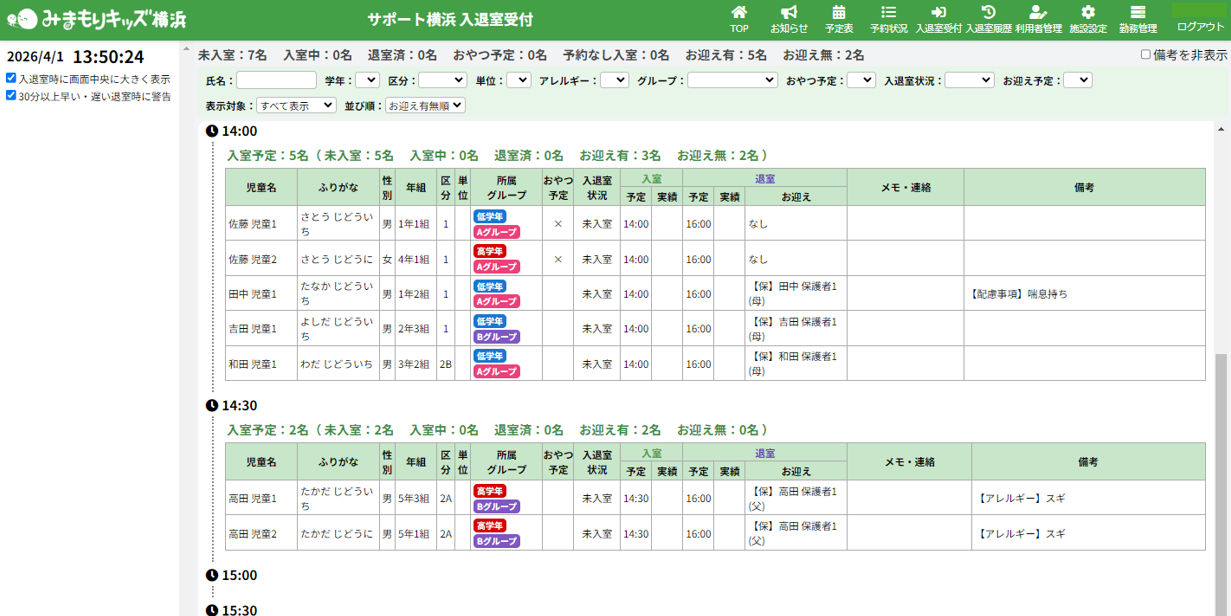
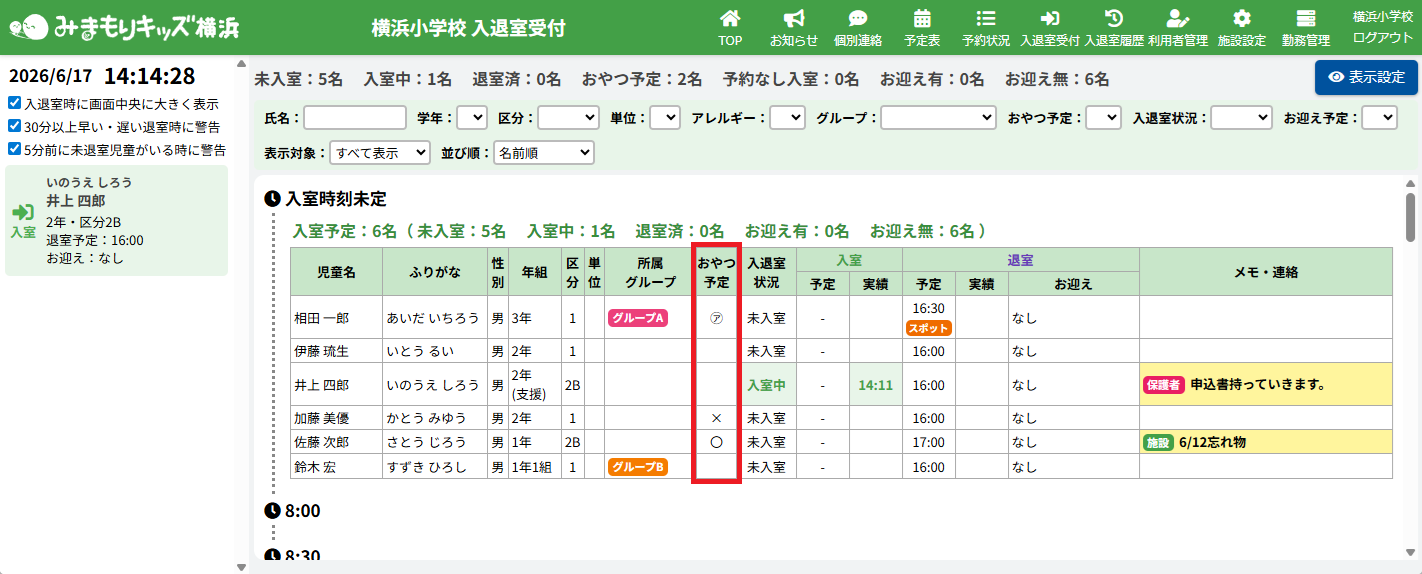
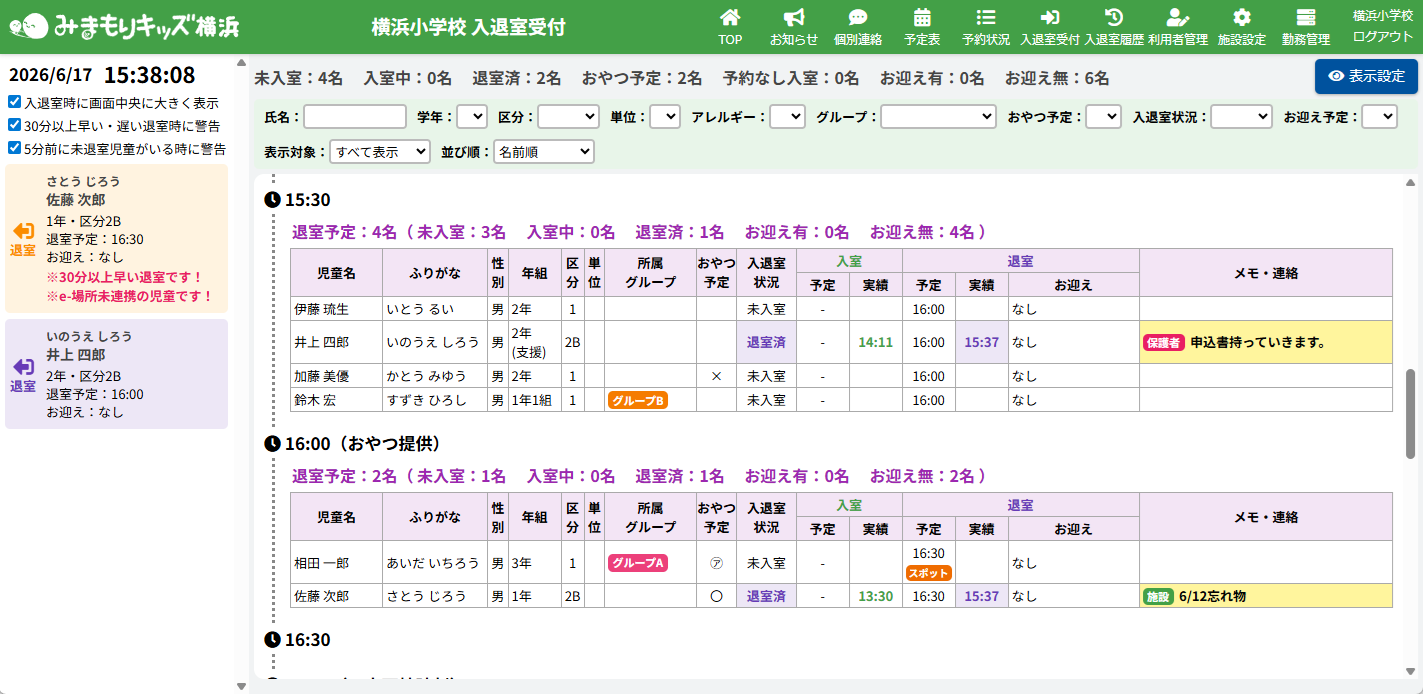
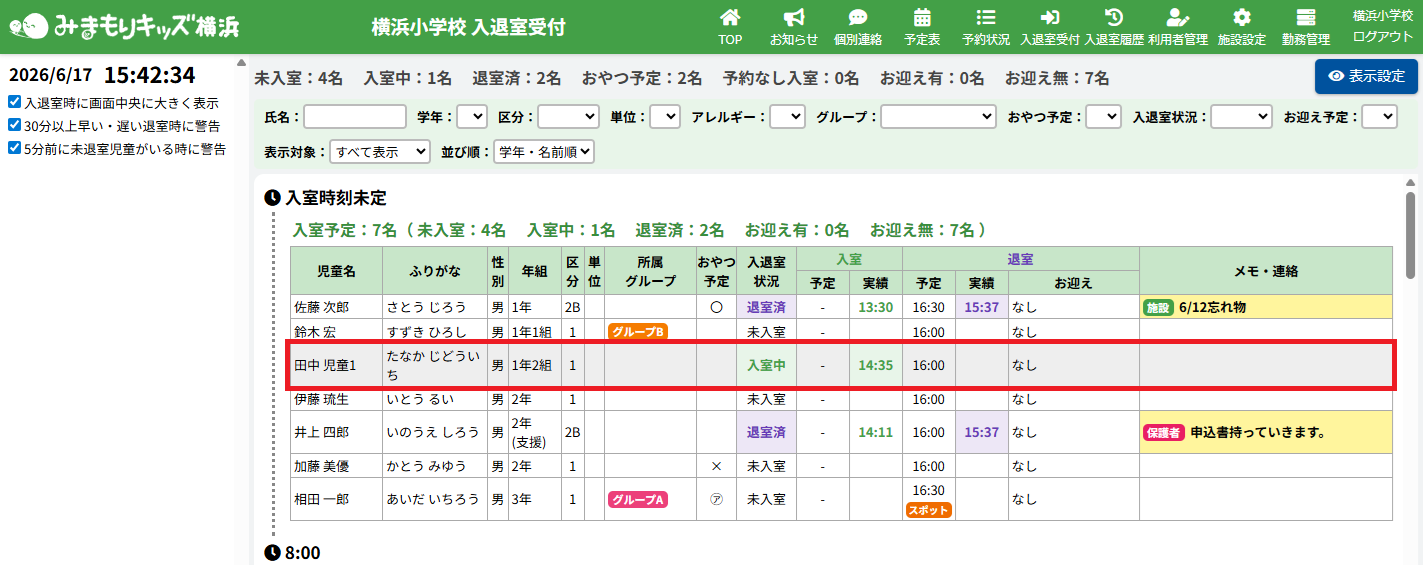
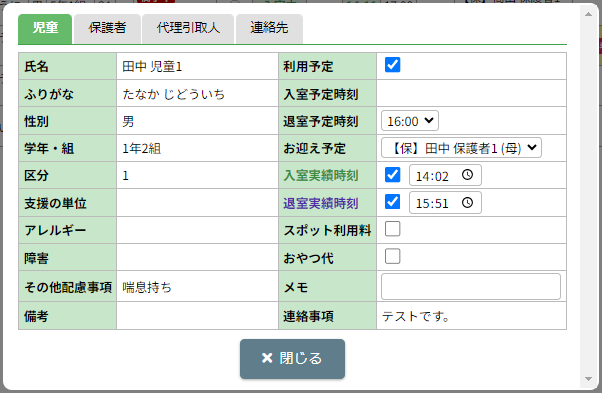
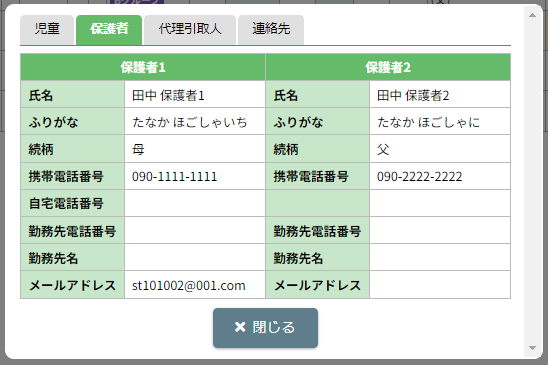
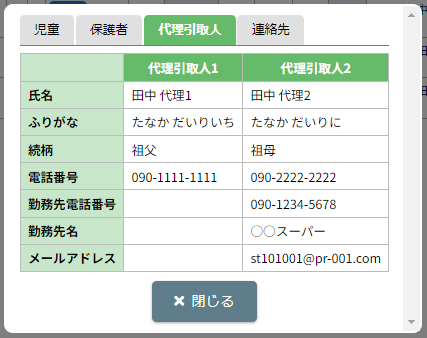
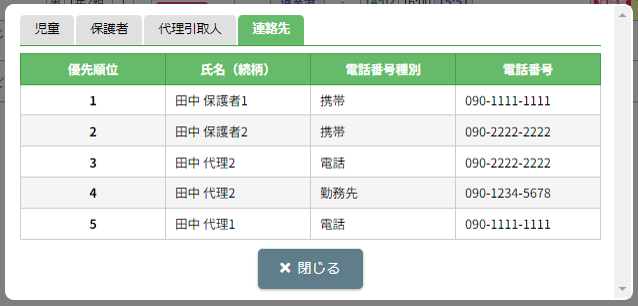
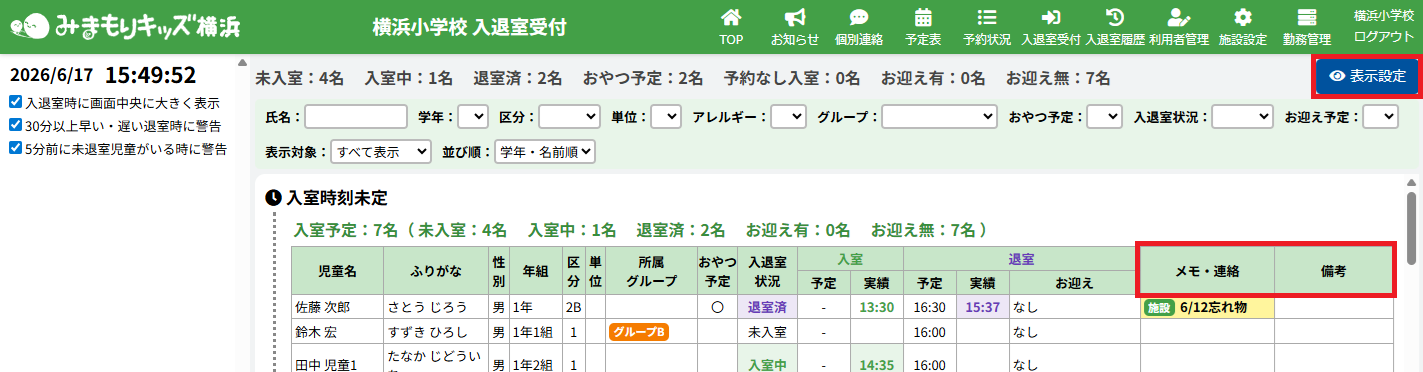
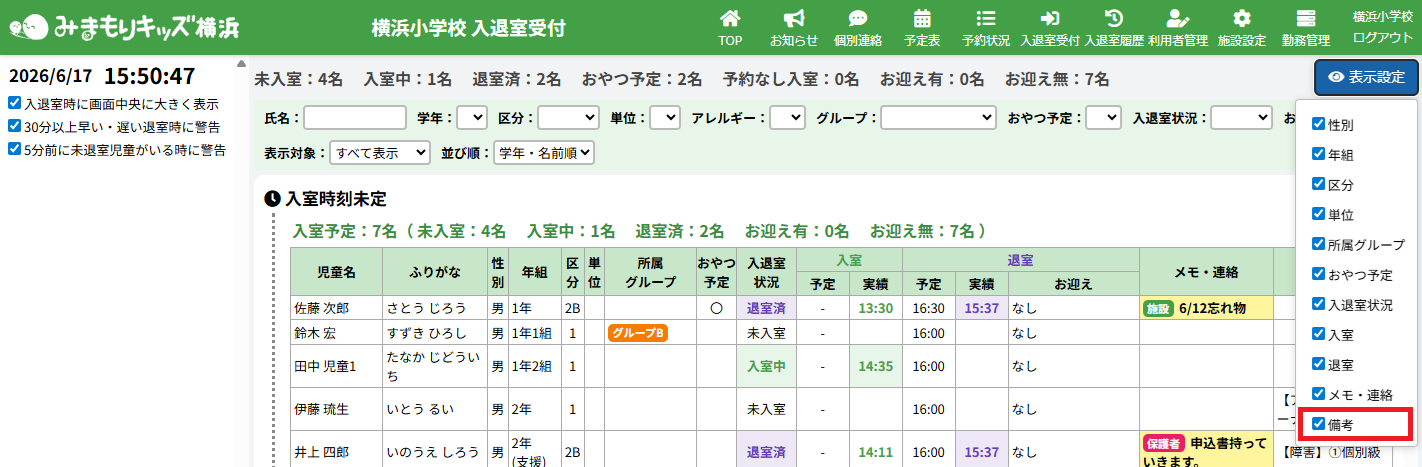
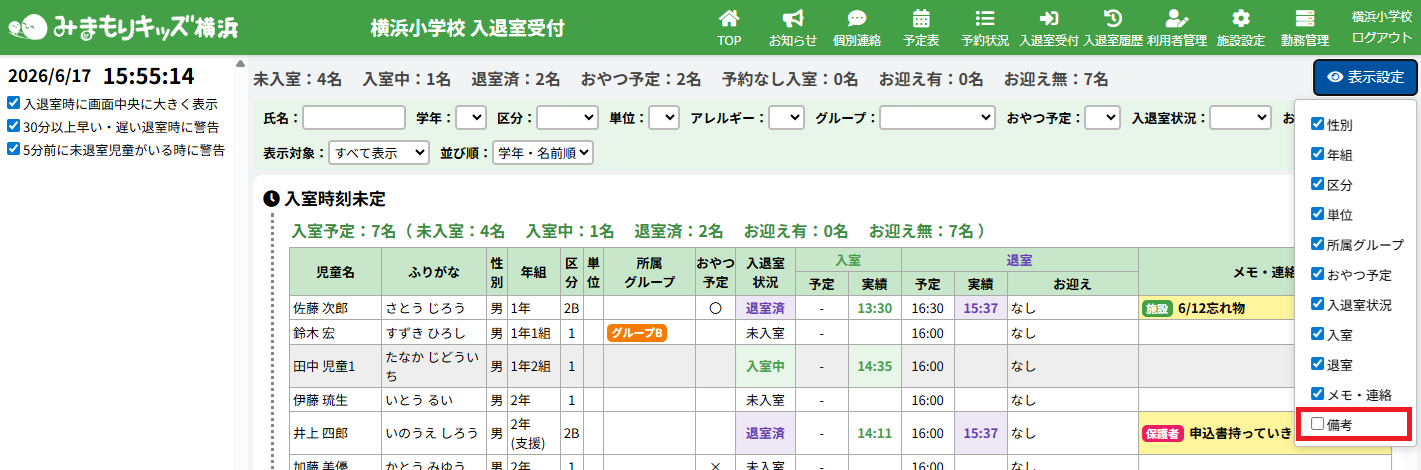
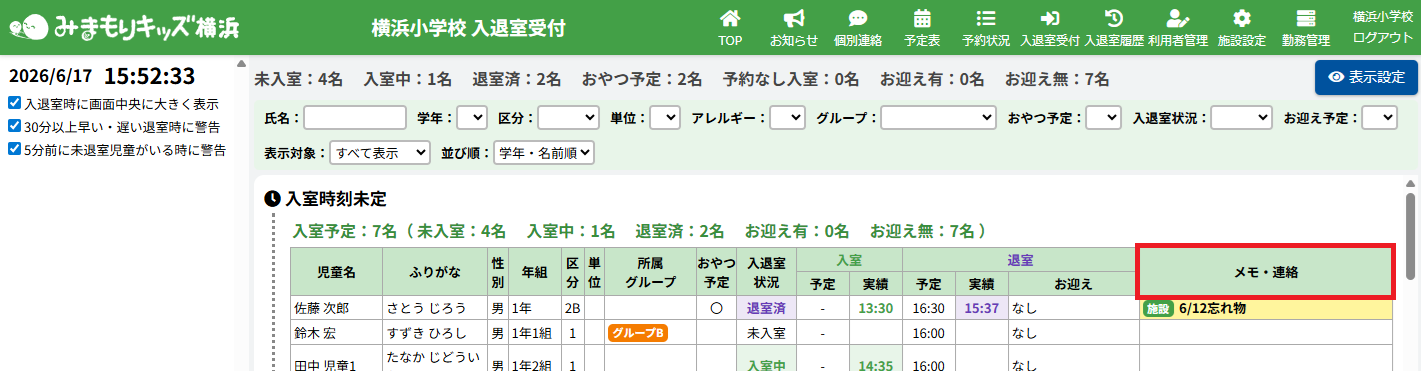
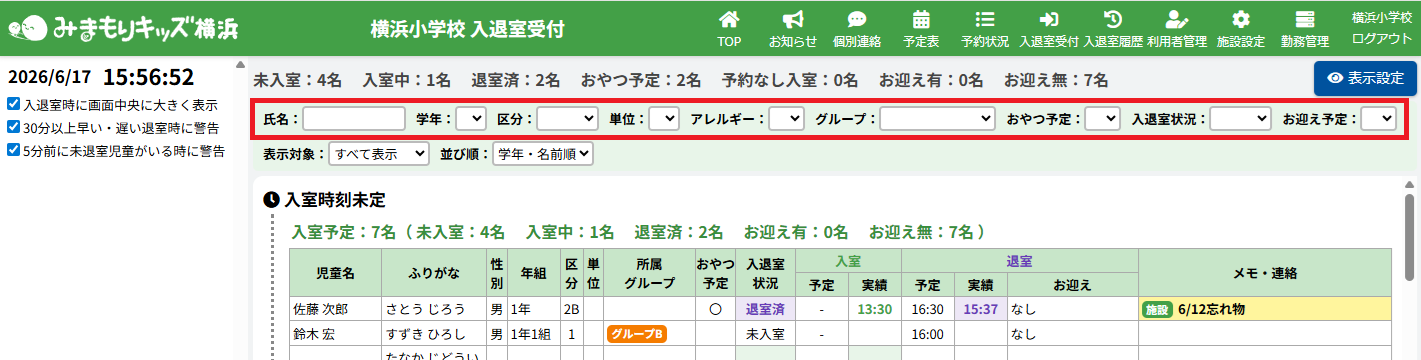
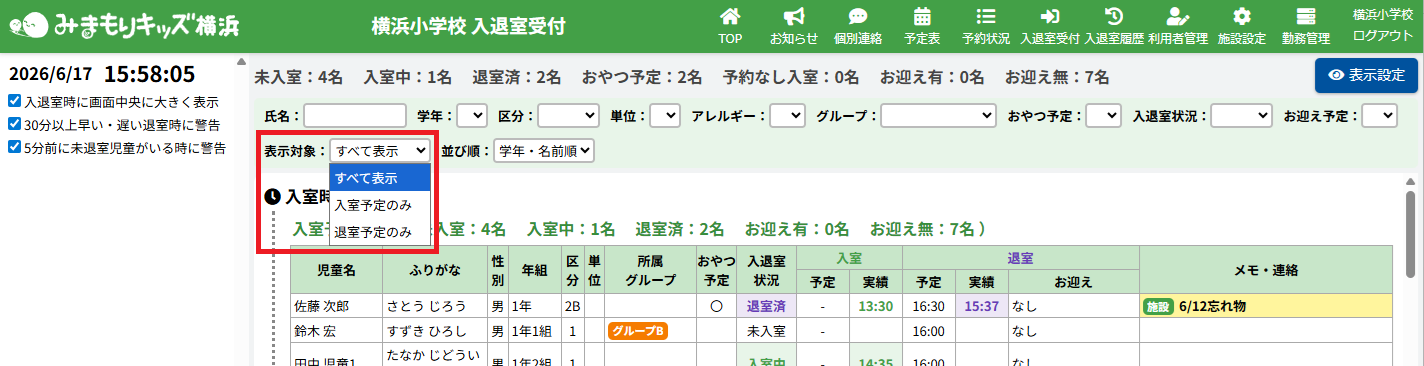
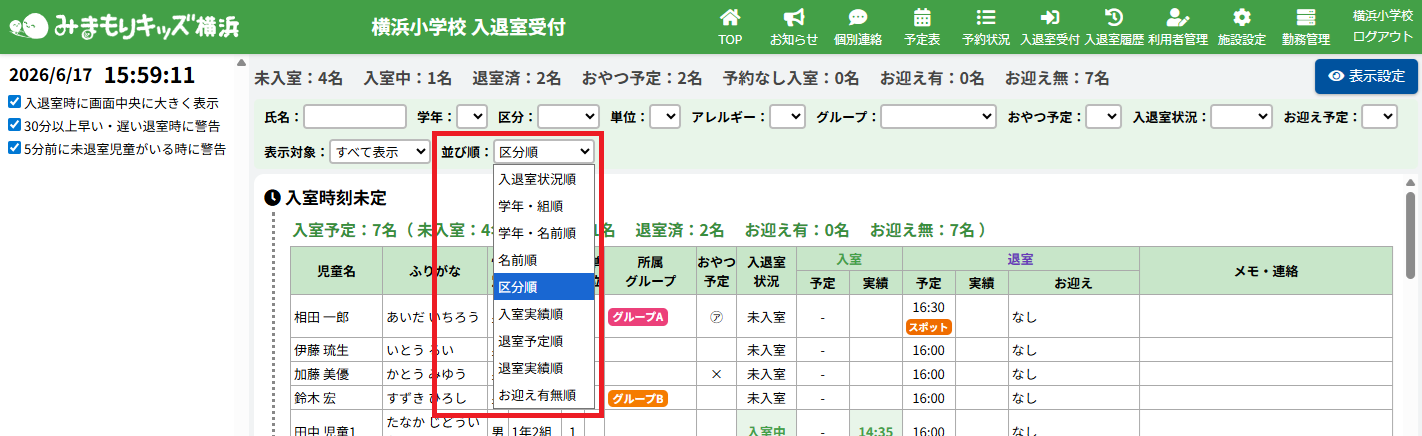
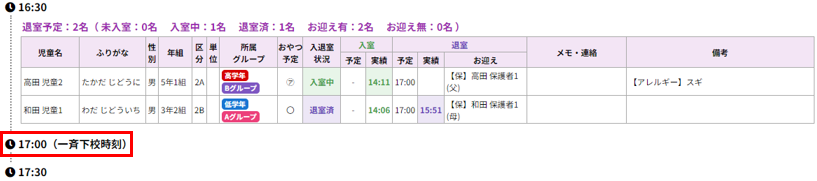
HOME > 入退室受付 > 入退室状況を確認する 入退室状況を確認する 「入退室状況」とは…当日の児童の入退室の予定及び実績のことです。児童の入退室予定時刻が一覧となって表示されます。 入退室の予定時刻だけでなく、おやつの提供予定の確認や予定・実績の変更等も行えます。 1.入室予定・実績の確認 開所日:「平日型」の場合… 入室予定の児童が「入室時刻未定」欄に一覧となって表示されます。 「入室」欄に実際に入室を受付した実績が表示されます。(平日型の場合は入室予定時刻はありません。) ※名札カード(QRコードリーダー)を用いて入室受付をした場合、画面左側に受付情報が表示されます。 開所日:「土曜型」及び「学校休業日型」の場合… 利用予約の際に入力された入室予定時刻に沿って30分区切りの時間帯別に一覧となって表示されます。 「入室」欄に入室予定時刻と実際に入室を受付した実績が表示されます。 (「学校休業日型」の場合は区分1の児童が無料受入時間内に入室していることを確認してください。) 2.おやつの予定の確認 児童へのおやつの提供予定が確認できます。 「おやつ予定」欄に表示されている内容の詳細は下記の表をご確認ください。 空欄 当日のおやつ提供予定がない。 〇 当日のおやつ提供予定がある。 ㋐ 当日のおやつ提供予定がある、何かしらのアレルギーを持つ児童である。 ✕ 通年でおやつ提供予定がない。(利用者管理画面でおやつをなしに設定している) 「予定表」にて設定したおやつの提供時間も確認することができます。 画像のように「おやつ提供」の時間が表示されます。 3.退室予定・実績の確認 利用予約の際に入力された退室予定時刻に沿って30分区切りの時間帯別に一覧となって表示されます。 「退室」欄に退室予定時刻と実際に退室を受付した実績が表示されます。 (「学校休業日型」の場合は区分1の児童が無料受入時間内に退室していることを確認してください。) ※名札カード(QRコードリーダー)を用いて退室受付をした場合、画面左側に受付情報が表示されます。 4.利用予定なし・未予約の児童の確認 利用予約がない児童はページ下部の「利用予定なし・未予約」欄に一覧表示されます。 5.児童の登録内容を確認する 児童の氏名欄をクリックすると、学年・組・保護者の氏名等登録されている情報を確認できます。 確認後は【閉じる】ボタンをクリックして元の画面にお戻りください。 <列の表示設定> 入退室受付画面の各項目の表示・非表示を設定することができます。 備考欄には、児童ごとの障害やアレルギーなどのセンシティブな情報が表示されています。 児童や保護者に画面が見えてしまうため、備考欄を表示したくないという場合、画面右上にある「表示設定」を押し、「備考」のチェックを解除することによって非表示にできます。 <絞り込み機能> 一覧の中から特定の児童を探すための絞り込み機能があります。 絞り込み機能は2項目以上を組み合わせて使うこともできます。(例:2学年+区分2B…2学年かつ区分2Bの児童のみが表示されます。) <表示対象機能> 一覧を見やすくするための表示対象機能があります。 <並び替え機能> 一覧の中から特定の児童を探しやすく整理するための機能です。 指定した並び替えの順番はページを移動しても維持されます。並び替えの詳細については下記の表をご確認ください。 入退室状況順 未入室・入室中・退室済みの順に並び替えて表示します。 学年・組順 学年・組が若い順に並び替えて表示します。 学年・名前順 学年が若い順かつ名前順に並び替えて表示します。 名前順 名前順に並び替えて表示します。 区分順 区分1、区分2A、区分2Bの順に並び替えて表示します。 入室実績順 入室実績時間が早い順に並び替えて表示します。 退室予定順 退室予定時間が早い順に並び替えて表示します。 退室実績順 退室実績時間が早い順に並び替えて表示します。 お迎え有無順 お迎えの有無で並び替えて表示します。 <一斉下校時刻の表示> 施設設定画面で設定した一斉下校時刻が表示されています。 入退室予定を変更する ≫