児童名簿テンプレートを編集する
作成済みの児童名簿テンプレートについて、テンプレート名・出力対象月・出力並び順・出力条件・出力項目を変更できます。
※既定の「登録済み全児童名簿」は編集できません。内容を変えたい場合は、テンプレートを複製してから編集してください。
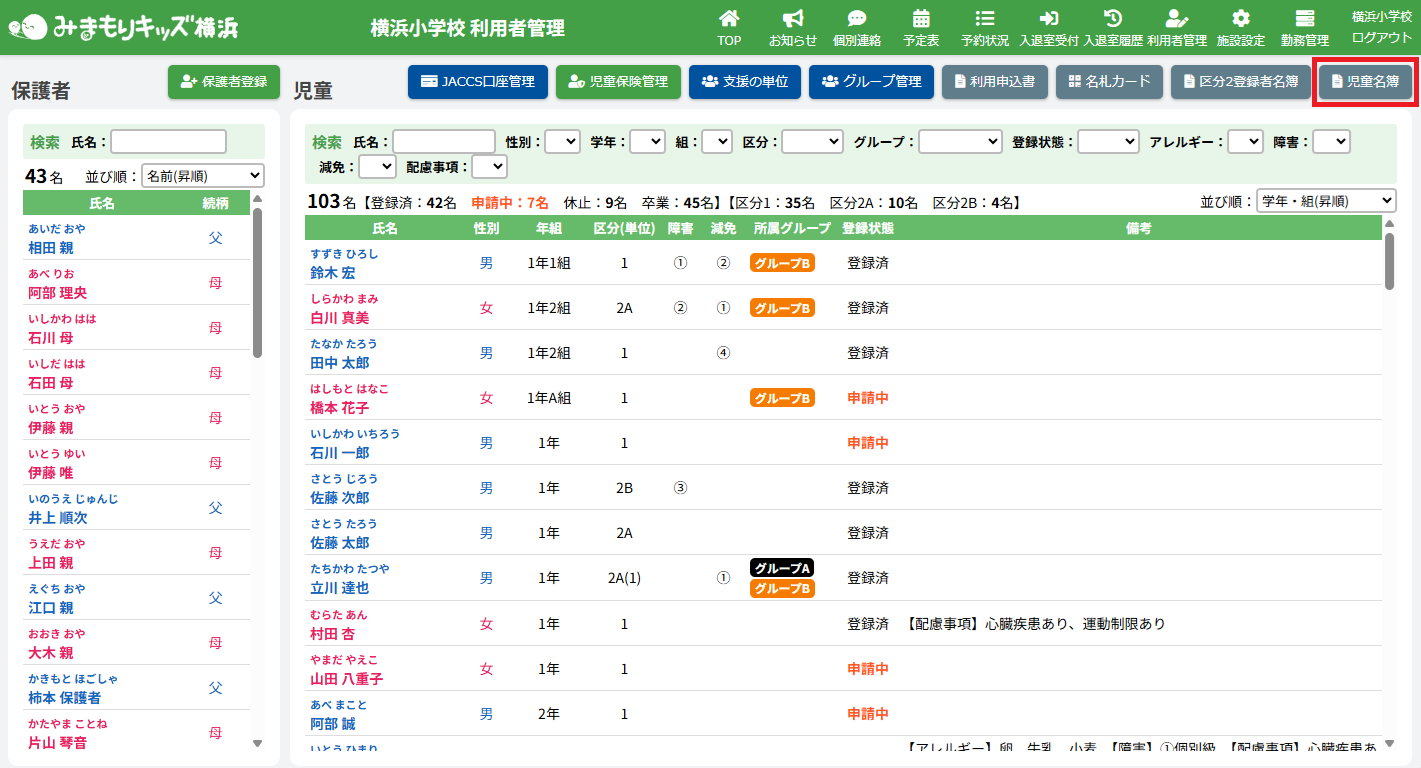
1.児童名簿の出力ポップアップを開く
利用者管理画面の【児童名簿】ボタンをクリックしてください。
2.編集するテンプレートを選ぶ
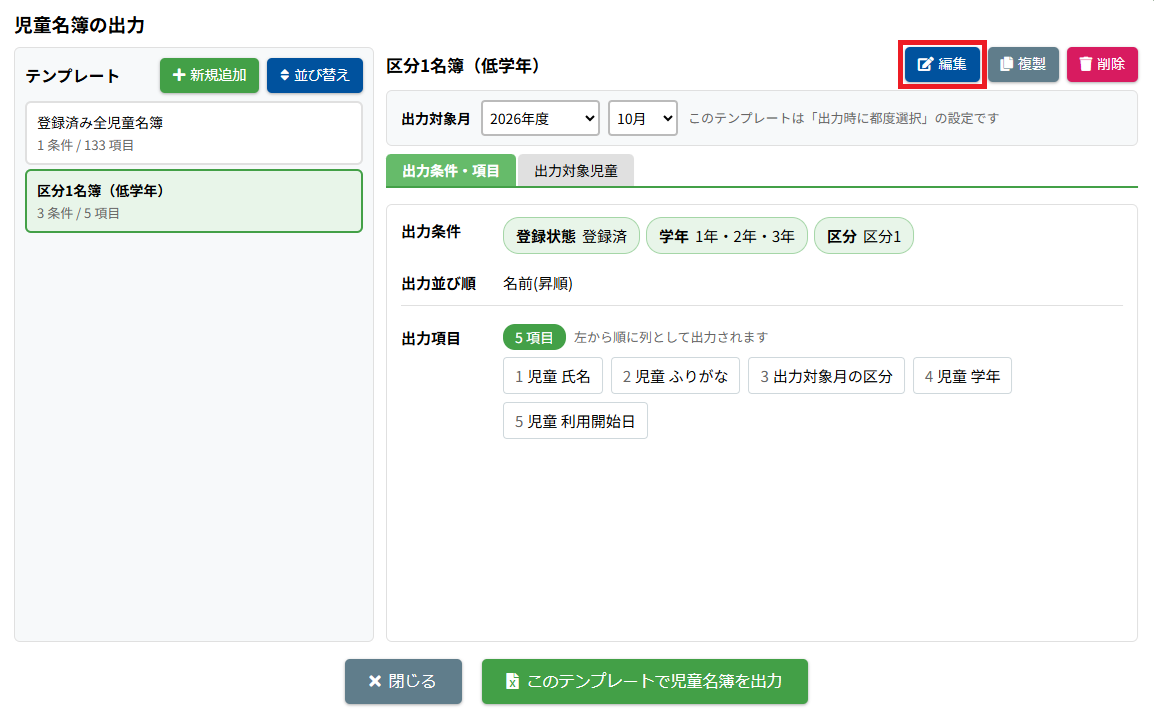
テンプレート一覧から編集するテンプレートをクリックし、画面右上の【編集】ボタンをクリックしてください。
※「登録済み全児童名簿」を選んでいるときは、【編集】ボタンは押せません。
3.テンプレート名・対象月・並び順・条件を編集する
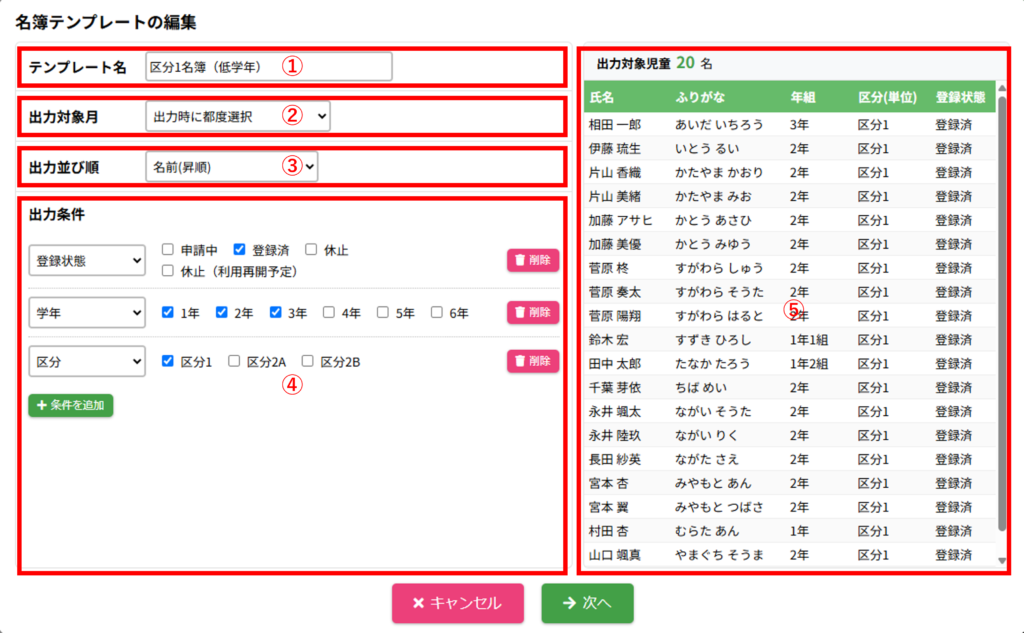
「名簿テンプレートの編集」画面が開き、保存されている内容が表示されます。
①~④のうち、変更したい項目を編集してください。
編集が終わったら【次へ】ボタンをクリックしてください。
①テンプレート名
テンプレートの名前を入力してください。出力した児童名簿の1行目(A1セル)にも入力した名前が入ります。
※テンプレート名は必須です。
②出力対象月
区分・支援の単位・障害・減免等を、どの月のものを出力するかを選択してください。
| 出力時に都度選択 |
出力する際に年度と月を都度選択します。 |
| 指定の年月に固定 |
年度と月を固定で設定します。
|
| 指定の月に固定 |
月だけを固定します。年度は出力する際の年度になります。
|
| 出力時の月を基準に指定 |
出力する際の月から「〇か月後 / 〇か月前」の月を対象にします。
|

※ 出力対象月が次年度の場合、学年は1つ上がった扱いになります(現在の6年生は出力されません)。
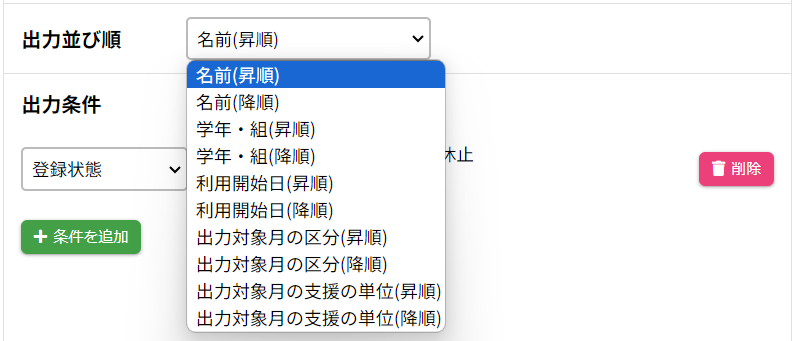
③出力並び順
名簿の並び順を選択してください。
各項目は(昇順)と(降順)から選べます。降順を選ぶと昇順と逆の順に並びます。
昇順では、同じ値の児童はふりがな順(あ→ん)に並びます。
| 名前 |
ふりがなの順に並びます。昇順では「あ→ん」で並びます。 |
| 学年・組 |
学年・組の順に並びます。昇順では新1年→1年→…→6年の順で、同じ学年の中では組の順に並びます。 |
| 利用開始日 |
利用開始日の順に並びます。昇順では日付の早い児童が先になります。 |
| 出力対象月の区分 |
区分順に並びます。昇順では「区分1→2A→2B→休止→未設定」の順に並びます。 |
| 出力対象月の支援の単位 |
支援の単位順に並びます。昇順では、支援の単位がない児童は最後に並びます。 |
④出力条件
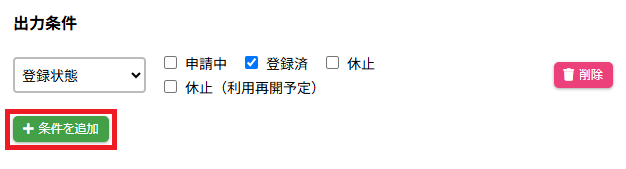
出力する自動を絞り込む条件を設定してください。初期設定では「登録状態:登録済」が設定されています。
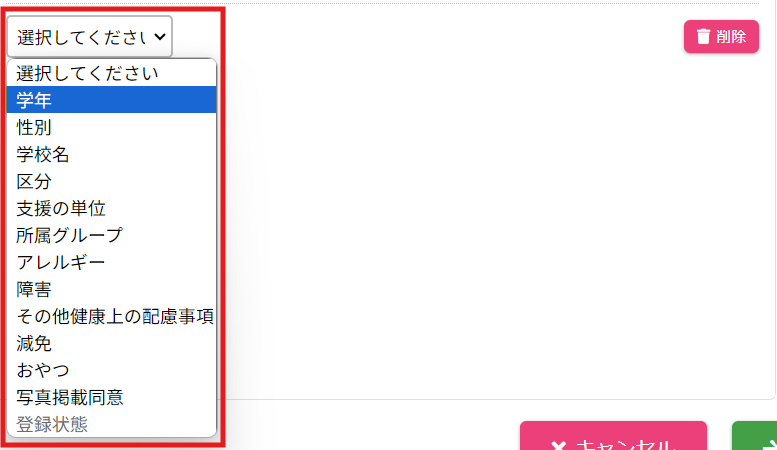
【条件を追加】ボタンで条件の行を追加し、条件の種類を選んで、対象の値にチェックを入れます。
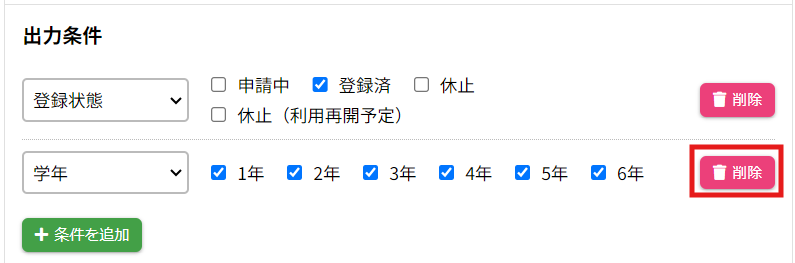
不要な条件は、右にある【削除】ボタンで削除できます。
※ 1つの条件の中で複数の値にチェックした場合は、いずれかに当てはまる児童が対象になります。
※ 複数の条件を設定した場合は、すべての条件に当てはまる児童が対象になります。
※ 区分・支援の単位・障害・減免は、出力対象月の値で判定します。
※ 登録状態の「休止」には、「休止(利用再開予定)」の児童も含まれます。
※ 値のチェックをすべて外した条件は無効になり、その条件では絞り込まれません。条件が不要な場合は「削除」で行を消してください。
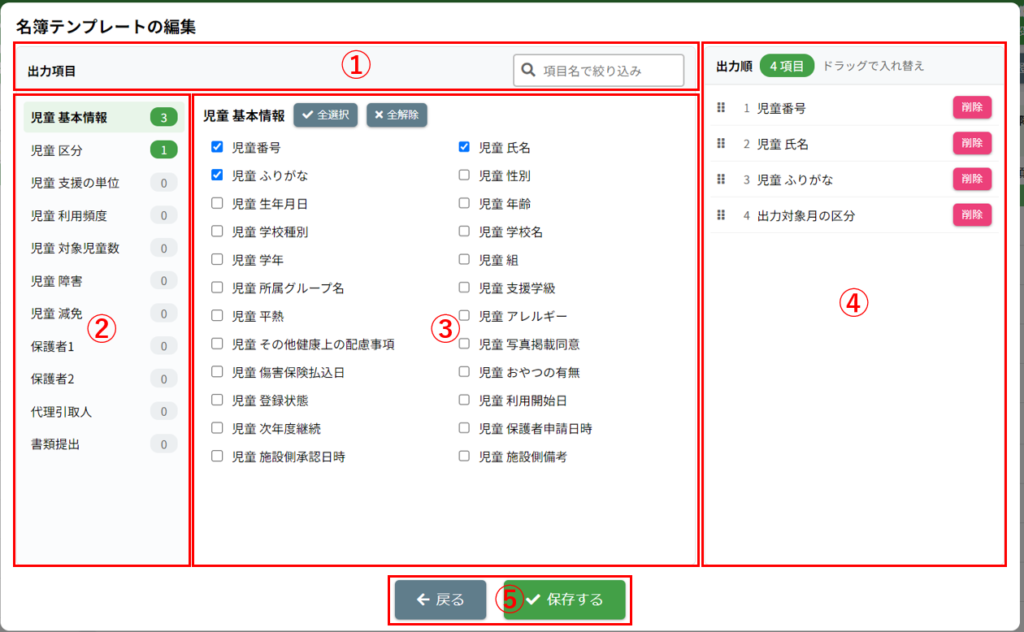
4.出力項目を編集する
出力する項目と出力順にて、変更したいものを編集してください。
①項目名で絞り込み
項目名の一部を入力すると、該当する項目だけが表示されます。
②カテゴリ
カテゴリを切り替えて、指定したカテゴリに含まれる項目を表示します。
※区分・支援の単位・利用頻度・対象児童数・障害・減免は、「出力対象月の◯◯」に加えて「4月の◯◯」〜「3月の◯◯」も選べます。
※「書類提出」には、e-場所から取り込んだ提出状況(未提出/提出済)が出力されます。
③項目の選択
出力する項目にチェックを入れてください。
・「全選択」ボタンで表示されているカテゴリー内の項目をすべてチェックできます。
・「全解除」ボタンで表示されているカテゴリー内の項目のチェックをすべて外します。
※初期値として「児童 基本情報」の「児童番号」「児童 氏名」「児童 ふりがな」と「児童 区分」の「出力対象月の区分」にチェックが入っています。
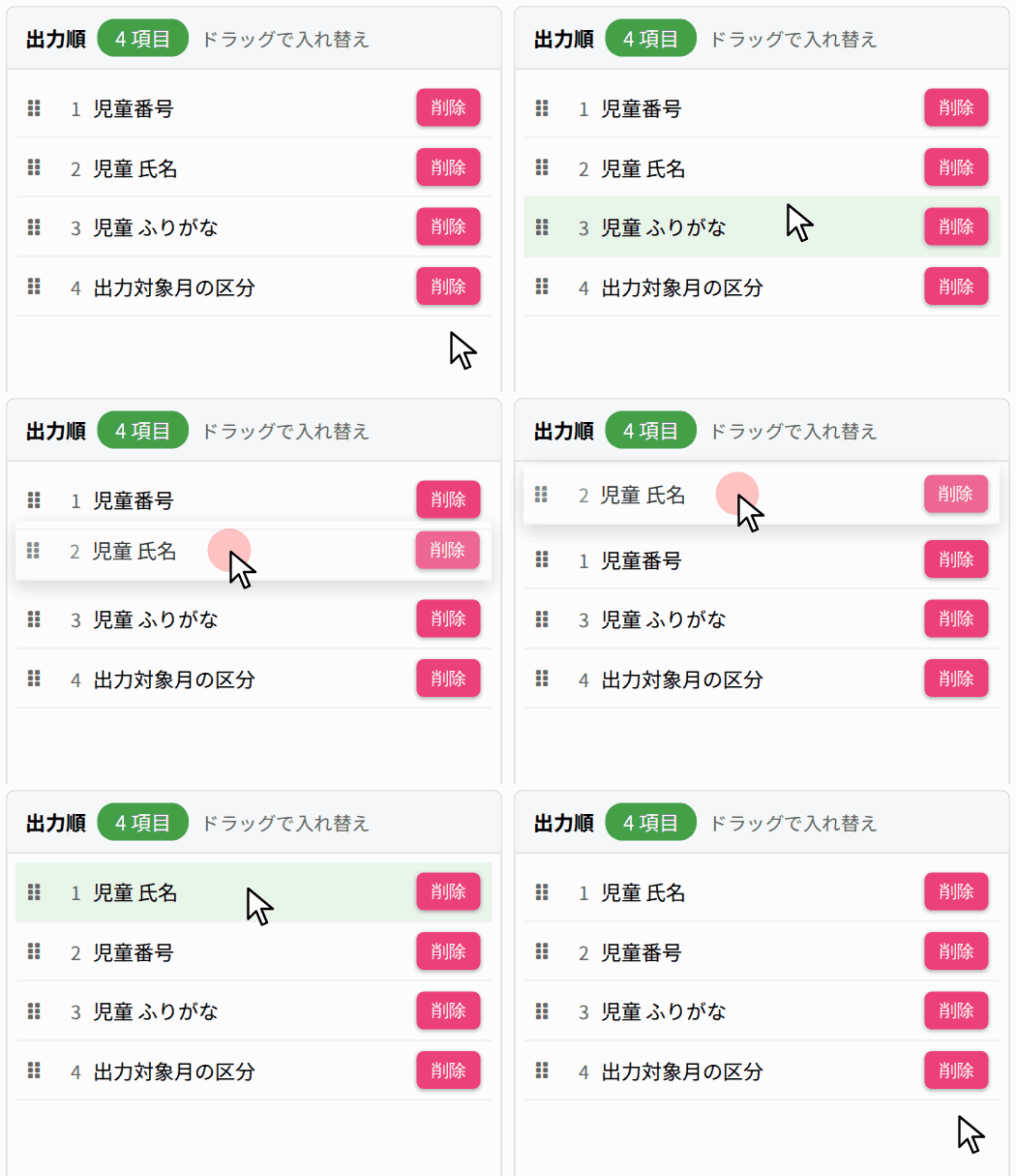
④出力順
チェックを入れた項目が並びます。上から順に、Excelの左の列から出力されます。
・項目をドラッグすると、順番を入れ替えられます。
・不要な項目は【削除】ボタンで外せます。
⑤保存する
設定が終わったら【保存する】ボタンをクリックしてください。
※【戻る】ボタンで、出力条件の設定に戻れます。
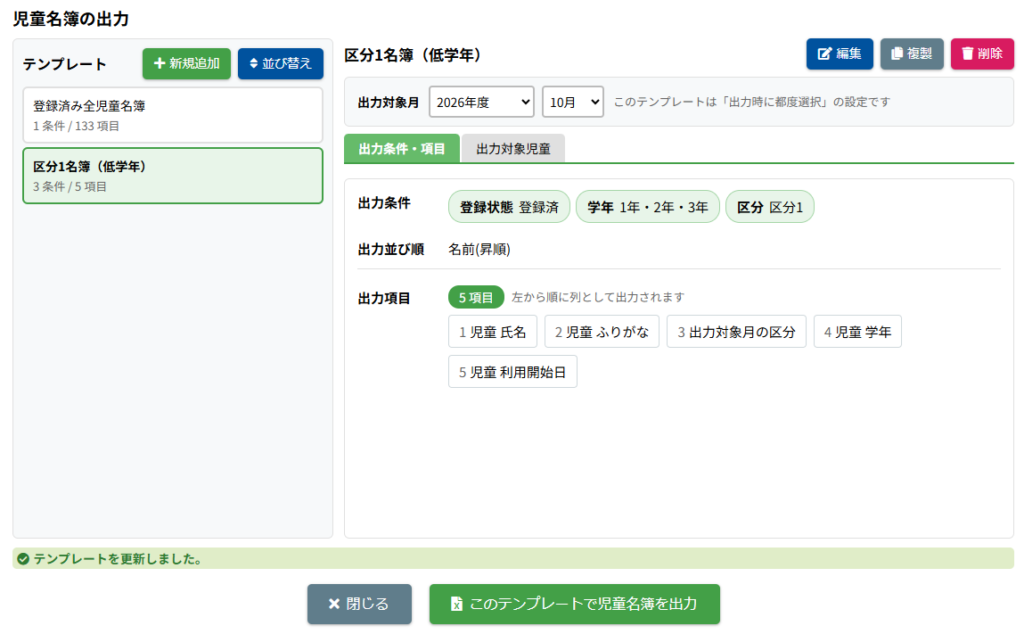
5.編集したテンプレートを確認する
保存すると、「児童名簿の出力」に戻り、編集したテンプレートが選ばれた状態で表示されます。
画面に表示される出力条件・並び順・出力項目等が変更通りになっているか確認してください。
作成したテンプレートで名簿を出力する方法は、「児童名簿を出力する」をご覧ください。