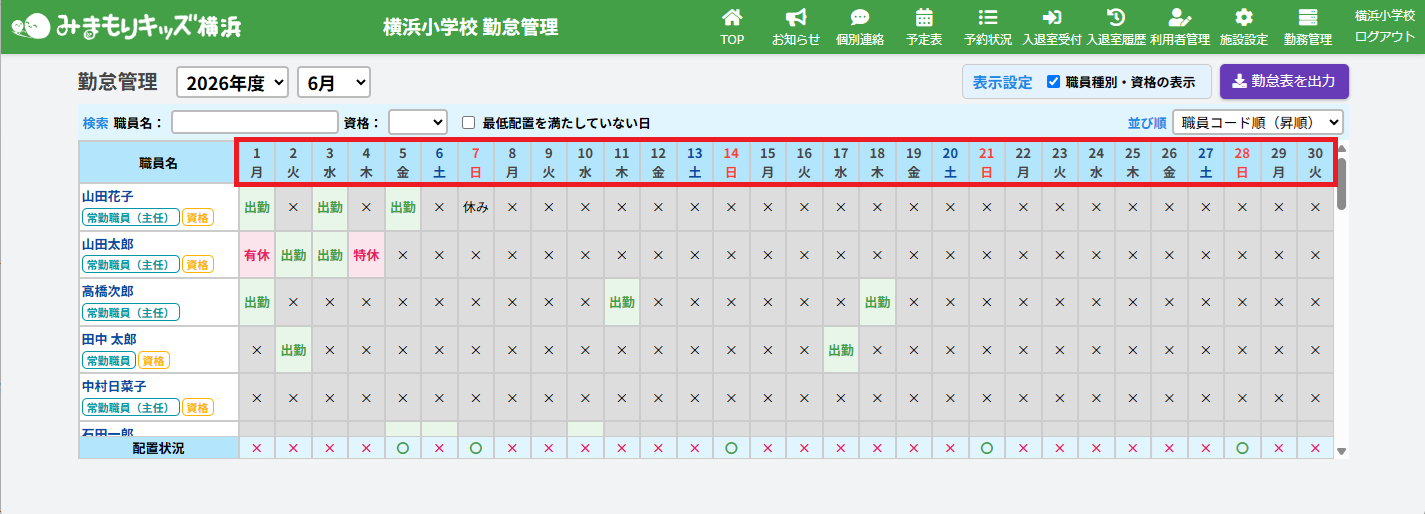
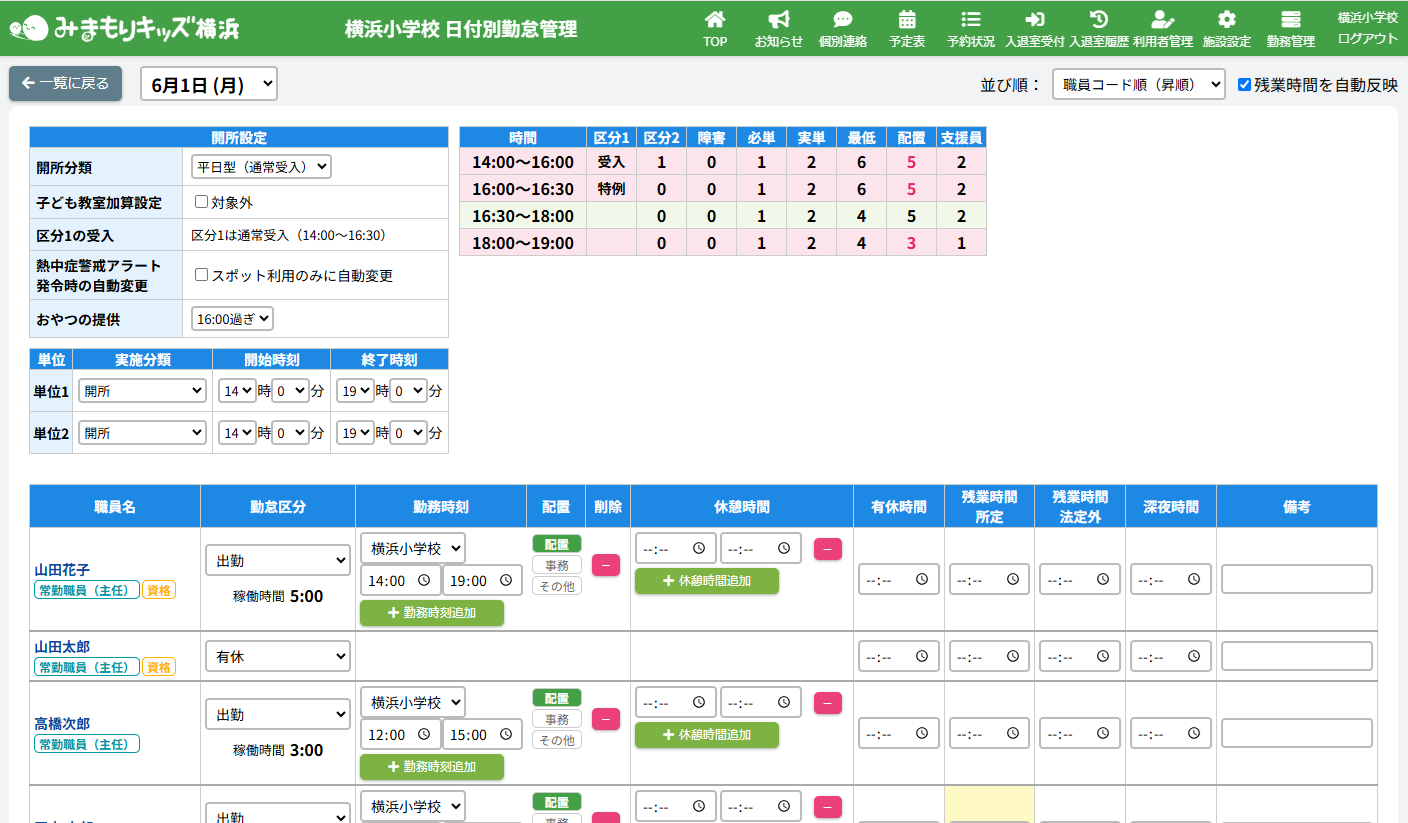
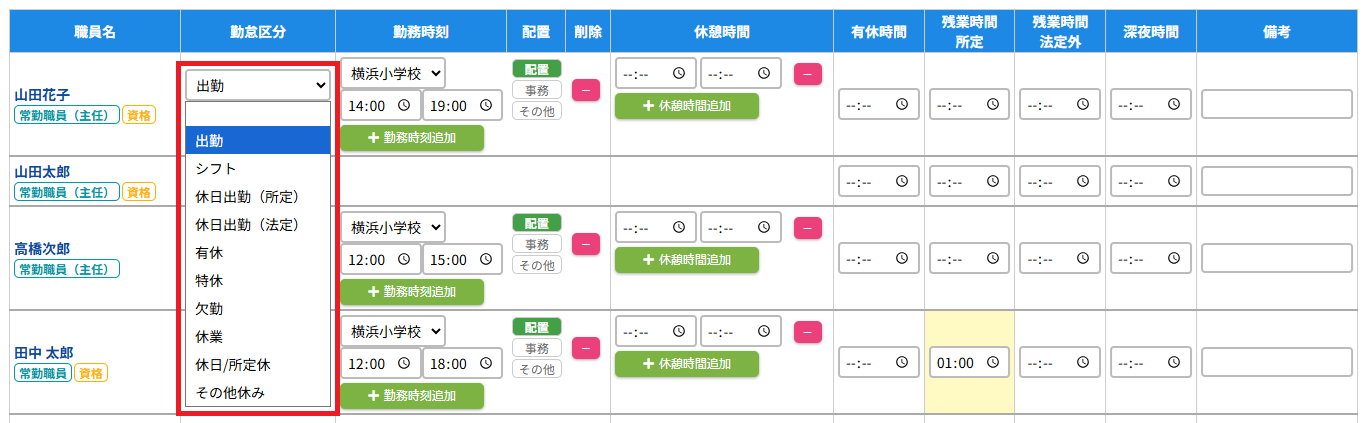
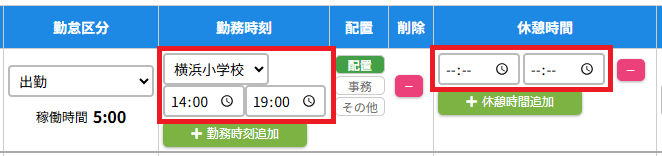
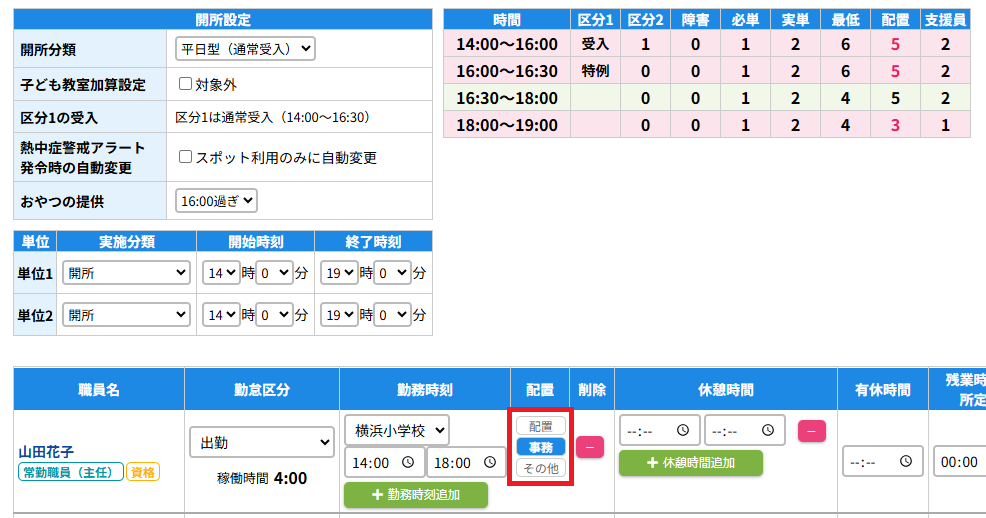
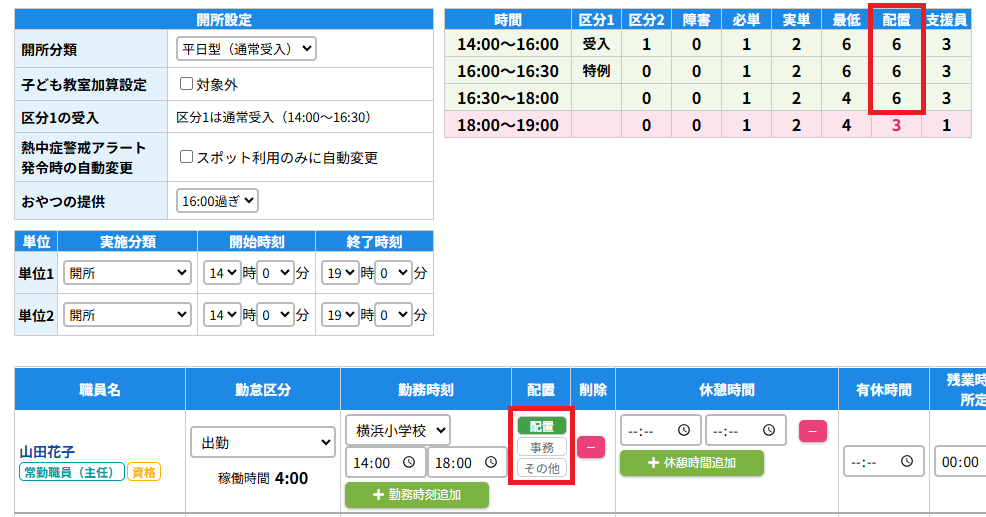
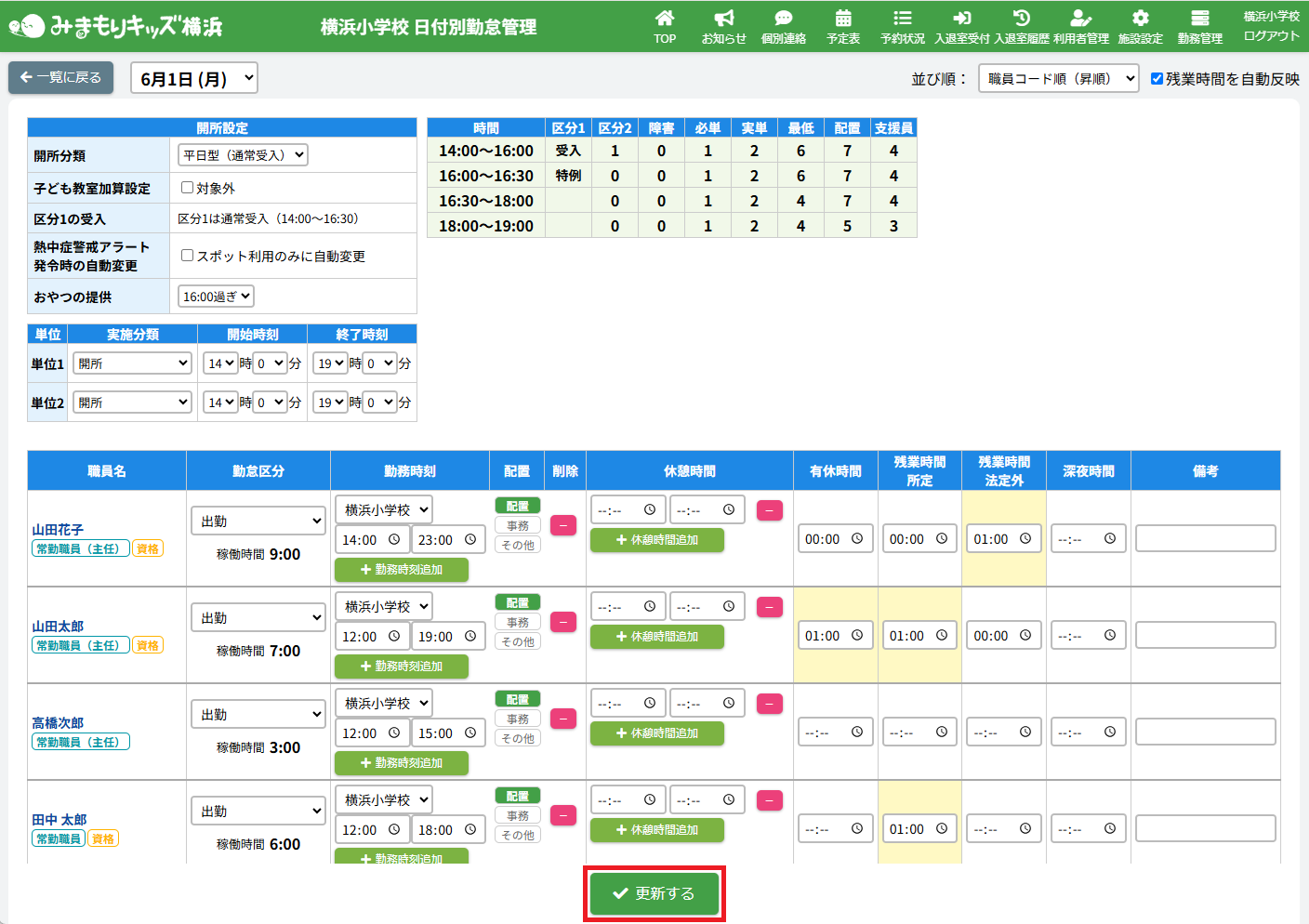
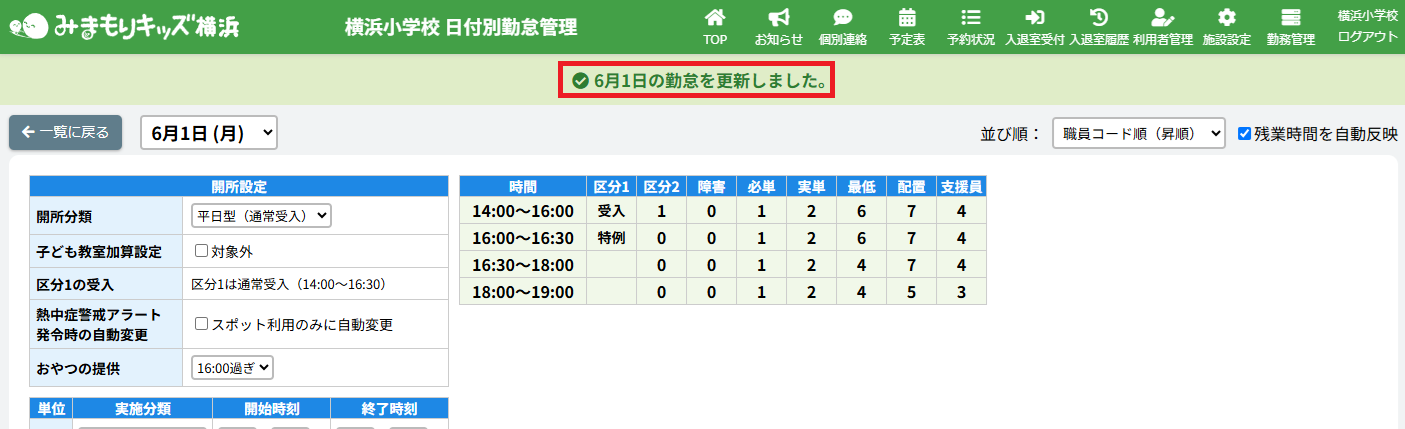
HOME > 勤務管理 > 勤怠管理 日付別で勤怠を確認・編集する 勤怠管理 日付別で勤怠を確認・編集する 1.勤怠管理内容で、更新したい職員の日付別勤怠管理画面を開く 勤怠管理画面で勤怠管理内容を更新したい日付をクリックしてください。 2.日付別での勤怠・予定表情報の入力 表示中の日付の勤怠と予定表情報を編集できます。 勤怠や予定表を変更すると、配置表も更新されます。 ※配置表の表示は更新されますが、【更新】ボタンをクリックしないと勤怠・予定表は更新されません。 <勤怠の入力・選択について> ①≪勤怠区分の選択≫ 勤怠区分を選択してください。 出勤・シフト・休日出勤を選択することで、勤務時刻の入力欄が表示されます。 出勤・シフト・休日出勤 【勤怠時刻】【休憩時間】を入力してください。時間を入力すると、その職員の稼働時間が自動的に表示されます。 ※出勤とシフトは表記以外は変わりません。 ※休日出勤は(所定)と(法定)が存在します。 有給・特休・代休・欠勤・休業 休日/所定休・その他休み 休みの選択肢です。適切な選択肢を設定してください。休みのため、休憩時間の入力欄は表示されません。 ②≪勤務時刻・休憩時間の入力≫ 勤怠区分にて「出勤」「シフト」「休日出勤」を選択した場合、勤務時刻の入力欄が表示されます。 勤務時刻と休憩時間を入力してください。 時刻は複数設定することができ、最大4つまで設定可能です。 ③≪配置の設定≫ 勤務時刻の右にある、配置状況を選択してください。 【配置】を選択することで、上部の配置状況表にて配置の数として加算されます。 【事務】【その他】を選択した場合、配置の数としてカウントされません。 【事務】の場合 【配置】の場合 ④≪有休時間・残業時間・深夜時間の入力≫ 各項目に従って、時刻を入力してください。 時刻が入力された場合、背景がハイライトされます。 有休:時間休や半休を取得した際に入力してください。 残業時間:残業が発生した際に入力してください。 深夜時間:深夜時間(22時以降)に勤務した際に入力してください。 3.日付別での勤怠の更新を実行する 【更新する】ボタンをクリックしてください。 3.日付別での勤怠の更新を完了する ページ上部に表示されるアナウンスと、勤怠が更新されていることをご確認ください。 ≪ 施設側画面(勤務管理メニュー)勤怠管理内容を編集する 施設側画面(勤務管理メニュー)カレンダーを編集する ≫