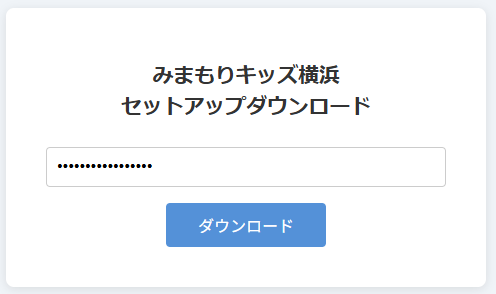
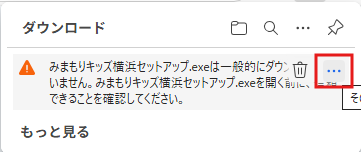
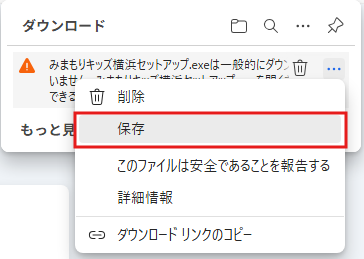
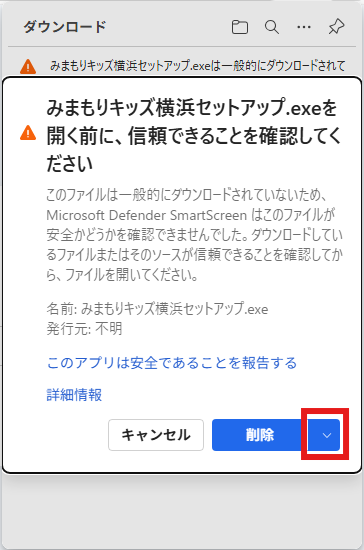
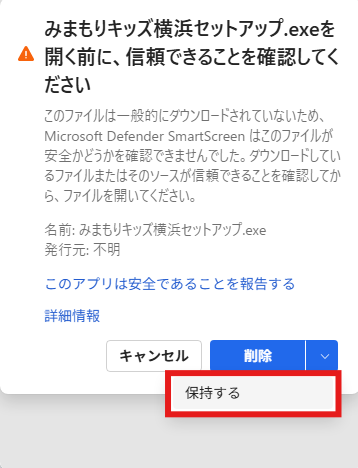
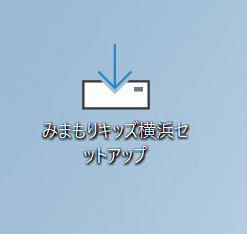
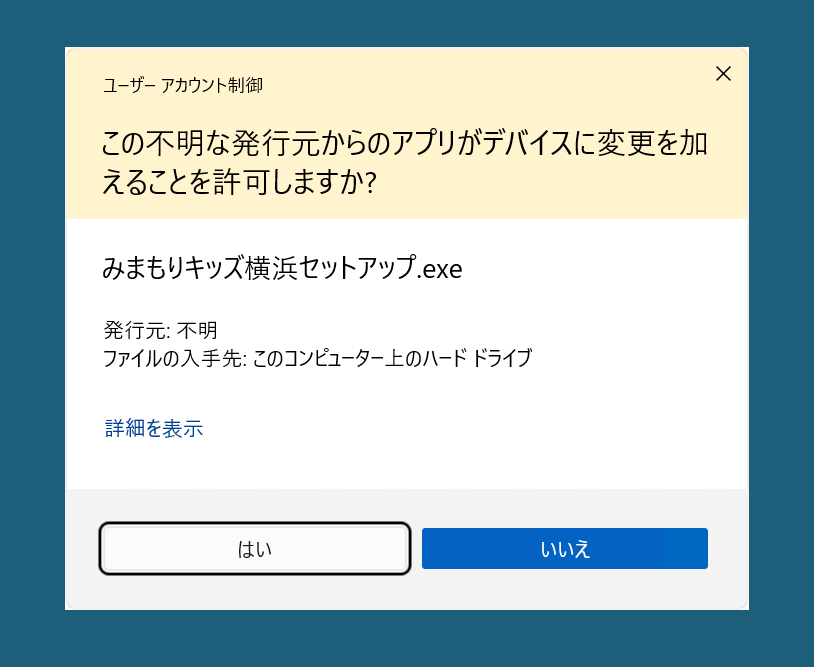
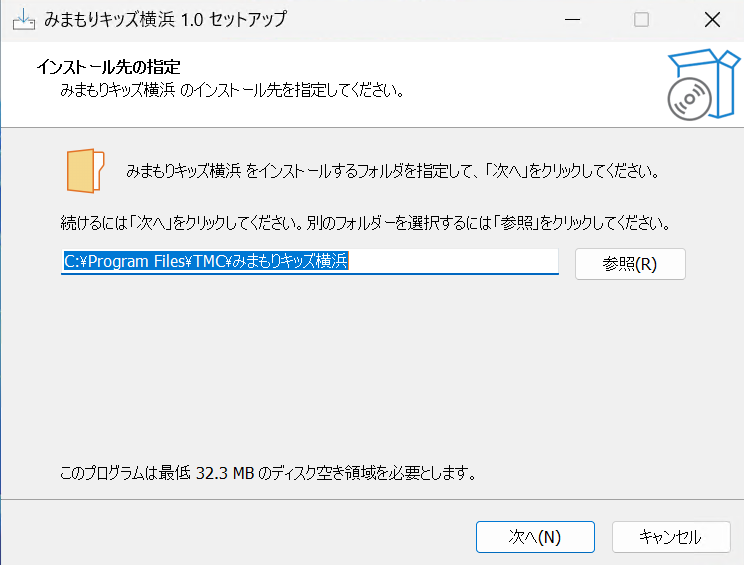
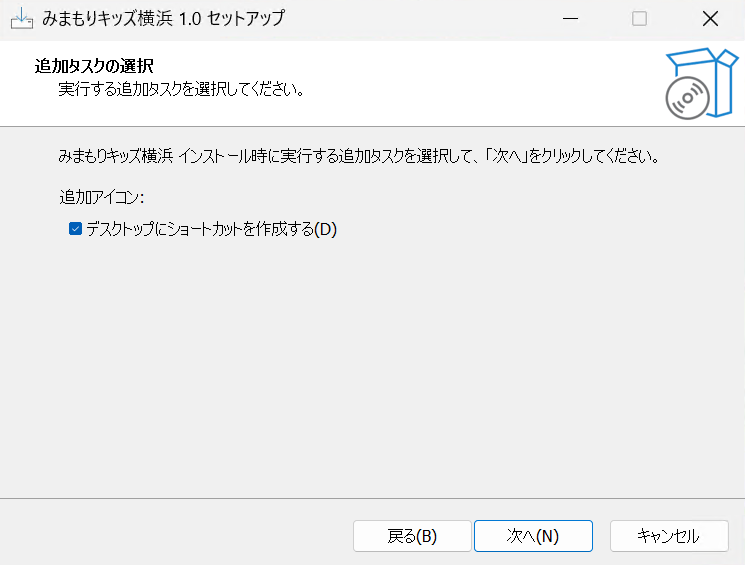
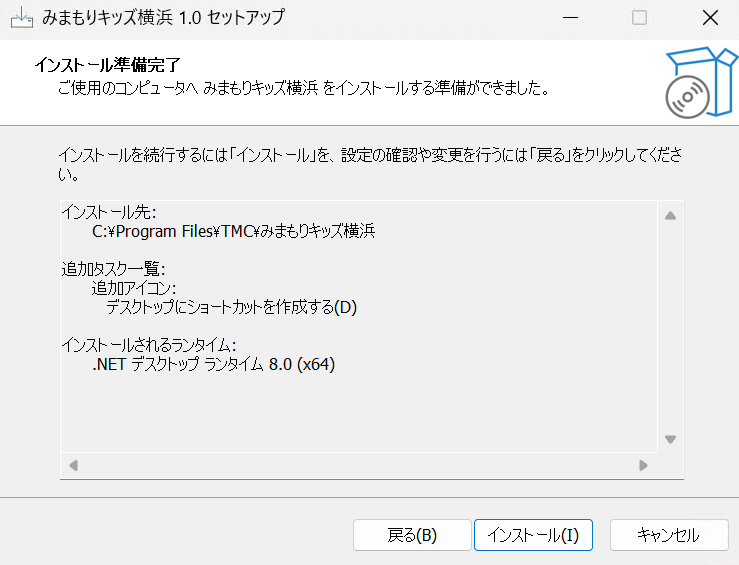
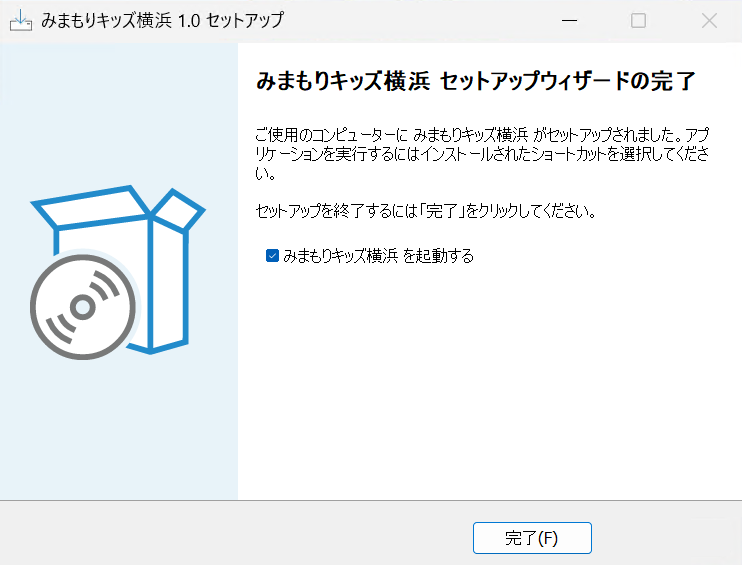
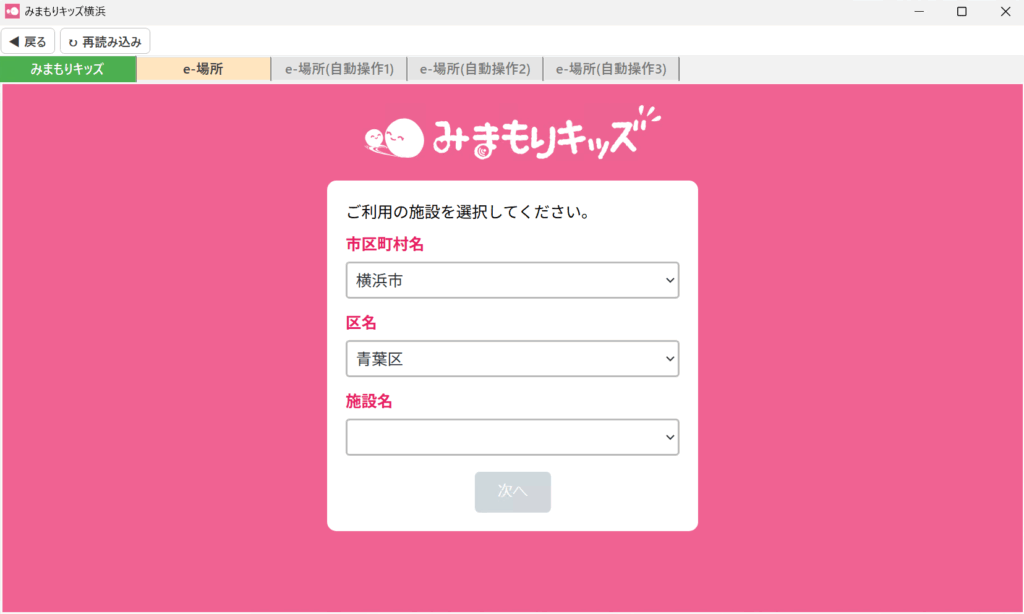
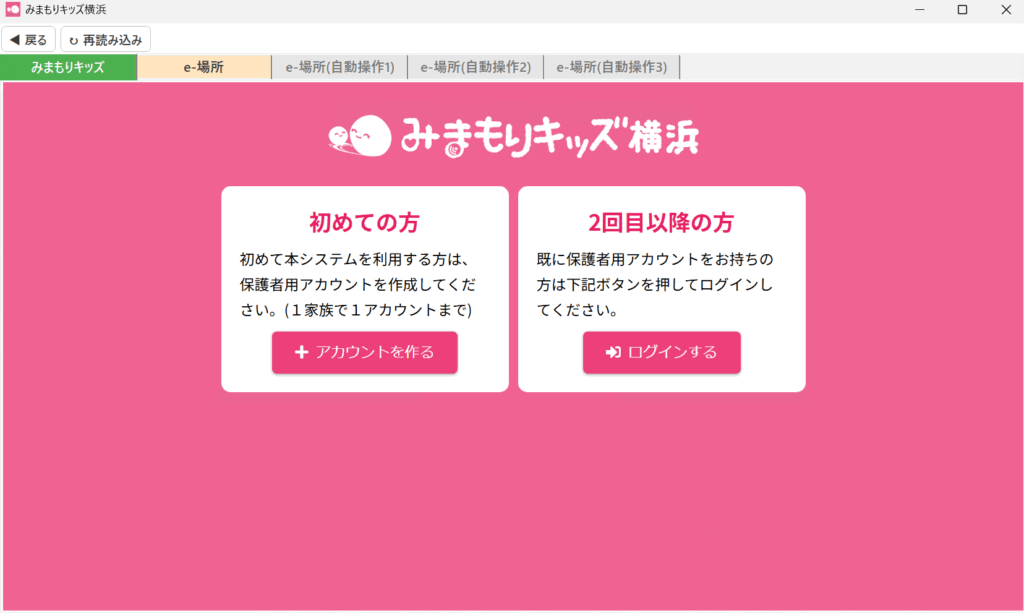
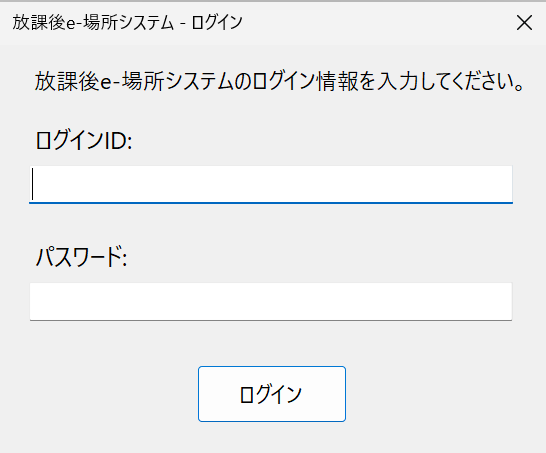
HOME > 放課後e-場所システム連携 > 連携ソフトのインストール 連携ソフトのインストール方法 連携ソフトをダウンロードする 連携ソフトをキッズクラブのパソコンにインストールいただく必要があります。下記の手順でダウンロード・インストールを行ってください。 ①ダウンロード用のページを開いて、パスワードを入力し、ダウンロードボタンを押す。 https://mkids.jp/app/windows.phpパスワードは個別にお伝えいたします。 ②ブラウザにブロックされてしまったら、エラーメッセージの上にマウスを載せ、「…」ボタンを押し、「保存」を押す。 ③再度確認画面が表示されますので、右下の「v」を押し、「保持する」を押す。 連携ソフトのインストールを行う ①ダウンロードした「みまもりキッズ横浜セットアップ.exe」をダブルクリックして起動する。 ②ユーザーアカウント制御画面が表示されたら、「はい」を押す。(PCによっては管理者ユーザーのアカウント情報を入れる必要がある場合があります。) ③インストールの画面が開いたら「次へ」ボタンを押していきます。 ④「インストール」ボタンを押すと、インストールが始まります。 ⑤セットアップウィザードの完了が表示されたら「完了」を押します。 ⑥連携ソフトが起動したら(起動しない場合はデスクトップにある「みまもりキッズ横浜」のショートカットアイコンをダブルクリック)、施設名を選択して「次へ」ボタンを押します。 ⑦普段お使いのみまもりキッズと同様にログインを行います。 ⑧みまもりキッズにログイン後、初回起動時に放課後e-場所システム用のログインフォームが表示されますので、ここに放課後e-場所システムのログインIDとパスワードを入力してください。 ※ここで入力したログインIDとパスワードは、Windows資格情報マネージャーに暗号化されて安全に保存され、次回以降は連携ソフトを起動した際に放課後e-場所システムへ自動でログインします。(みまもりキッズには送信されません)