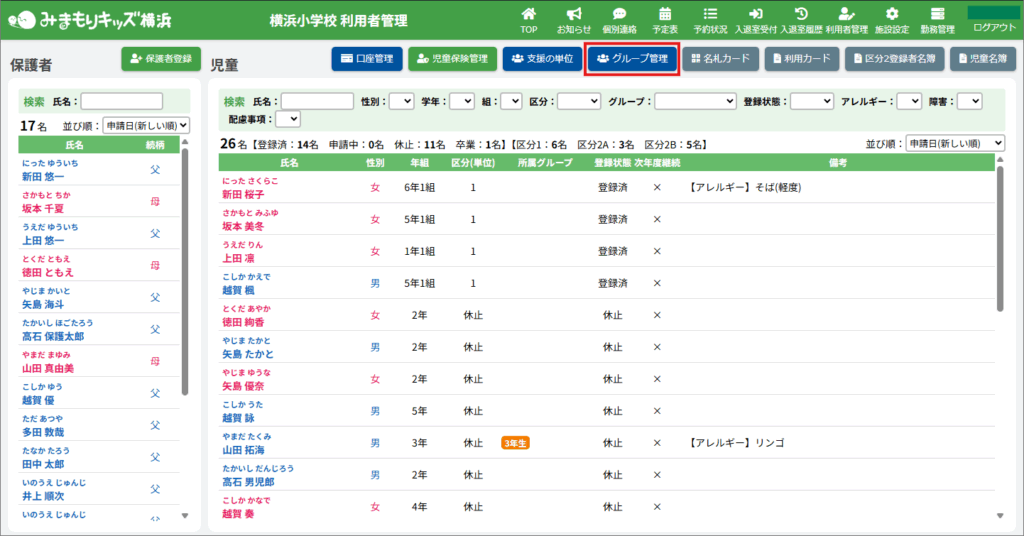
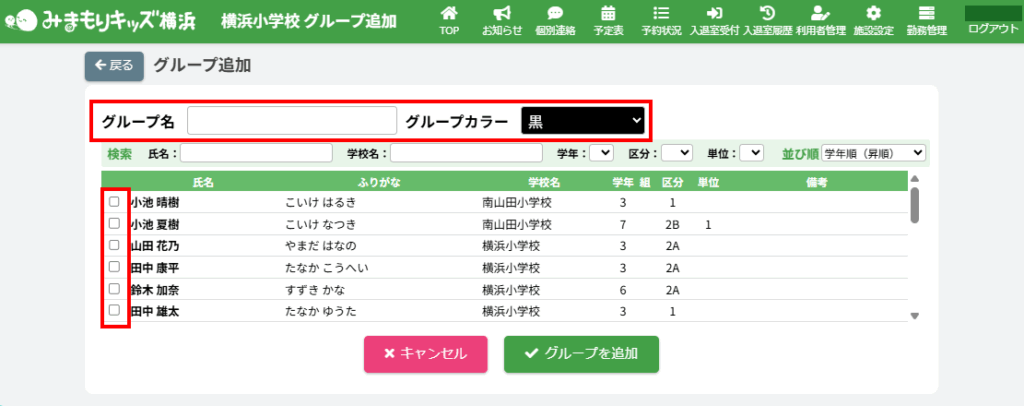
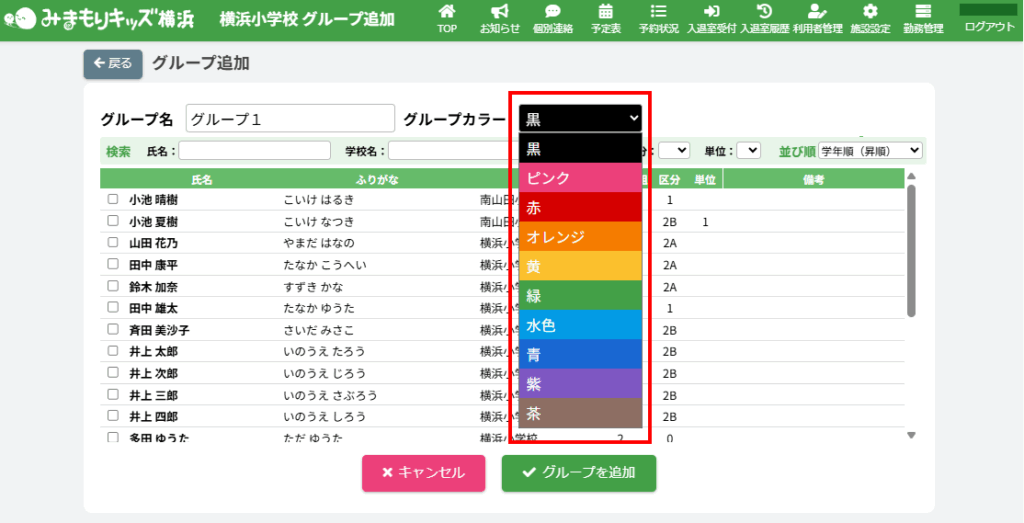
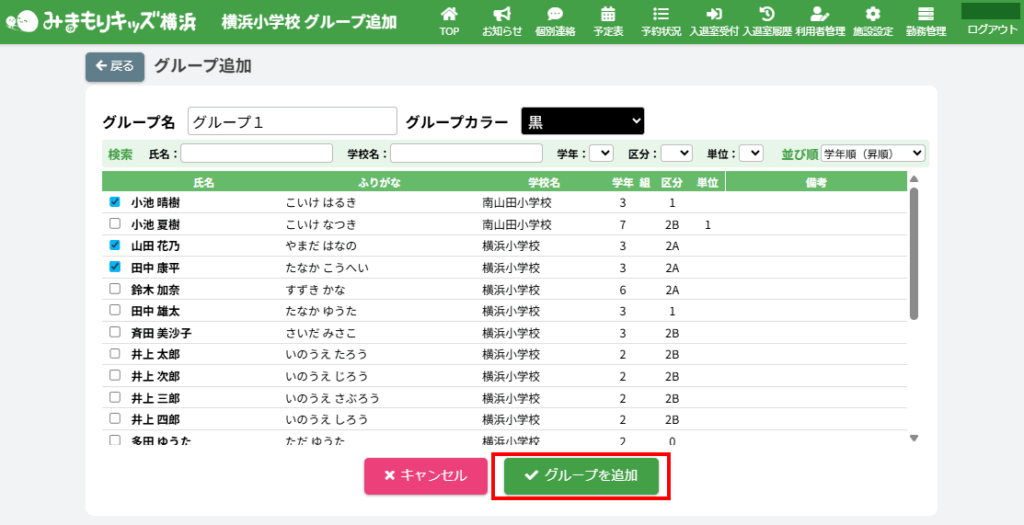
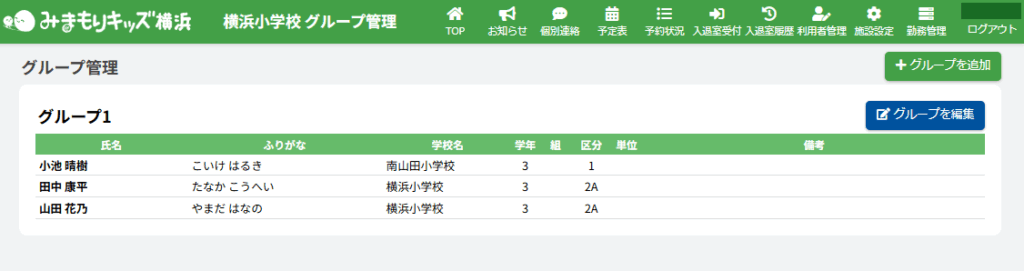
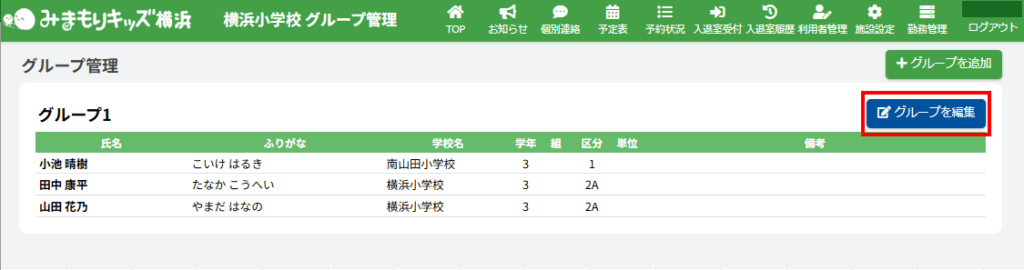
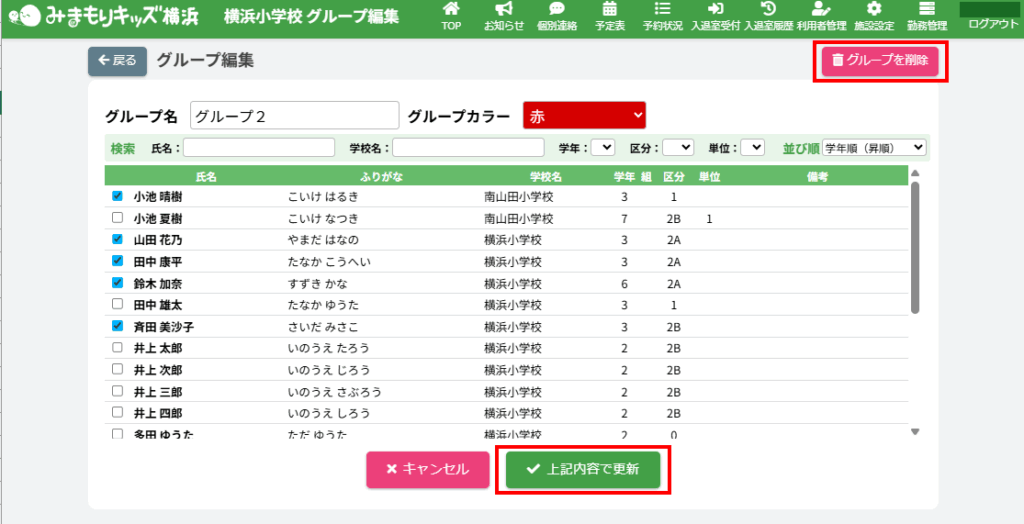
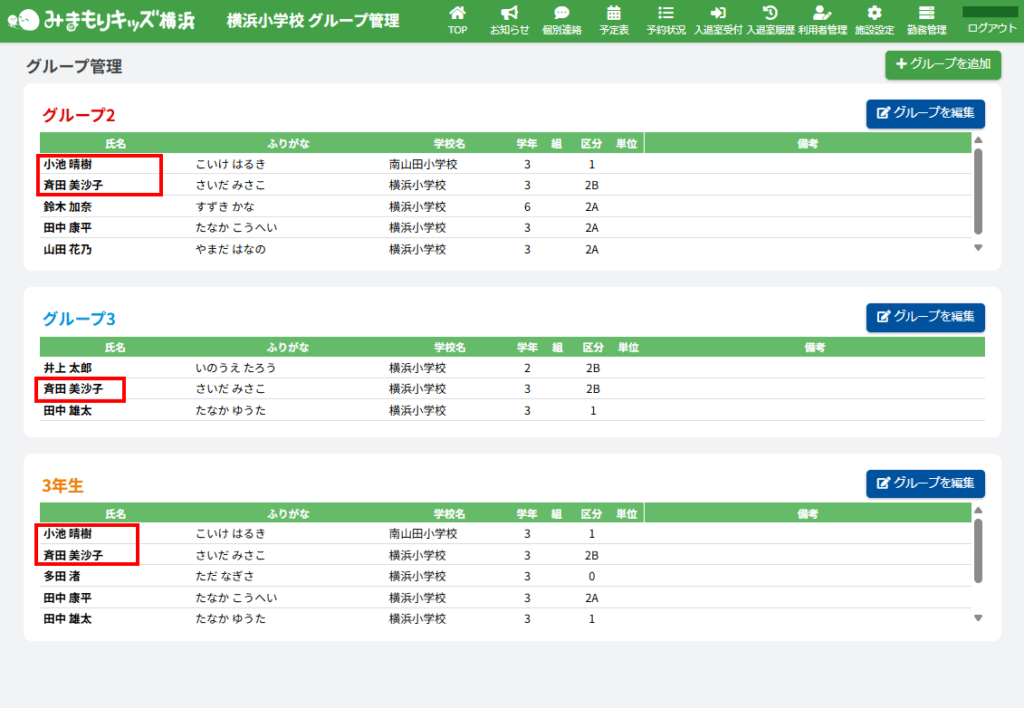
HOME > 利用者管理 > グループを作成する グループを作成する 所属させたい児童を選択して、グループを登録・管理できる機能です。 1.グループ管理フォームを開く 画面上部にある【グループ管理】ボタンをクリックしてください。 2.グループを追加する グループ管理画面が表示されます。 右上の【グループを追加】ボタンをクリックしてください。 グループ追加画面が表示されます。 グループ名、グループカラー、グループに所属する児童を選択してください。 児童が多数いる場合は検索機能の氏名・学校名・学年・区分・単位から検索が可能です。 グループカラーは初期設定に黒が選択されています。 黒・ピンク・赤・オレンジ・黄色・緑・水色・青・紫・茶色から選択してください。 3.グループを保存する グループ名・グループカラー・所属する児童に問題が無ければ「クループを追加」ボタンをクリックしてください。 グループ追加後はグループ管理画面が表示されます。 (※グループ名の「グループ1」がグループカラーで表示されます。) 4.グループを編集する グループを編集したい場合は右上の「グループを編集」ボタンをクリックしてください。 グループ編集画面が表示されます。 グループ追加と同様に、グループ名・グループカラー・所属する児童の編集が可能です。 内容に問題が無ければ「上記内容で更新」ボタンをクリックしてください。 編集中のグループを削除する場合は画面右上の「グループを削除」ボタンをクリックしてください。 5.グループを複数作成する グループは複数作成可能で、児童も同時に複数のグループに所属させる事ができます。 ≪児童保険管理を行う 名札カードを出力する≫