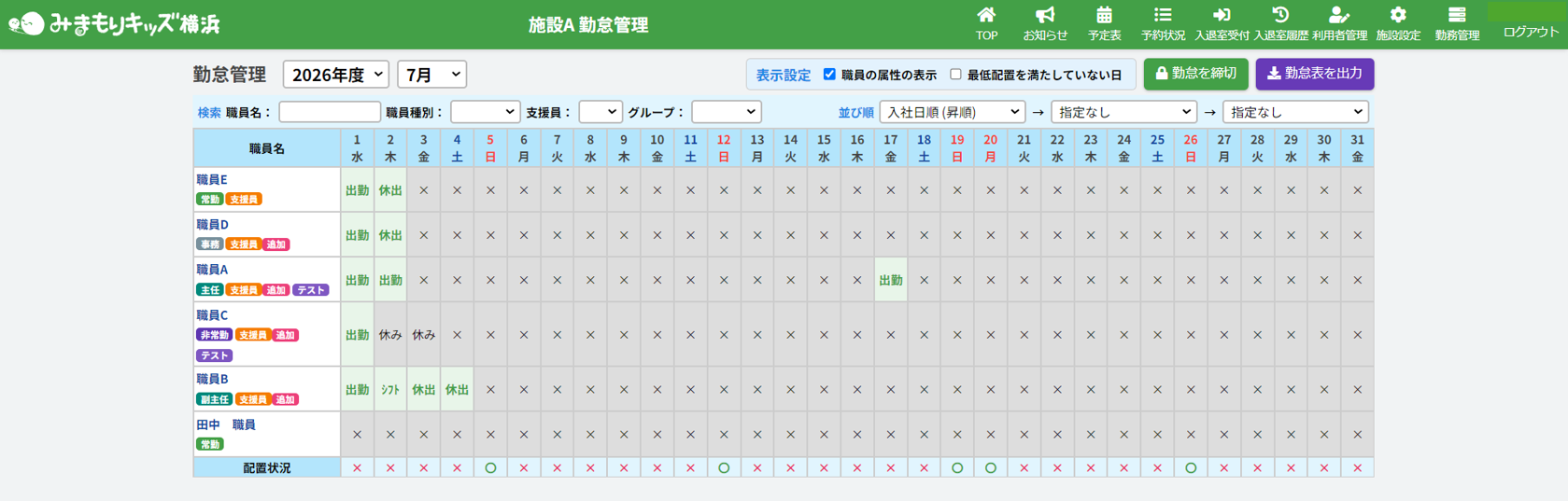
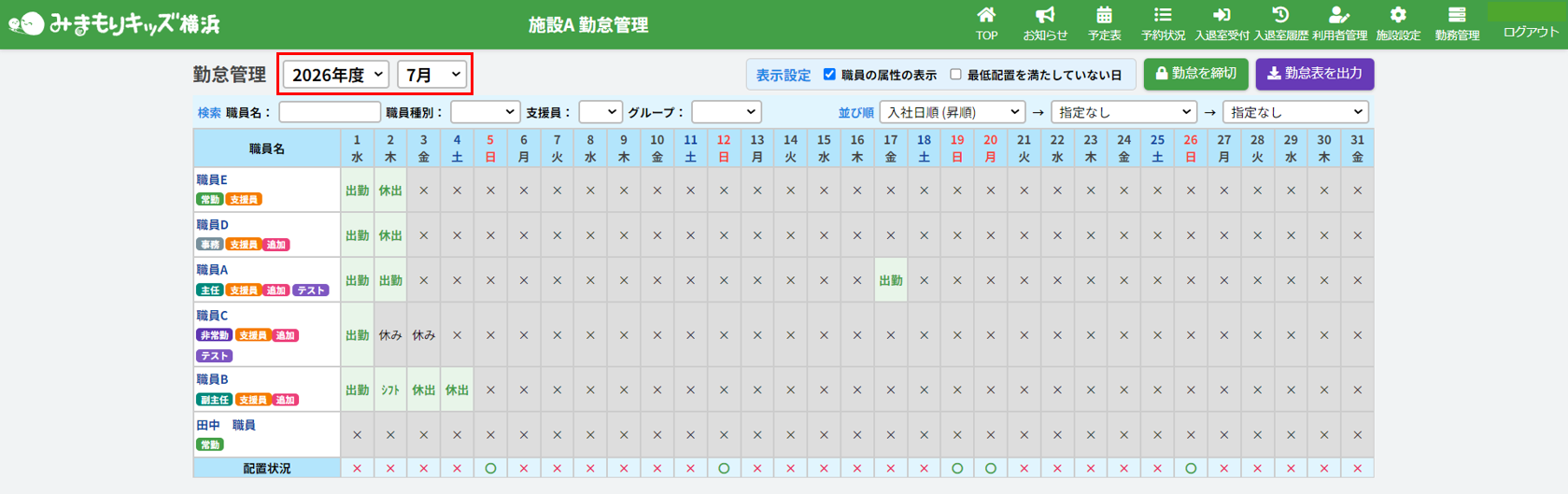
HOME > 勤務管理 > 施設側画面(勤務管理メニュー)勤怠管理内容を編集する 施設側画面(勤務管理メニュー)勤怠管理内容を編集する ≪【入退室受付】QRコードの出退勤カードでの入退室について≫ 1.施設管理画面 入退室受付画面を開く 施設側施設トップ画面でメニュー【入退室受付】ボタンをクリックしてください。 2.職員向け用のQRコードカードで、情報を読み取る QRコードリーダーに、職員向け用のQRコードカードを読み取ってください。 3.入退室受付画面で職員の出退勤を確認する 画面に読み込むと、画面に大きく職員名やその職員の出退勤時間の表示・自動記録がされます。 ※施設管理【勤務管理】勤怠管理画面でも出退勤の手入力が可能です。 ≪職員が【出勤】した際の画面表示≫ ≪職員が【退勤】した際の画面表示≫ ≪勤怠管理内容を編集する≫ 1.勤務管理画面を開く 施設トップ画面メニューで【勤務管理】ボタンをクリックしてください。 2.勤怠管理画面を開く 勤務管理画面で【勤怠管理】ボタンをクリックしてください。 3.勤怠管理画面で、各職員の勤怠管理表を閲覧・確認する 一か月の各職員の勤怠一覧表を閲覧することができます。 また、職員名をクリックすることで【職員別勤怠管理画面】、日付をクリックすることで【日付別勤怠管理画面】を開くことができます。 【職員別勤怠管理画面】【日付別勤怠管理画面】にて手動で出退勤を編集することが可能です。 4.ドロップダウンメニューから確認・編集したい年度・月を選択する 画面のドロップダウンメニューから、確認・編集したい年度・月を選択してください。 5.勤怠管理内容の職員絞り込みを行う 勤怠管理画面で職員絞り込み内容を各入力欄・項目に沿って入力・選択をしてください。 ≪ 施設側画面(勤務管理メニュー)職員別でシフト管理内容を更新する 施設側画面(勤務管理メニュー)勤怠管理 職員別で勤怠管理内容を更新する ≫