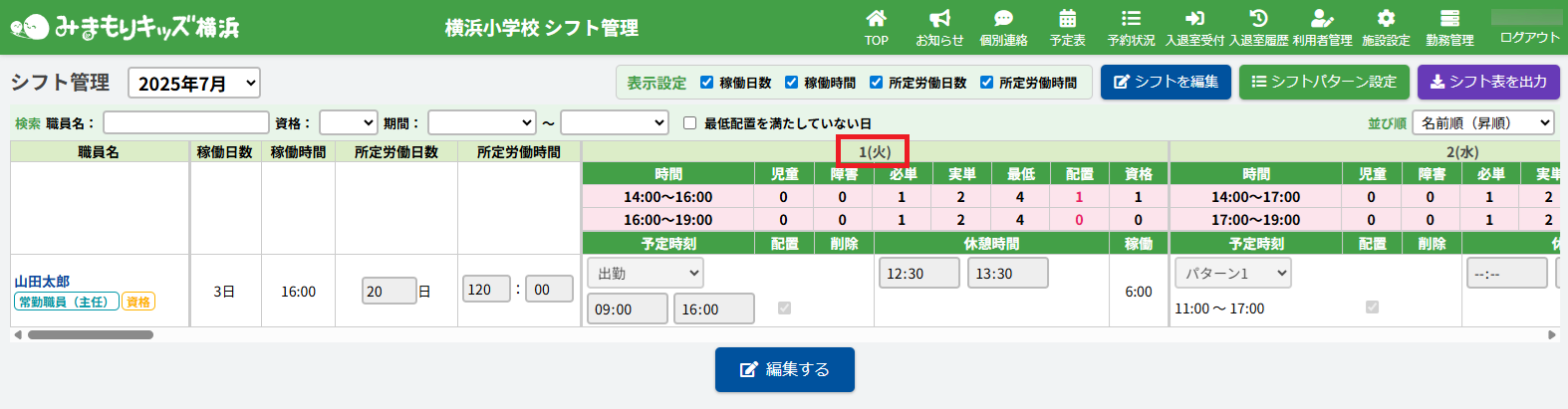
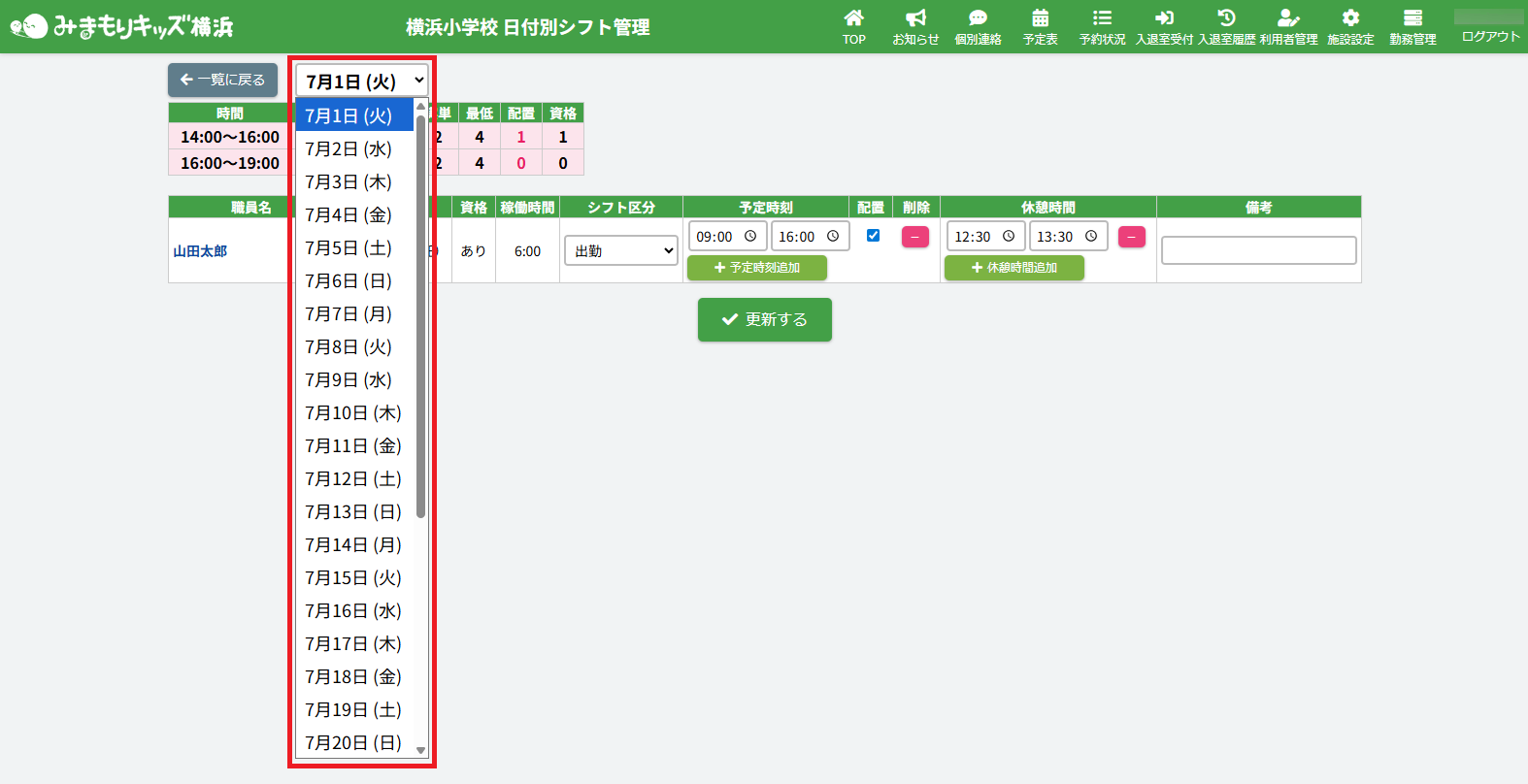
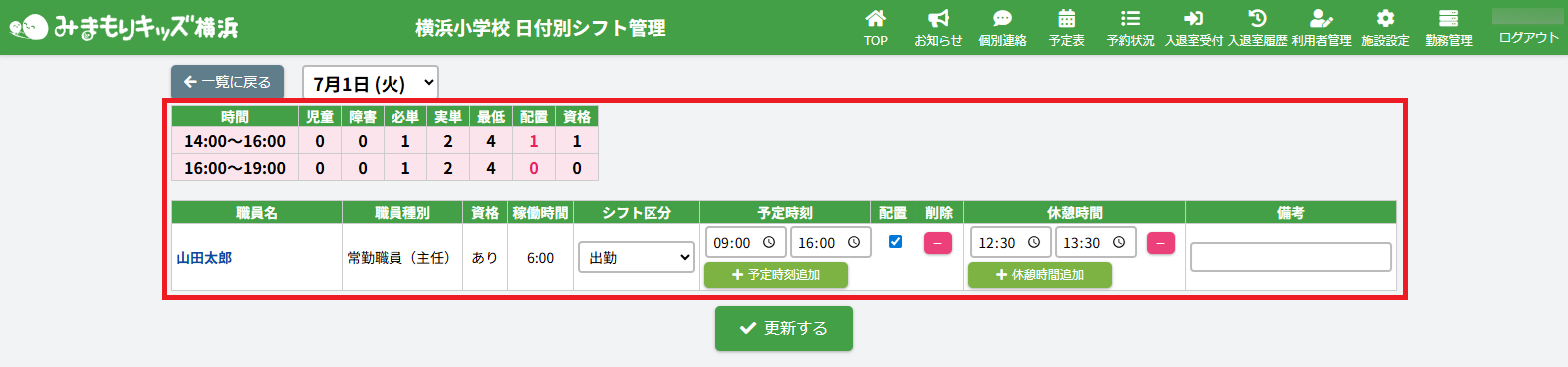
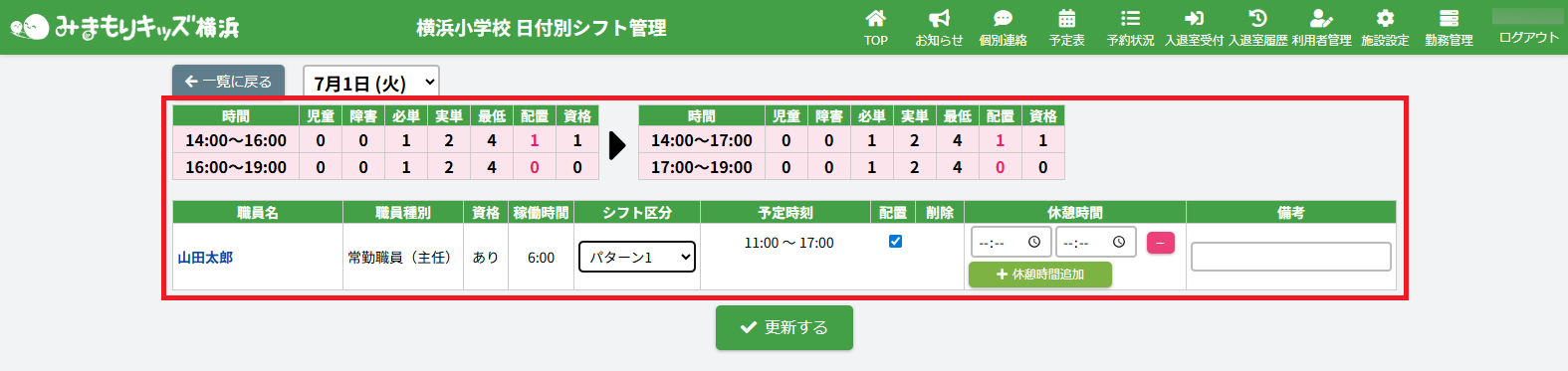
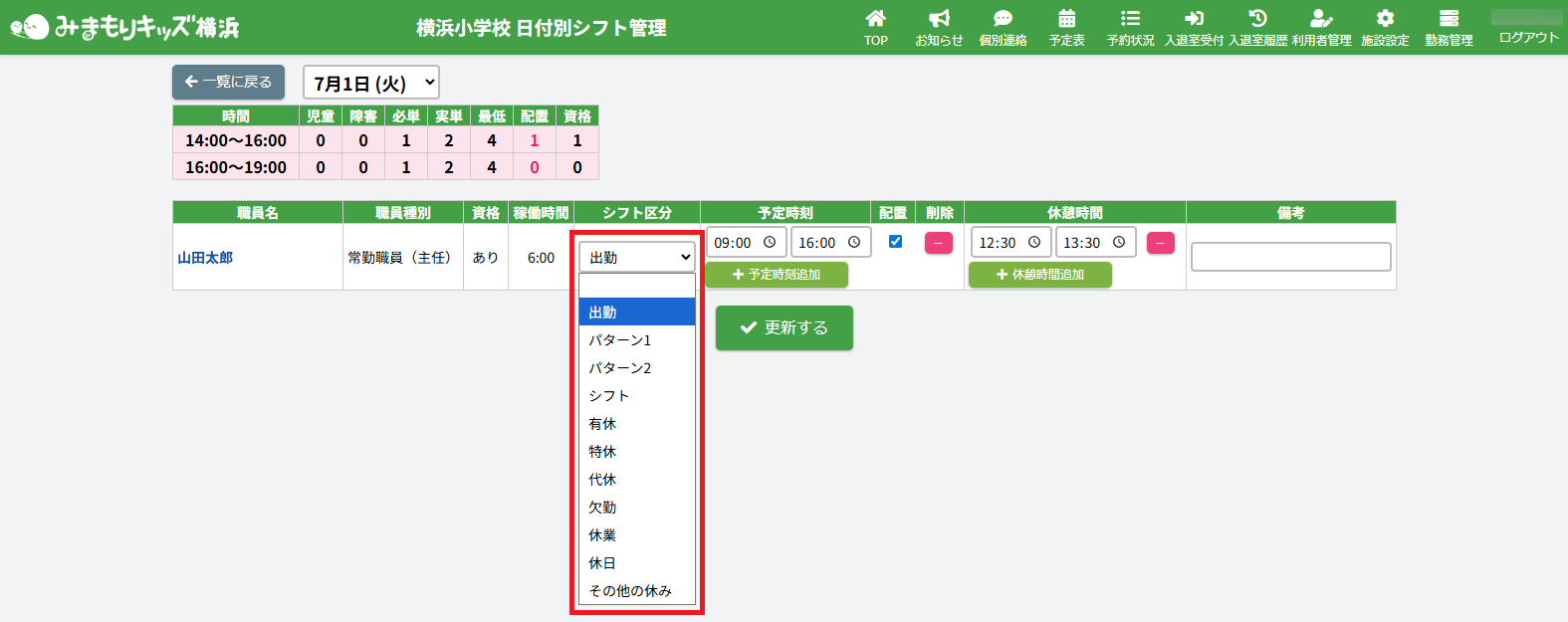
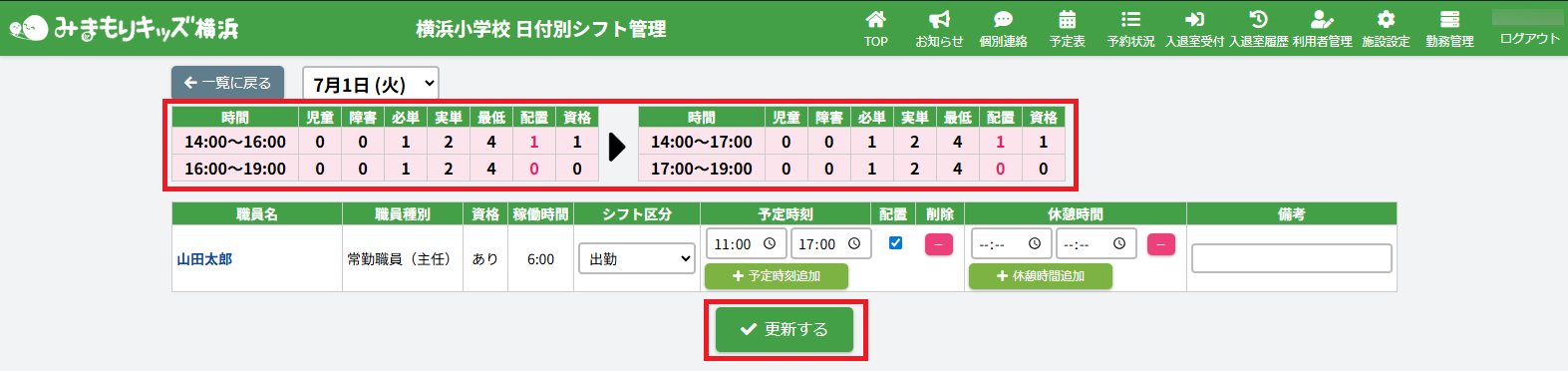
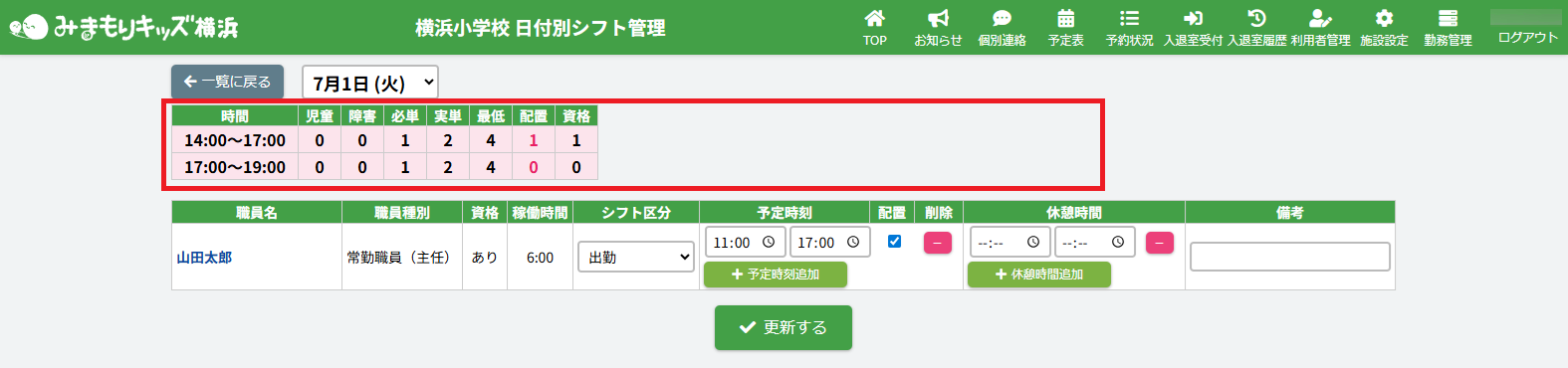
HOME > 勤務管理 > 施設側画面(勤務管理メニュー)日付別でシフト管理内容を更新する 施設側画面(勤務管理メニュー)日付別でシフト管理内容を更新する 1.シフト管理内容を更新したい日付を開く シフト管理画面でシフト管理内容を更新したい日付(文字リンク)をクリックしてください。 2.ドロップダウンメニューから編集したい日付を選択する 日付別シフト管理画面のドロップダウンメニューから、編集したい日付を選択してください。 3.日付別でのシフト管理内容の入力 シフト表変更前・変更後の確認や、画面から直接編集ができるようになります。更新したい職員を選び、選択・入力欄に沿って選択・入力してください。内容が変更されると、変更後のシフト表が表示されます。 ≪変更前の画面表示≫ ≪変更後の画面表示≫ <【日付別シフト管理内容】の選択・入力欄について> ①【シフト区分】 出勤などの時刻設定や、シフトパターン設定で作成した設定をそのまま反映できます。 ①【出勤・シフト】 【予定時刻】【休憩時間】が表示されるので、入力欄に沿って入力してください。 ②【シフトパターン(シフトパターン名)】 【休憩時間】が表示されるので、入力欄に沿って入力してください。 ③【有休・特休・代休・欠勤・休業・休日・その他休み】 いずれかを選択してください。 ②【予定時刻】 出勤などの時刻の設定やシフトパターン設定で作成したパターンの設定をそのまま反映させることができます。 ③【休憩時刻】 出勤などの時刻の設定やシフトパターン設定で作成したパターンの設定をそのまま反映させることができます。 ④【予定時刻・休憩時間 (時刻追加)】ボタン 休憩時刻を追加することができます。【予定時間追加】【休憩時刻追加】ボタンをクリックし、追加された入力欄に予定時刻・休憩時刻を入力してください。※4つまで追加が可能です。 ⑤【削除(-)】ボタン 一度シフト時刻・休憩時刻で入力した時刻がリセットされます。また、追加した時刻の項目が削除されます。 ⑥【配置(✓)】 チェックマークを外すと、配置していたシフト管理の14:00~19:00までの表が表示されなくなります。 ⑦【備考】 必要に応じて入力をしてください。 4.日付別でのシフト管理内容の更新を完了する 1.入力後、【更新する】ボタンをクリックしてください。 2.変更後のシフト表が消えたら更新が完了です。 ≪ 施設側画面(勤務管理メニュー)シフト管理内容を編集する 施設側画面(勤務管理メニュー)職員別でシフト管理内容を更新する ≫