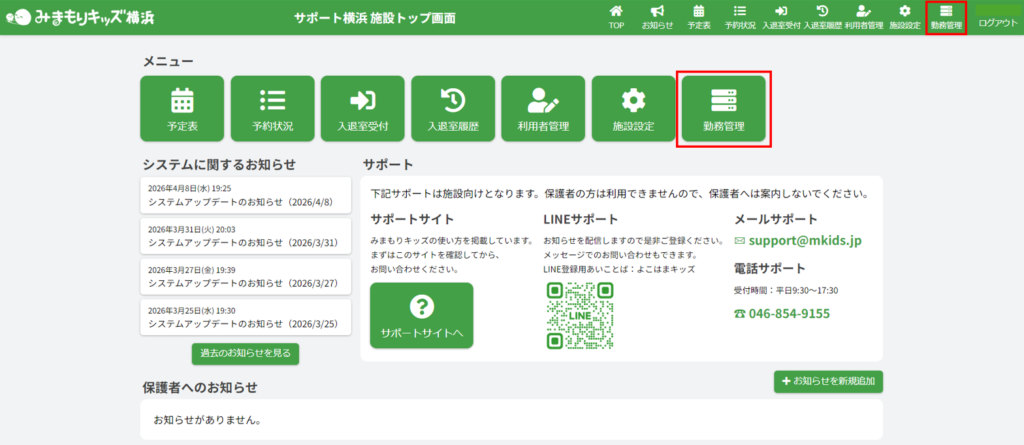
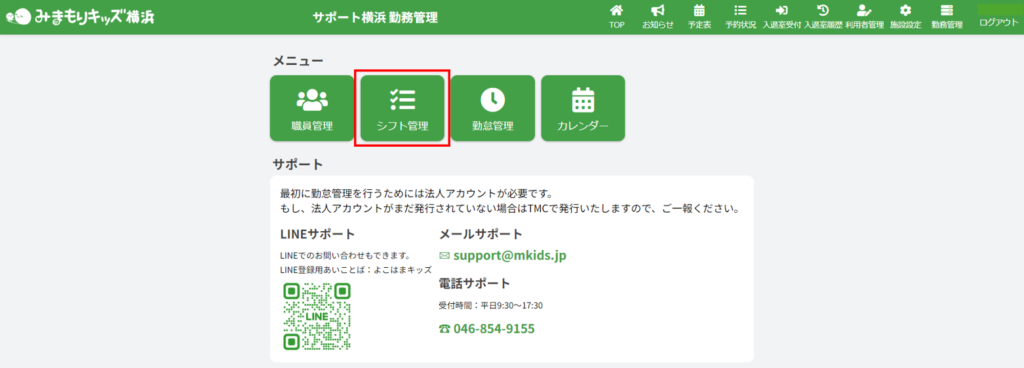
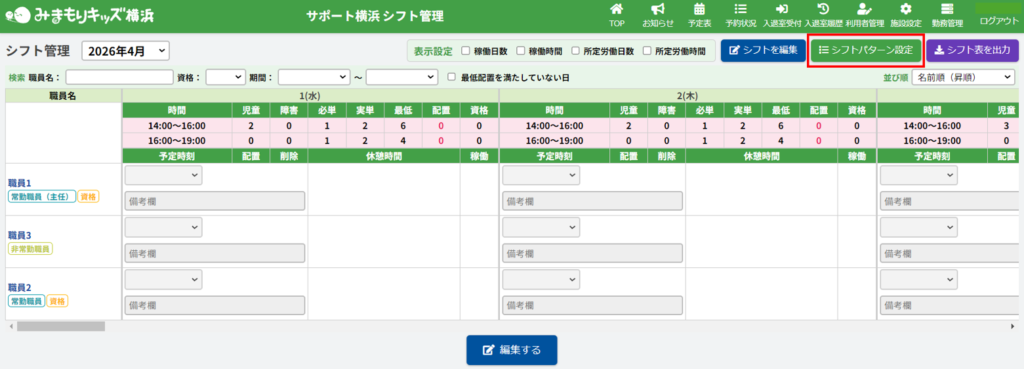
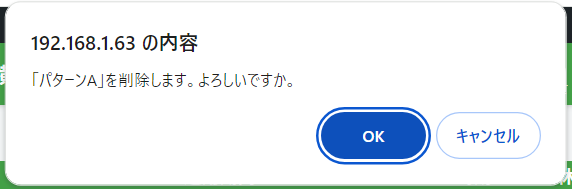
HOME > 勤務管理 > 施設側画面(勤務管理メニュー)シフト管理 シフトパターン設定内容を編集する 施設側画面(勤務管理メニュー)シフト管理 シフトパターン設定内容を編集する 1.勤務管理画面を開く 施設トップ画面で【勤務管理】ボタンをクリックしてください。 2.シフト管理画面を開く 勤務管理画面で【シフト管理】ボタンをクリックしてください。 3.シフトパターン画面を開く シフト管理画面で【シフトパターン設定】ボタンをクリックしてください。 4.シフトパターン設定を追加する シフトパターン画面で【追加する】ボタンをクリックしてください。 5.シフトパターン設定の入力・選択 シフトパターン設定ポップアップの各入力欄・項目に沿って入力・選択をしてください。 <【シフトパターン設定】の入力・選択欄について> ①【パターン名・適用期間】 各項目に入力してください。 ②【シフト時刻】 シフト管理に自動で画面に反映されます。シフト時刻を入力してください。 ③【休憩時刻】 シフト管理に自動で画面に反映されます。休憩時刻を入力してください。 ④【シフト時刻・休憩時刻(時刻追加)】 シフト時刻・休憩時刻を追加できます。【時刻追加】ボタンをクリックし、追加された入力欄にシフト時刻・休憩時刻を入力してください。※4つまで追加が可能です。 ⑤【削除(-)】ボタン 一度シフト時刻・休憩時刻で入力した時刻がリセットされます。また、追加した時刻の項目を削除することもできます。 6.シフトパターン設定の追加を完了する 1.入力後、【追加する】ボタンをクリックしてください。 2.ポップアップで入力したシフト設定情報が画面に反映されたら完了です。 7.シフトパターン設定を編集する シフトパターン画面で【編集】ボタンをクリックしてください。 8.シフトパターン設定の再入力 各入力欄・項目に沿って入力・選択をしてください。 9.シフトパターン設定を更新する 入力後、【更新する】ボタンをクリックしてください。 10.シフトパターン設定を完了する ポップアップで入力したシフト設定情報が画面に反映されたら完了です。 11.シフトパターン情報を削除する 1.シフトパターン画面で【削除】ボタンをクリックしてください。 2.〔「シフトパターン名」を削除します。よろしいでしょうか。〕というポップアップが表示されるので、【OK】ボタンをクリックしてください。 3.〔シフトパターンが未登録です。〕という文字が表記され、シフトパターンが削除されたら完了です。 ≪ 施設側管理画面(勤務管理メニュー)職員管理内容の確認をする 施設側画面(勤務管理メニュー)シフト管理シフトパターン設定内容を一括登録する ≫