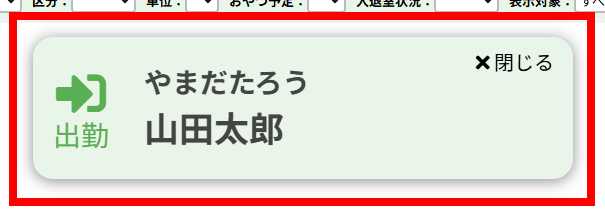
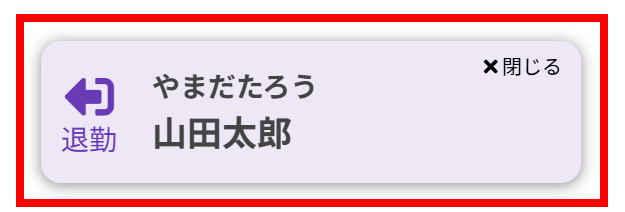
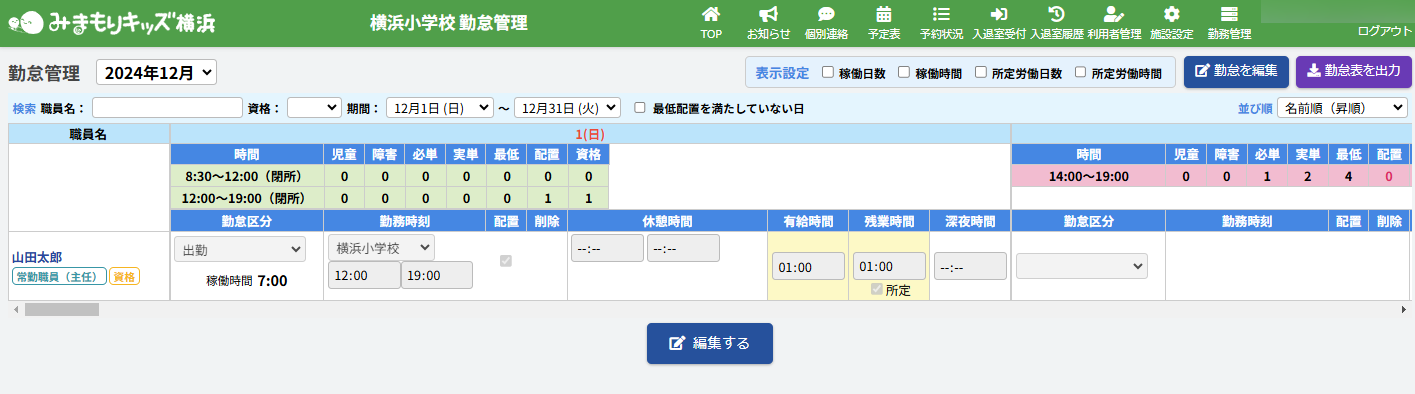
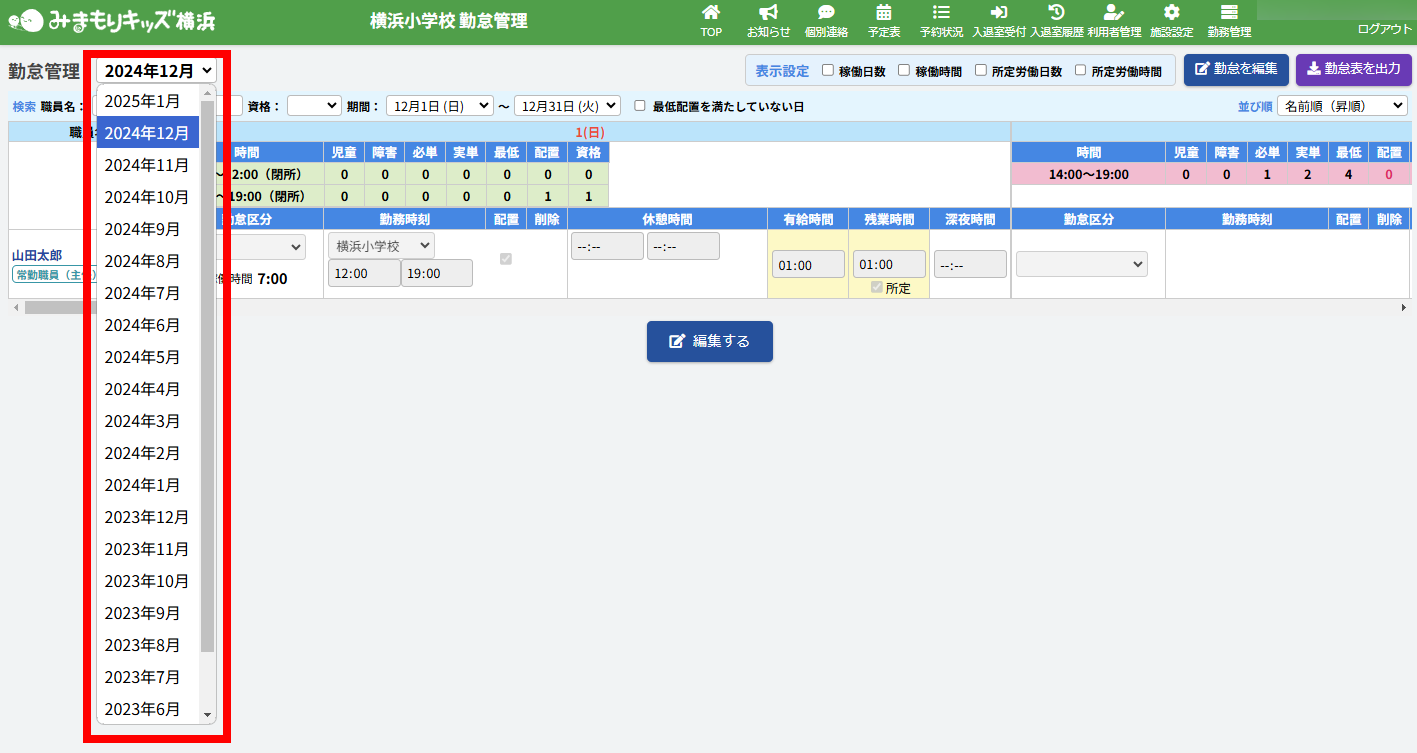
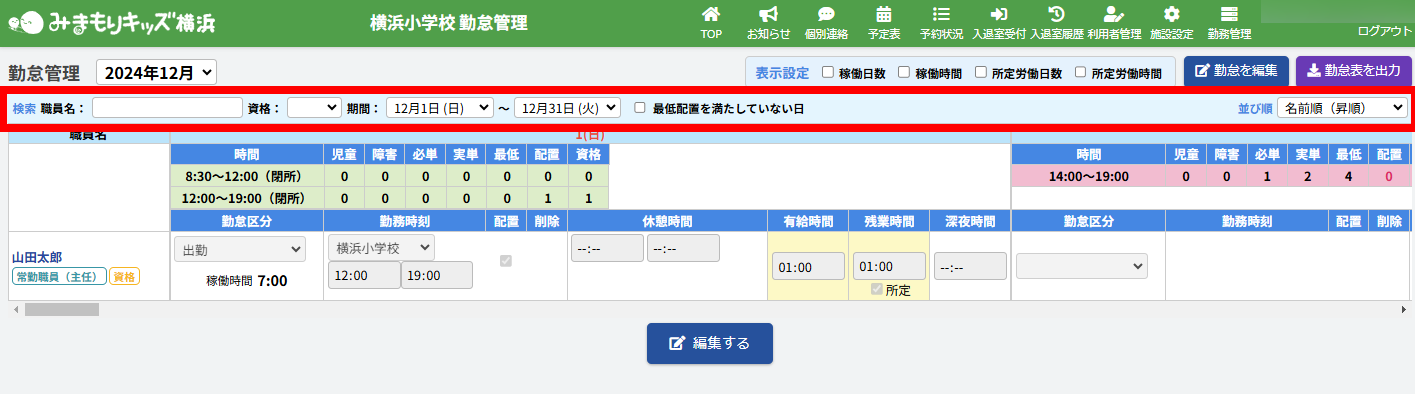
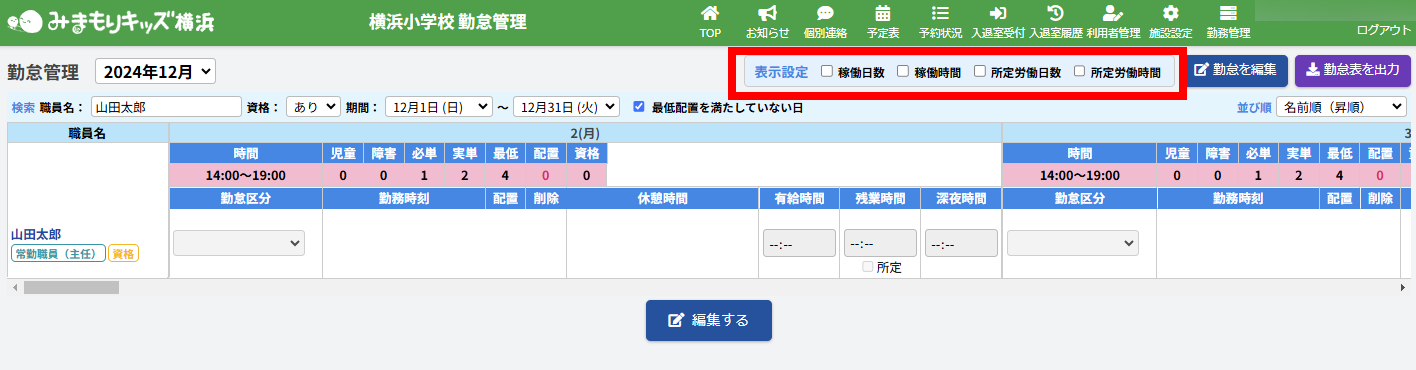
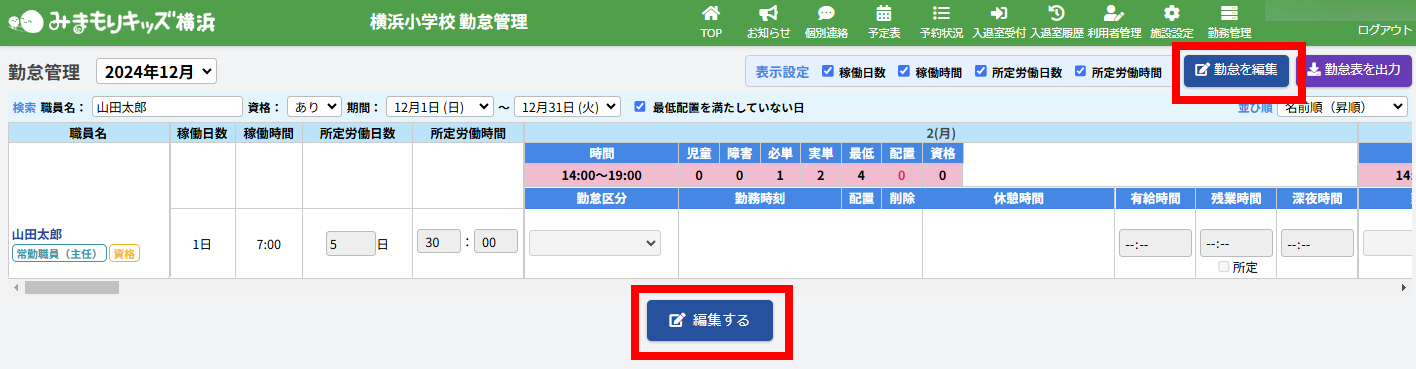
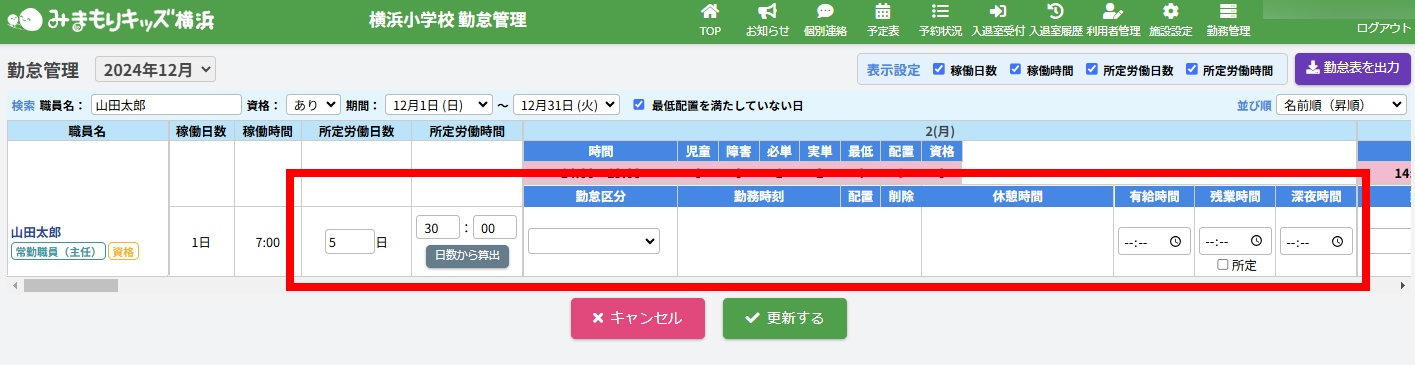
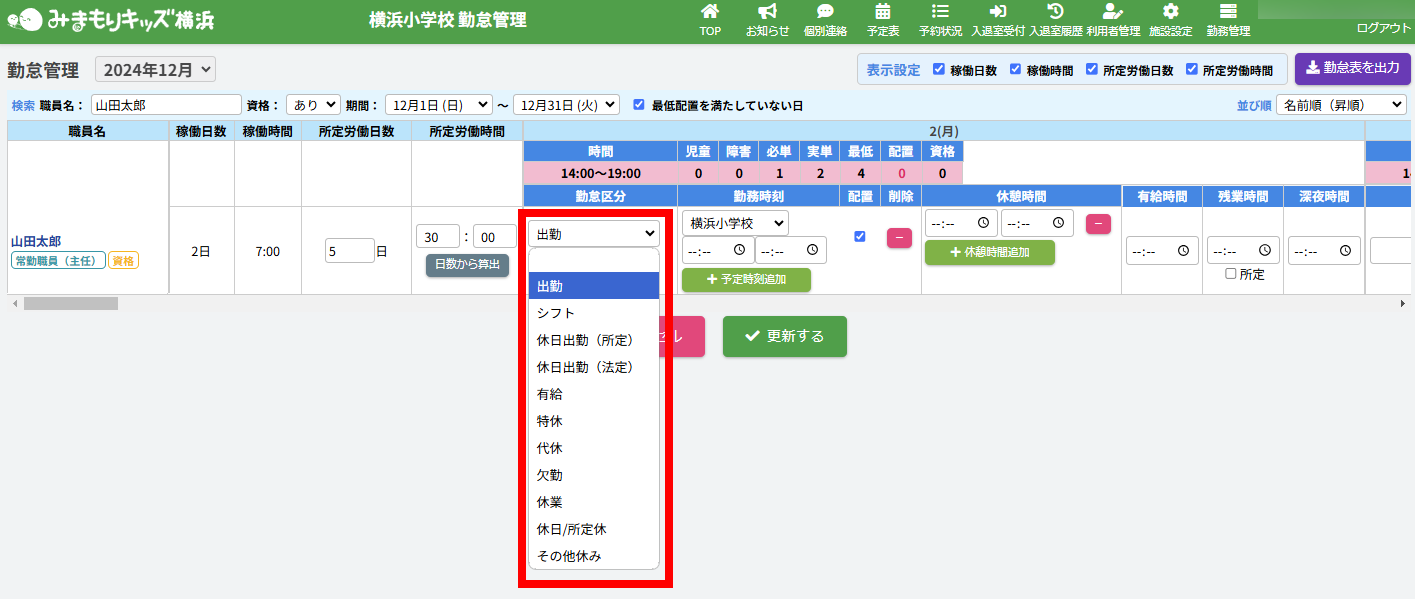
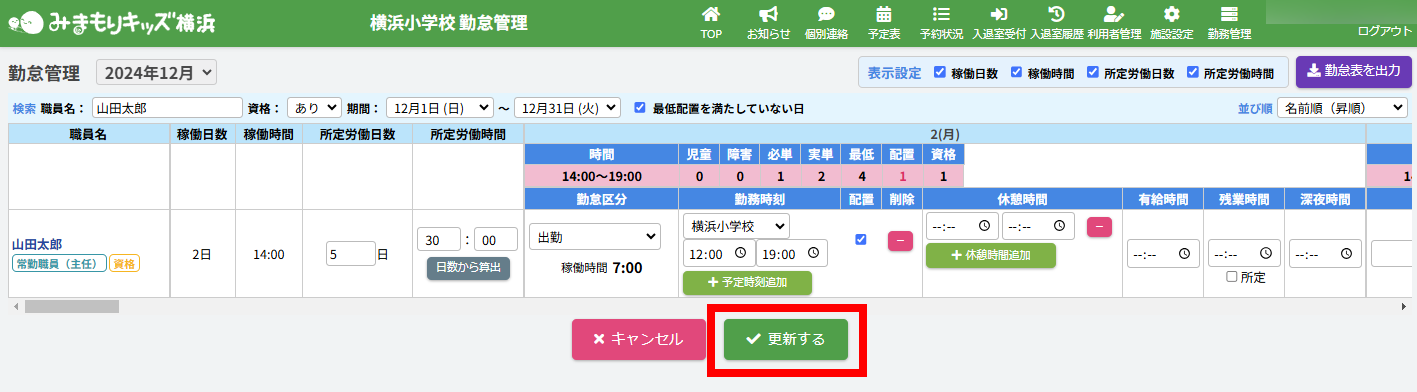
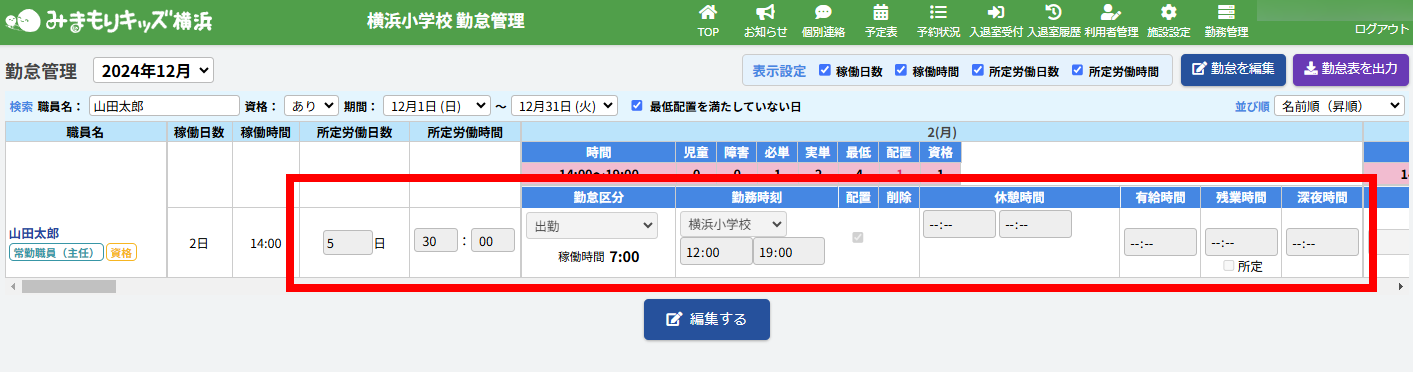
HOME > 勤務管理 > 施設側画面(勤務管理メニュー)勤怠管理内容を編集する 施設側画面(勤務管理メニュー)勤怠管理内容を編集する ≪【入退室受付】QRコードの出退勤カードでの入退室について≫ 1.施設管理画面 入退室受付画面を開く 施設側施設トップ画面でメニュー【入退室受付】ボタンをクリックしてください。 2.職員向け用のQRコードカードで、情報を読み取る QRコードリーダーに、職員向け用のQRコードカードを読み取ってください。 3.入退室受付画面で職員の出退勤を確認する 画面に読み込むと、画面に大きく職員名やその職員の出退勤時間の表示・自動記録がされます。 ※施設管理【勤務管理】勤怠管理画面でも出退勤の手入力が可能です。 ≪職員が【出勤】した際の画面表示≫ ≪職員が【退勤】した際の画面表示≫ ≪勤怠管理内容を編集する≫ 1.勤務管理画面を開く 施設トップ画面メニューで【勤務管理】ボタンをクリックしてください。 2.勤怠管理画面を開く 勤務管理画面で【勤怠管理】ボタンをクリックしてください。 3.勤怠管理画面で、各職員の勤怠管理表を閲覧・確認する 一か月の各職員の勤怠管理内容一覧表を閲覧することができます。 4.ドロップダウンメニューから編集したい月を選択する 画面のドロップダウンメニューから、確認・編集したい月を選択してください。 5.勤怠管理内容の職員絞り込みを行う 勤怠管理画面で職員絞り込み内容を各入力欄・項目に沿って入力・選択をしてください。 <【検索】職員絞り込みの選択・入力欄について> ①【職員名】 項目に入力してください。 ②【資格】 【あり・なし】を選択してください。 ③【期間】 各職員の勤怠管理表を確認したい期間を選択してください。 ④【最低配置を満たしていない日】 必要に応じてチェックをしてください。 ⑤【並び順】 【名前順(昇順)・名前順(降順)・登録日順(昇順)・登録日順(降順)】のいずれかを選択してください。 6.勤怠管理内容の表示設定を追加する 勤怠管理表に表示項目を追加する際は、【稼働日数】【稼働時間】【所定労働日数】【所定労働時間】のいずれかにチェックしてください。 <【表示設定】の選択・入力欄について> ①【稼働日数・稼働時間】 勤怠管理表に各日数・時間が表示されます。必要に応じてチェックをしてください。 ②【所得労働日数・所得労働時間】 各日数・時間が表示されます。必要に応じてチェックをしてください。 7.勤怠管理内容を編集する 1.勤怠管理画面で【編集する】ボタン、もしくは【勤怠を編集】ボタンをクリックしてください。 2.勤怠管理情報を編集できるようになります。編集したい職員を選択してください。 <【勤怠管理内容】の選択・入力欄について> ①【勤怠区分】 出勤などの時刻の設定をすることができます。 ①【出勤・シフト・休日出勤(所定)・休日出勤(法定)】 【勤怠時刻】【休憩時間】が表示されます。 また、職員の研修先などの施設を選ぶことも可能ですので、 選択欄・入力欄に沿って入力してください。 時間を入力すると、その職員の稼働時間が自動的に表示されます。 ②【有給・特休・代休・欠勤・休業・休日/所定休・休日その他休み】 いずれかを選択してください。 ②【勤務時刻】 出勤などの時刻の設定をしてください。 ③【休憩時刻】 休憩する時刻の設定をしてください。 ④【予定時刻・休憩時間 (時刻追加)】ボタン 予定時間・休憩時刻を追加することができます。【予定時間追加】【休憩時刻追加】ボタンをクリックし、追加された入力欄に予定時刻・休憩時刻を入力してください。※4つまで追加が可能です。 ⑤【削除(-)】ボタン 一度シフト時刻・休憩時刻で入力した時刻がリセットされます。また、追加した時刻の項目を削除できます。 ⑥【配置(✓)】 チェックマークを外すと、勤怠管理の欄から予定時刻の表示が非表示になります。 ⑦【有給時間】 有給を時間単位で取った時間を入力してください。 ⑧【残業時間】 QRコードカードで出退勤を行った際に自動的に6時間を超えて残業時間が発生した場合に残業時間を入力してください。 ①【所定(✓)】 週の所定労働時間内に残業時間が発生している場合にチェックを入れてください。 ⑨【深夜時間】 1日の残業時間が22時を超えた場合に入力してください。 8.勤怠管理内容の更新を完了する 1.入力後、【更新する】ボタンをクリックしてください。 2.保存した情報の表示や各選択項目が灰色になり、編集が不可能な状態であれば編集が完了です。 ≪ 施設側画面(勤務管理メニュー)職員別でシフト管理内容を更新する 施設側画面(勤務管理メニュー)勤怠管理 職員別で勤怠管理内容を更新する ≫