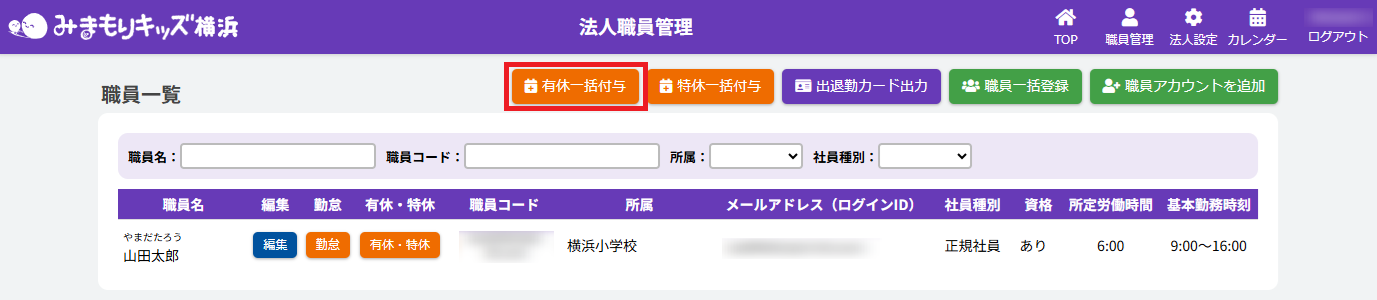
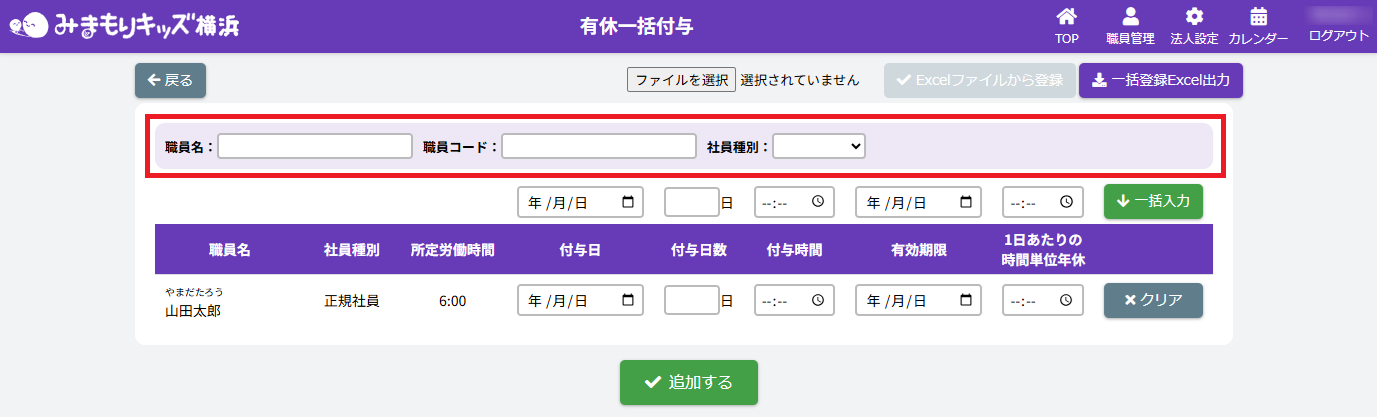
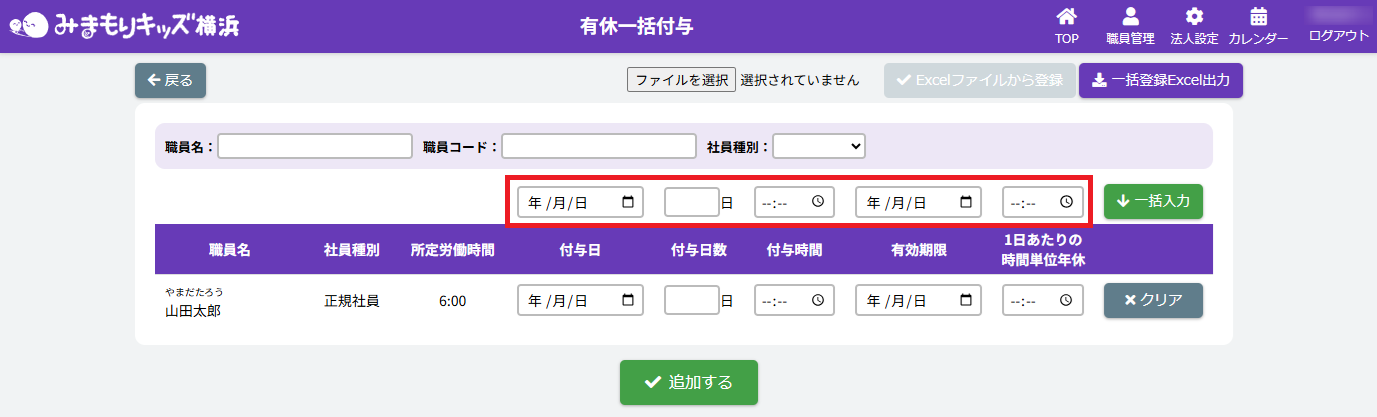
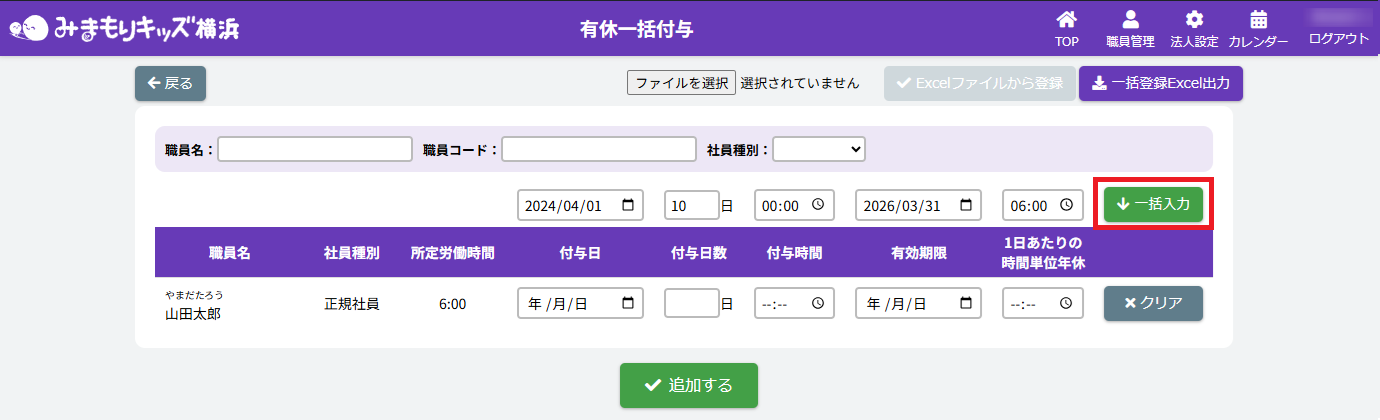
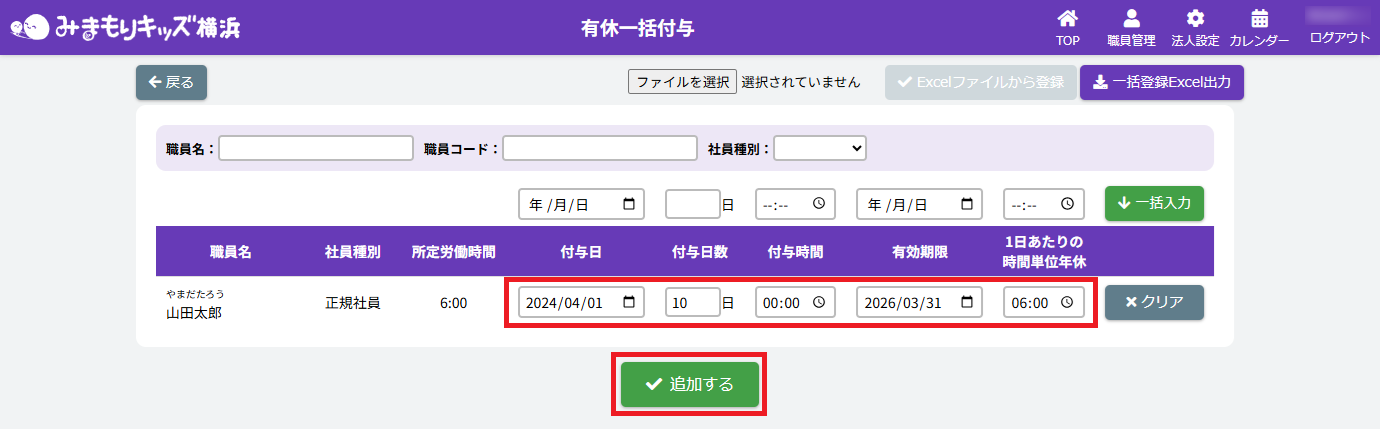
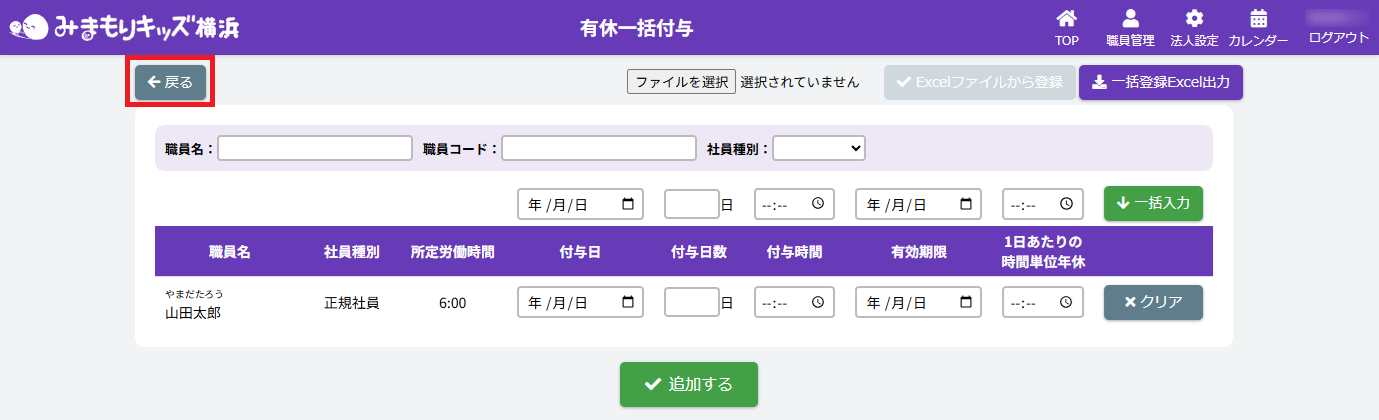
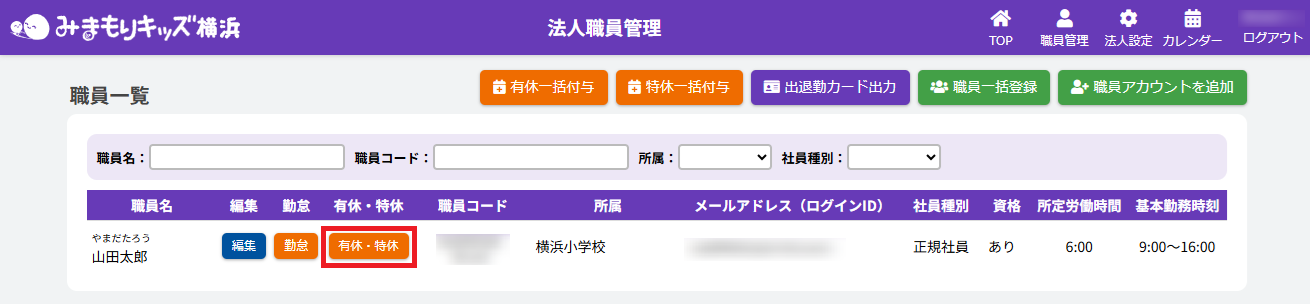
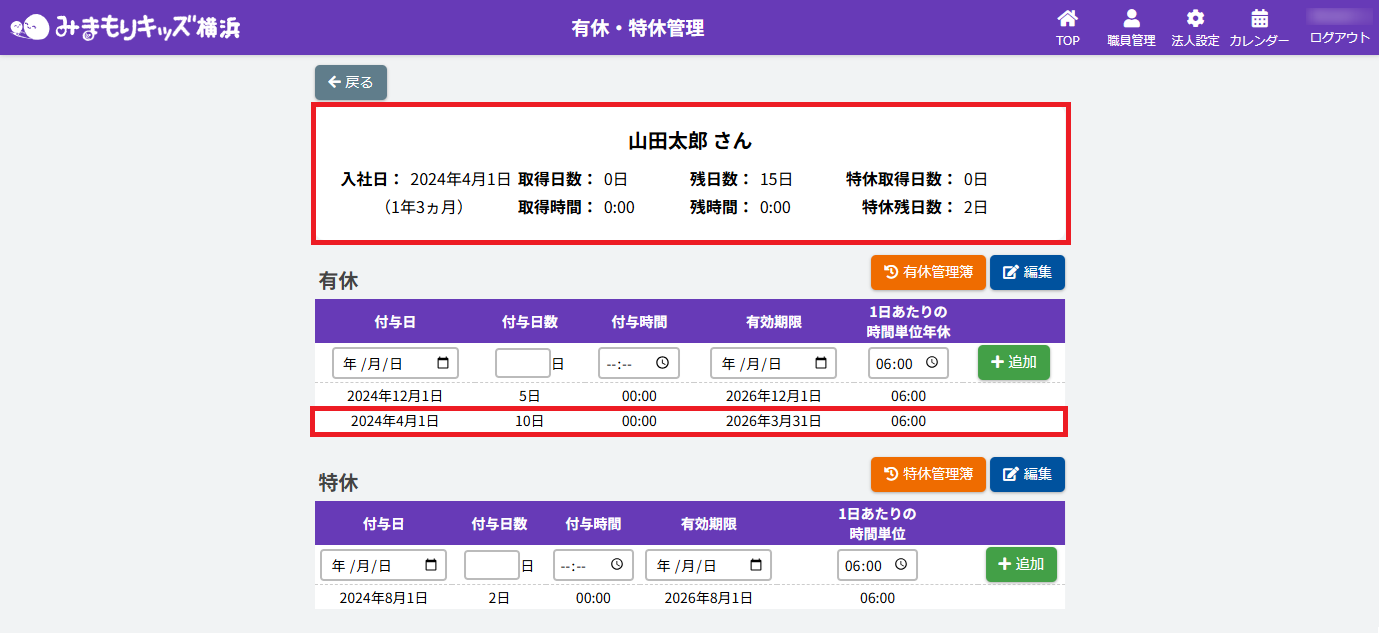
HOME > 勤務管理 > 有休付与を一括で行う 有休付与を一括で行う 1.【有休一括付与】画面を開く 法人職員管理画面で【有休一括付与】ボタンをクリックしてください。 2.一括で内容を反映したい各職員を絞る 有休一括付与画面で職員絞り込み内容を各入力欄・項目に沿って入力・選択をしてください。 <【有休一括付与内容】の絞り込み入力欄について> ①【職員名・職員コード】 各項目に沿って入力してください。 ②【社員種別】 【正規社員・非正規社員・未設定】を選ぶことができます。絞りたい種別を選択してください。 3.有休付与内容の一括入力 各有休付与内容の各入力欄・項目に沿って入力・選択をしてください。 <【有休一括付与内容】の入力欄について> ①【付与日・付与日数・有効期限】 各項目に沿って入力してください。 ②【付与時間】 システムの使い始めや時間休(繰り越しなど)を使用する場合に入力してください。 ③【1日あたりの時間単位年休】 有休を取得した際に働いた時間分を入力してください。 ④【クリア】ボタン 各職員の有休付与内容がリセットされます。 ⑤【追加する】ボタン 各職員の有休付与内容が有休管理画面に追加されます。 4.一括入力をした有休付与内容を追加する 1.入力後、【一括入力】ボタンをクリックしてください。 2.一括入力欄で入力した内容が全職員の入力欄に反映されていることを確認したら、【追加する】ボタンをクリックしてください。 5.一括入力をした有休付与内容を確認・完了する 1.画面で入力した内容は、有休・特休管理画面の各職員の有休付与情報に追加されます。有休付与内容確認の際は、画面の【戻る】ボタンをクリックしてください。 2.法人職員管理画面で【有休・特休】ボタンをクリックしてください。 3.有休・特休管理画面で各職員に有休休暇が付与されていたら完了です。 ≪ 職員の有休日数と特休日数を確認・入力・編集する 出退勤カードを出力する ≫