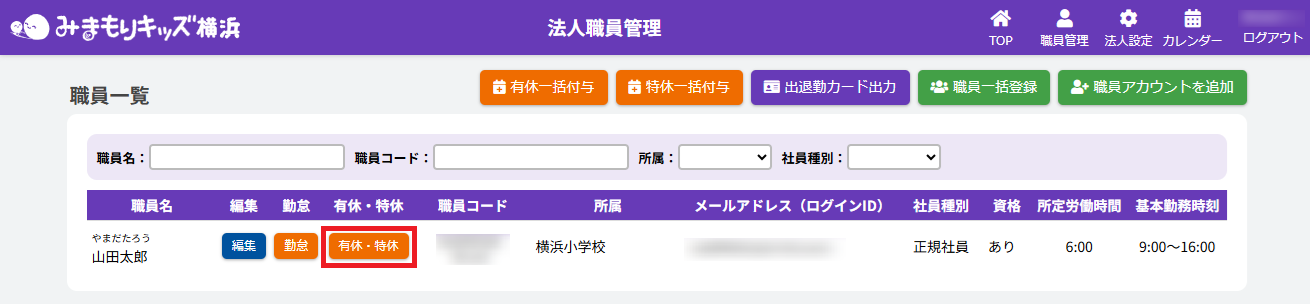
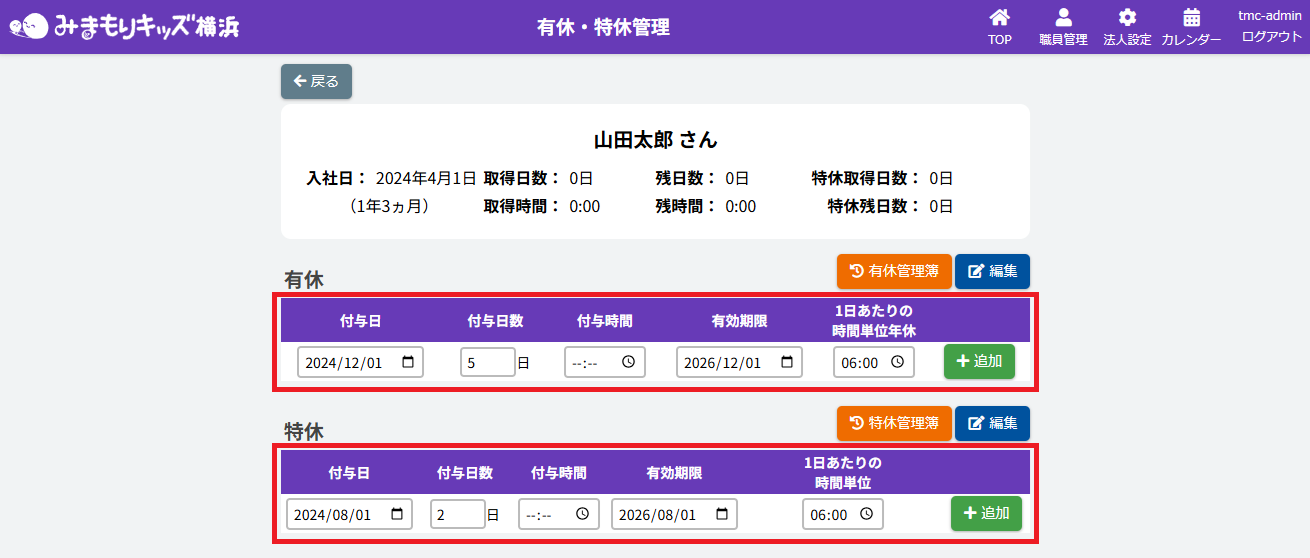
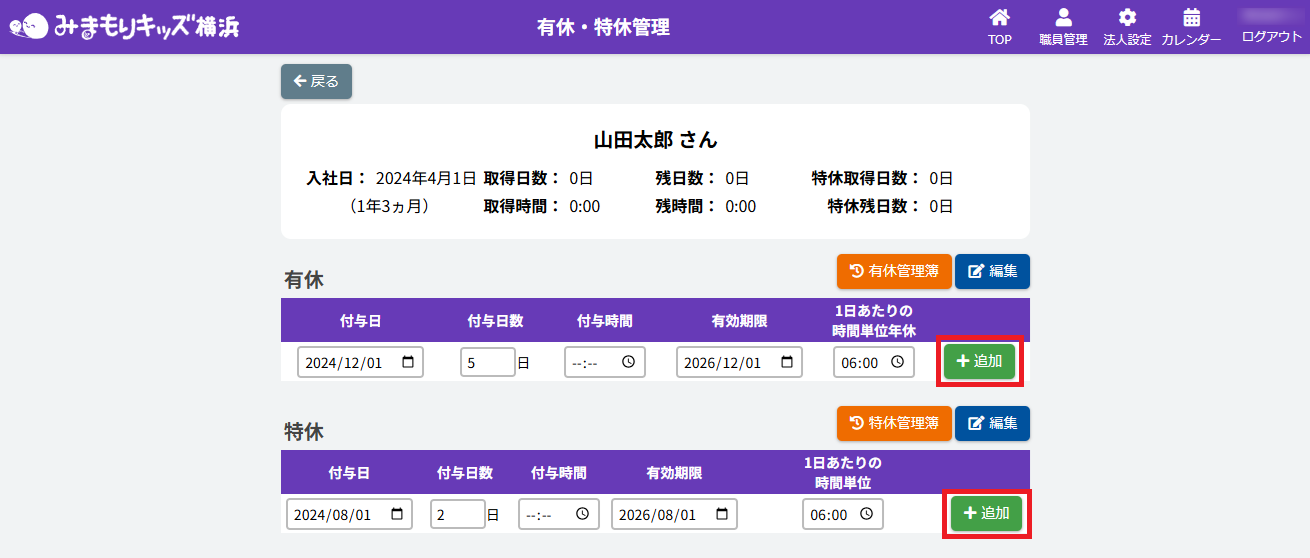
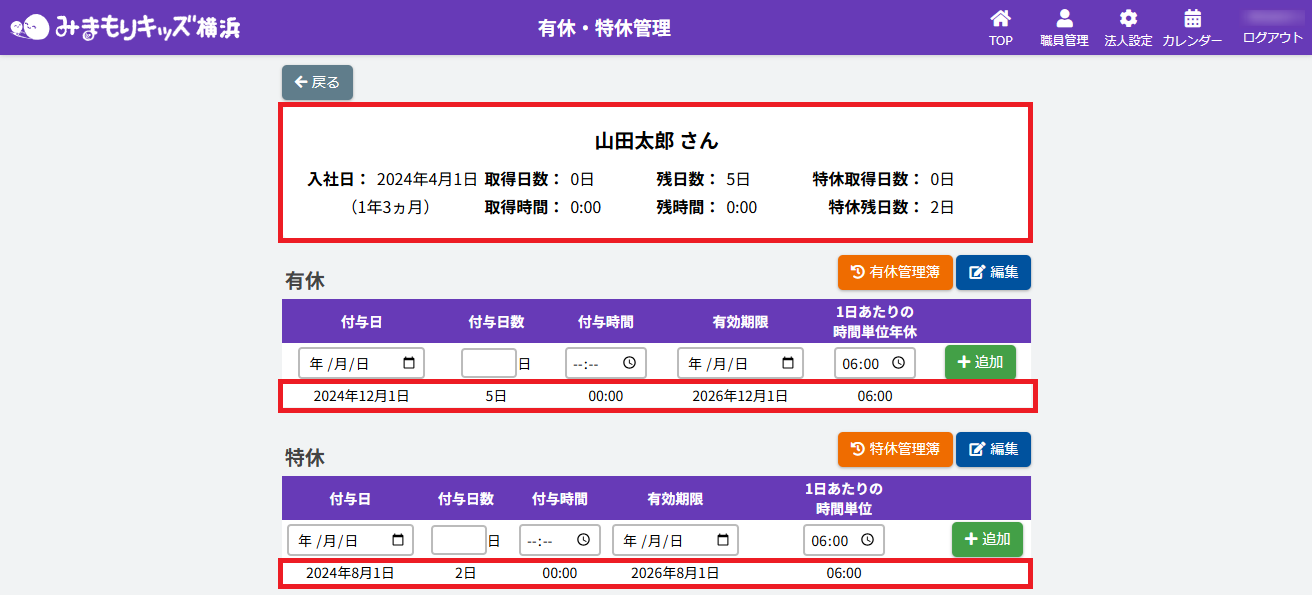
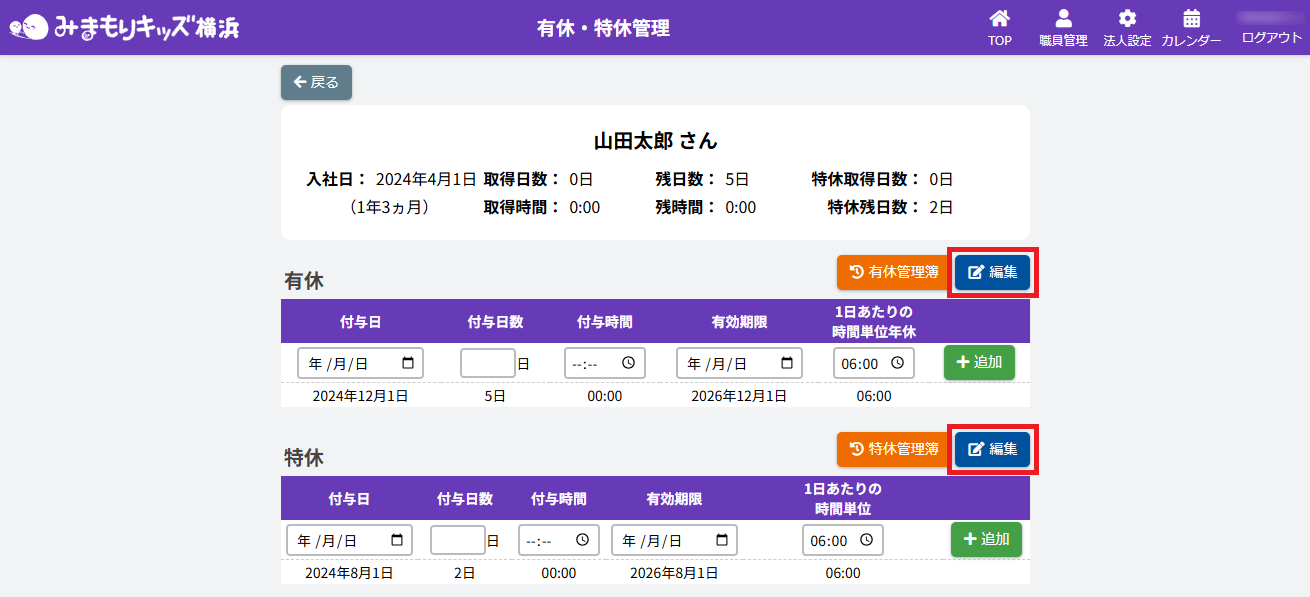
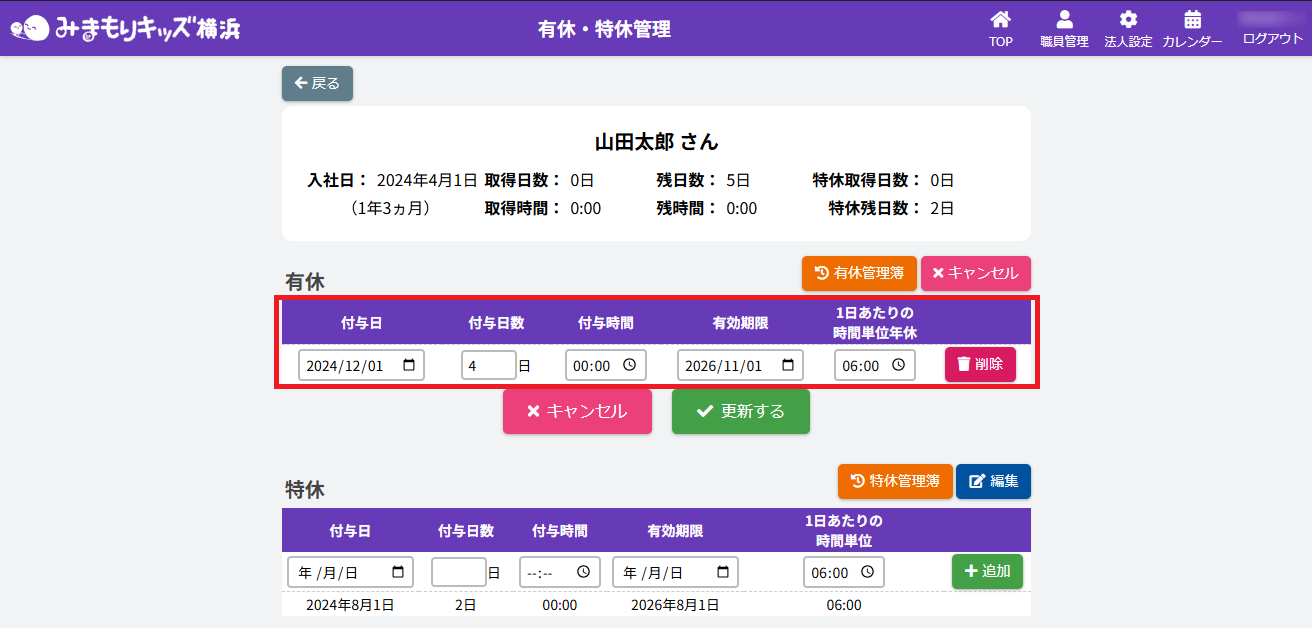
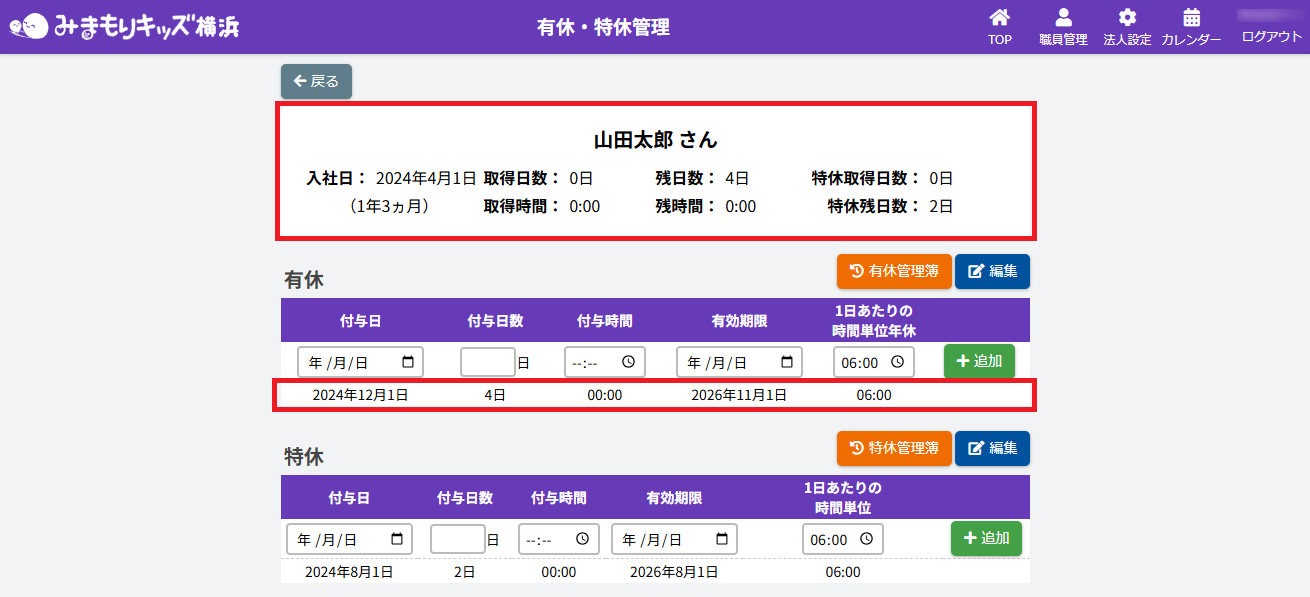
HOME > 勤務管理 > 職員の有休日数と特休日数を確認・入力・編集する 職員の有休日数と特休日数を確認・入力・編集する 1.【有休・特休管理】画面を開く 法人職員管理画面で有休日数や特休日数を確認したい、または変更したい職員を選び【有休・特休】ボタンをクリックしてください。 2.有休付与内容、特休付与内容の入力 有休・特休管理画面で各有休付与内容、または各特休付与内容の各入力欄・項目に沿って入力・選択をしてください。 <【有休・特休付与内容】の入力欄について> ①【付与日・付与日数・有効期限】 各項目に沿って入力してください。 ②【付与時間】 システムの使い始めや時間給(繰り越しなど)を使用する場合に入力してください。 ③【1日あたりの時間単位年休】 有休を取得した際に働いた時間分を入力してください。 3.有休付与内容、特休付与内容の入力を完了する 1.入力後、有休付与内容追加の場合は上の【追加】ボタンを、特休付与内容追加の場合は下の【追加】ボタンをクリックしてください。 ※【追加】ボタンをクリックした方の内容が反映されるため、有休と特休の付与内容を同時には追加出来ません。 2.新たに同様の入力欄が表示され、画面中央の社員の有休・特休情報に有休付与内容または特休付与内容が反映されたら完了です。 4.有休・特休情報内容の編集を実行する 有休情報を編集する場合は上の【編集】ボタンを、特休情報を編集する場合は下の【編集】ボタンをクリックしてください。 5.有休・特休情報内容を編集する 有休情報内容、または特休情報内容の変更・内容の削除が可能になります。各入力欄・項目に沿って変更したい内容を入力・選択してください。 6.登録内容の編集を更新する 【更新する】ボタンをクリックしてください。 7.有休・特休情報内容の編集を完了する 更新した情報が表示されたら、有休・特休情報内容の更新は完了です。 ≪ 職員の登録内容を確認・編集する 有休付与を一括で行う ≫