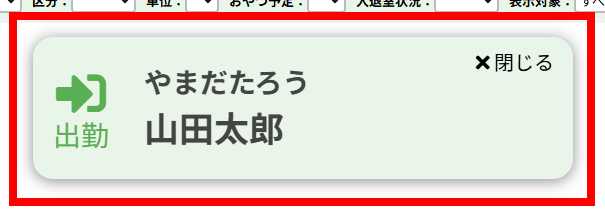
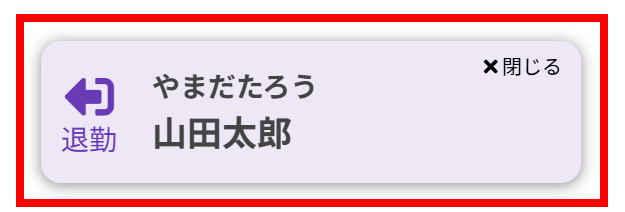
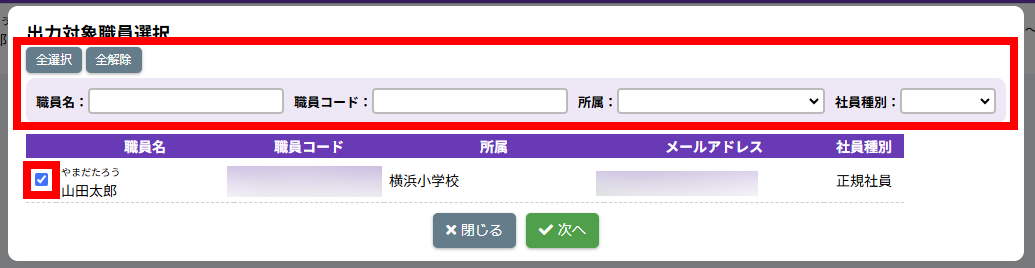
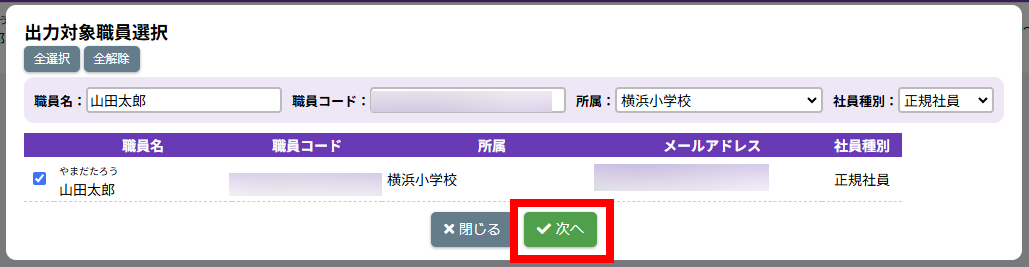
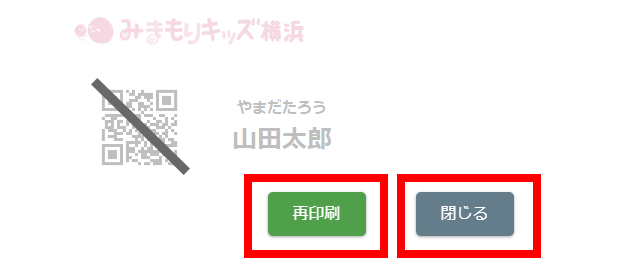
HOME > 勤務管理 > 出退勤カードを出力する 出退勤カードを出力する ≪【入退室受付】QRコードの出退勤カードでの入退室について≫ 1.施設管理画面 入退室受付画面を開く 施設側施設トップ画面でメニュー【入退室受付】ボタンをクリックしてください。 2.職員向け用のQRコードカードで、情報を読み取る QRコードリーダーに、職員向け用のQRコードカードを読み取ってください。 3.入退室受付画面で職員の出退勤を確認する 画面に読み込むと、画面に大きく職員名やその職員の出退勤時間の表示・自動記録がされます。 ※施設管理【勤務管理】勤怠管理画面でも出退勤の手入力が可能です。 ≪職員が【出勤】した際の画面表示≫ ≪職員が【退勤】した際の画面表示≫ ≪出退勤カードの出力方法について≫ 1.【出力対象職員選択】ポップアップを開く 法人職員管理画面で【出退勤カード出力】ボタンをクリックしてください。 2.カードの出力を行う職員を選択する 出力対象職員選択ポップアップでカードを出力したい職員を選択し、各入力欄・項目に沿って入力・選択をしてください。 <【出力対象職員選択】の選択欄について> ①【全選択】ボタン 出力する職員をすべて選択します。 ②【全解除】ボタン 選択した職員をすべて解除します。 ≪職員の絞り込みを行う際の入力欄について≫ ①【職員名・職員コード】 各項目に沿って入力してください。 ②【所属】 各施設を選ぶことができます。自分の所属している施設を選択してください。 ③【社員種別】 【正規社員・非正規社員・未設定】を選ぶことができます。絞りたい種別を選択してください。 3.カードの出力を行う職員の選択を完了する 入力・選択後、【次へ】ボタンをクリックしてください。 4.印刷開始位置を選択する 印刷開始位置選択ポップアップで位置調整数値の入力、または位置の番号を選択してください。 5.印刷開始位置の選択を完了する 選択後、画面下にある【印刷する】ボタンをクリックしてください。 6.出退勤カードの印刷内容の設定を行う データ印刷画面で出力データのプレビューが表示されます。出退勤カードには、各職員の出退勤用QRコードが表示されます。印刷内容の設定をしてください。 <【印刷内容設定】の選択欄について> ①【送信先】 出力を行うプリンターを選択してください。 ②【ページ】 【すべて】【カスタム】のいずれかを選択してください。 ③【部数】 部数を入力してください。 ④【カラー】 「カラー」「白黒」のいずれかを選択してください。 ⑤【詳細設定】 使用しないので設定は不要です。 7.出退勤カードを印刷する 設定・確認後、【印刷】ボタンをクリックしてください。 8.出退勤カードの印刷を完了する 問題なく印刷ができたら完了です。印刷後、再印刷を行う際は、【再印刷】ボタンをクリックしてください。【閉じる】をクリックすると、法人職員管理画面に戻ります。 ≪ 有休付与を一括で行う カレンダーを編集する ≫