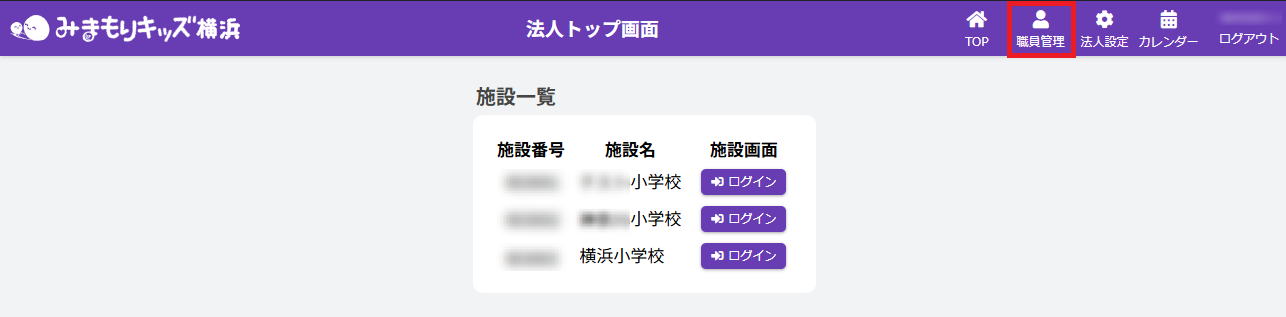
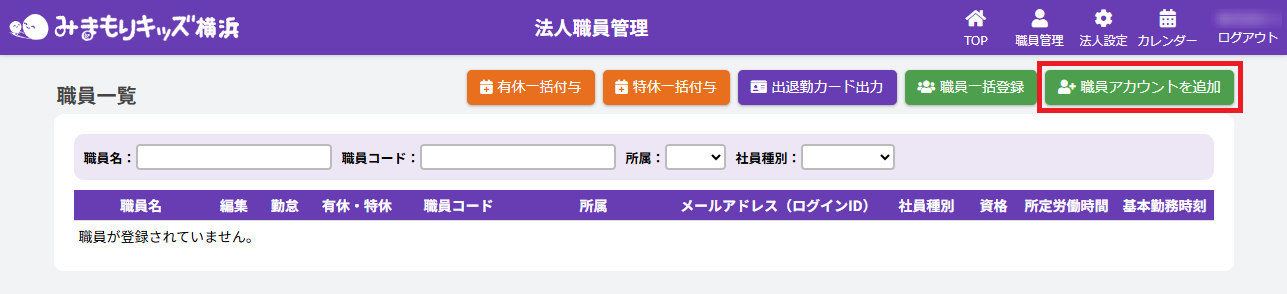
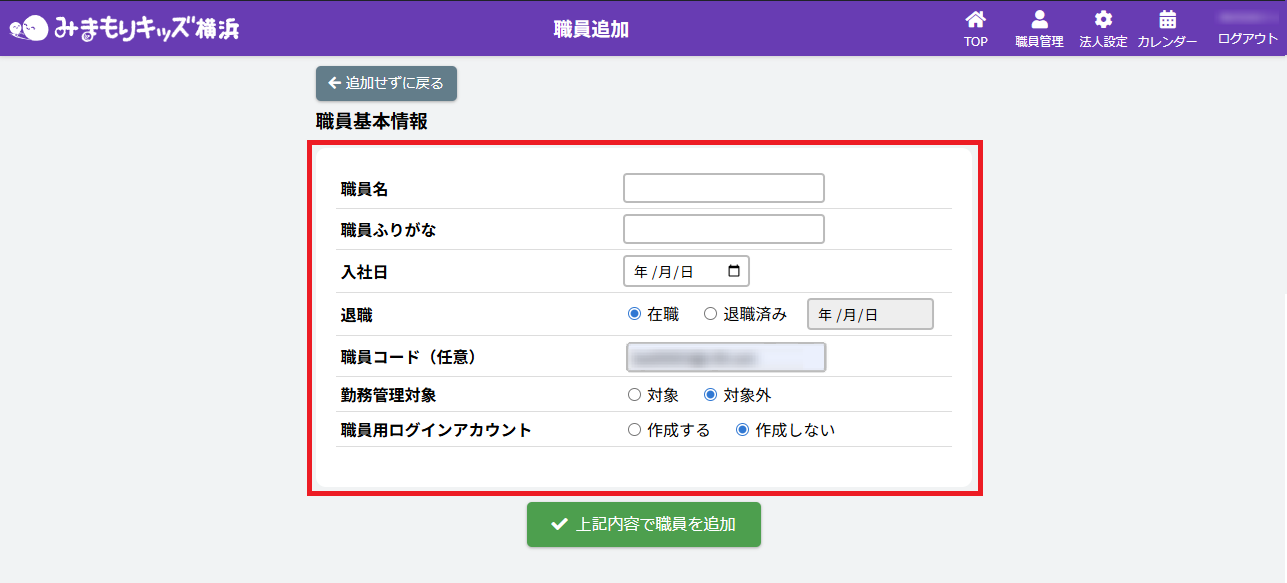
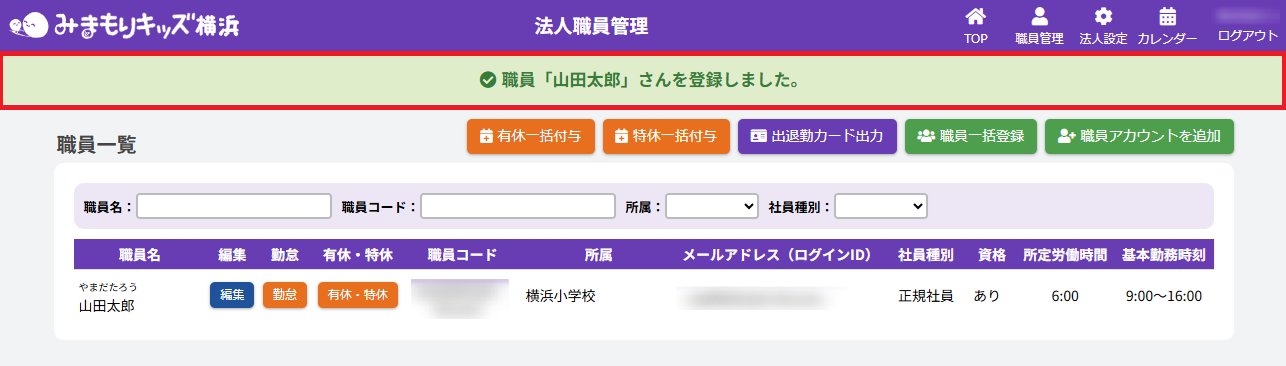
HOME > 勤務管理 > 職員アカウントを追加する 職員アカウントを追加する 「勤務管理」とは…職員の登録内容の確認・編集を行う機能です。シフトや有休付与の設定、出退勤カードの出力も行えます。 1.【職員管理】画面を開く 法人トップ画面で画面右上にある【職員管理】をクリックしてください。 2.職員アカウントを追加する 法人職員管理画面で【職員アカウントを追加】ボタンをクリックしてください。 3.登録内容の入力 職員追加画面の【職員基本情報】の各入力欄・項目に沿って基本情報の入力・選択をしてください。 <【職員基本情報】の入力欄について> ①【職員名・職員ふりがな・入社日】 各項目に沿って入力してください。 ②【退職】 在職している場合は、【在職】を選択してください。退職をされている場合は、【退職済み】を選択し退職した年月日を入力してください。 ③【職員コード(任意)】 職員に対してコードを割り振っている場合は、任意で入力をしてください。 ④【勤務管理対象】 【対象外】を選択すると、一度登録をするのみ、またはログインをするためだけのアカウントを作成します。【対象】を選択すると、【基本勤務設定】【所属勤務設定】の入力欄が表示されます。各入力欄・項目に沿って入力・選択をしてください。 ④-1【基本勤務設定】 【基本勤務設定】は、登録をする職員に対して1つだけ適用されます。 ①【適用期間】 適用される期間を入力してください。終了日はない場合は入力不要です。 ②【週所定労働日数】 日数が決まっている場合に入力します。 ③【1日の所定労働時間】 QRコードなどで出退勤を行った際に残業時間を自動的に換算するために利用するものになります。月ごとに換算する場合は、入力不要です。 ④【基本勤務時間】 職員の勤務時間が決まっている場合のみ入力してください。 ⑤【社員種別】 【正規社員】【非正規社員】のいずれかを選択してください。 ⑥【放課後児童支援員の資格の有無】 【あり】【なし】のいずれかを選択してください。 ⑦【追加】 複数人まとめて登録したい場合にクリックしてください。クリックすると、新たに同様の入力欄が表示されます。※【所属勤務設定】を入力されない場合は、そのまま【上記内容で職員を追加】ボタンをクリックしてください。 ④-2【所属勤務設定】 ①【適用期間】 適用される期間を入力してください。終了日はない場合は入力不要です。 ②【所属】 勤務を行う、またはシフトを設定する施設を選択してください。 ③【職員種別】 その施設に対してどの職員で勤務を行うのかを選択してください。 ④【支援の単位】 単位が決まっている場合はいずれかを選択し、無い場合は【所属なし】を選択してください。 ⑤【追加】ボタン 複数人まとめて登録したい場合に、クリックしてください。クリックすると、新たに同様の入力欄が表示されます。 ⑤【職員用ログインアカウント】 作成が不要の場合は【作成しない】を選択してください。作成が必要の場合は【作成する】を選択してください。選択すると、【メールアドレス(ログインID)】【ログインパスワード】の入力欄が表示されます。各入力欄に入力すると、今後登録職員がログインすることができ、職員向けの画面にもアクセスができます。 ⑤-1【メールアドレス(ログインID)】 ログインIDを設定してください。 ⑤-2【ログインパスワード】 ログインパスワードを設定してください。 4.職員アカウントの追加を実行する 【上記内容で職員を追加】ボタンをクリックしてください。 5.職員の追加を完了する 画面上に〔職員「〇〇〇〇」さんを登録しました。〕という文が表記され、【職員一覧】に、新たに職員が追加されたら職員アカウント追加登録は完了です。 職員の登録内容を確認・編集する ≫