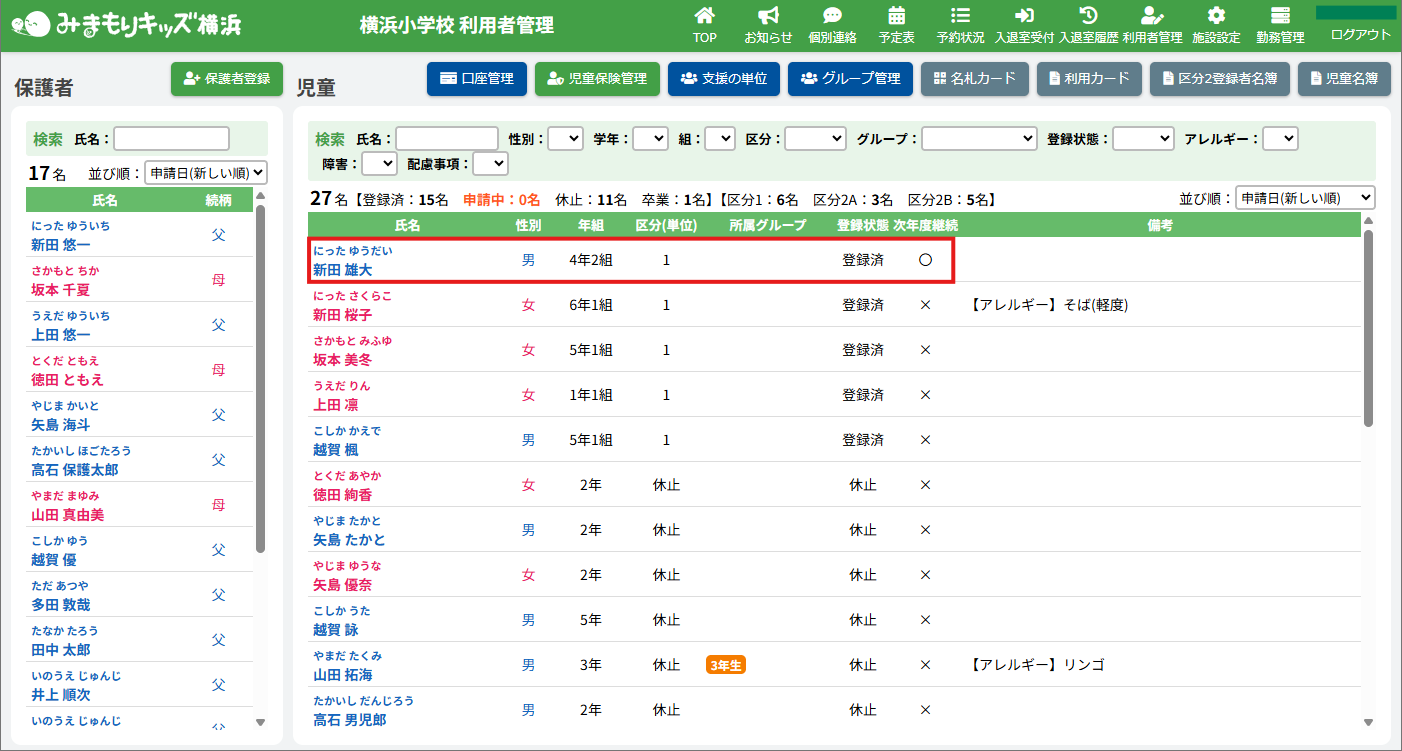
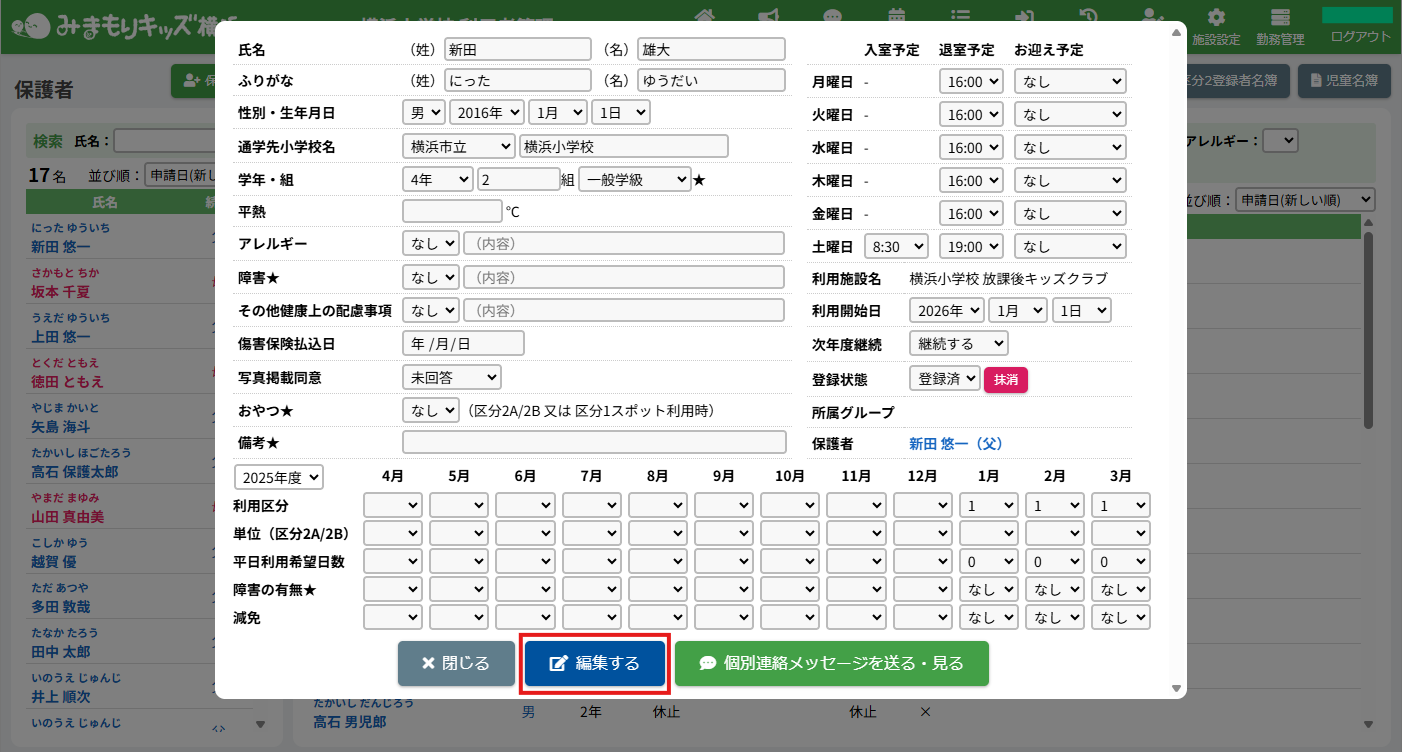
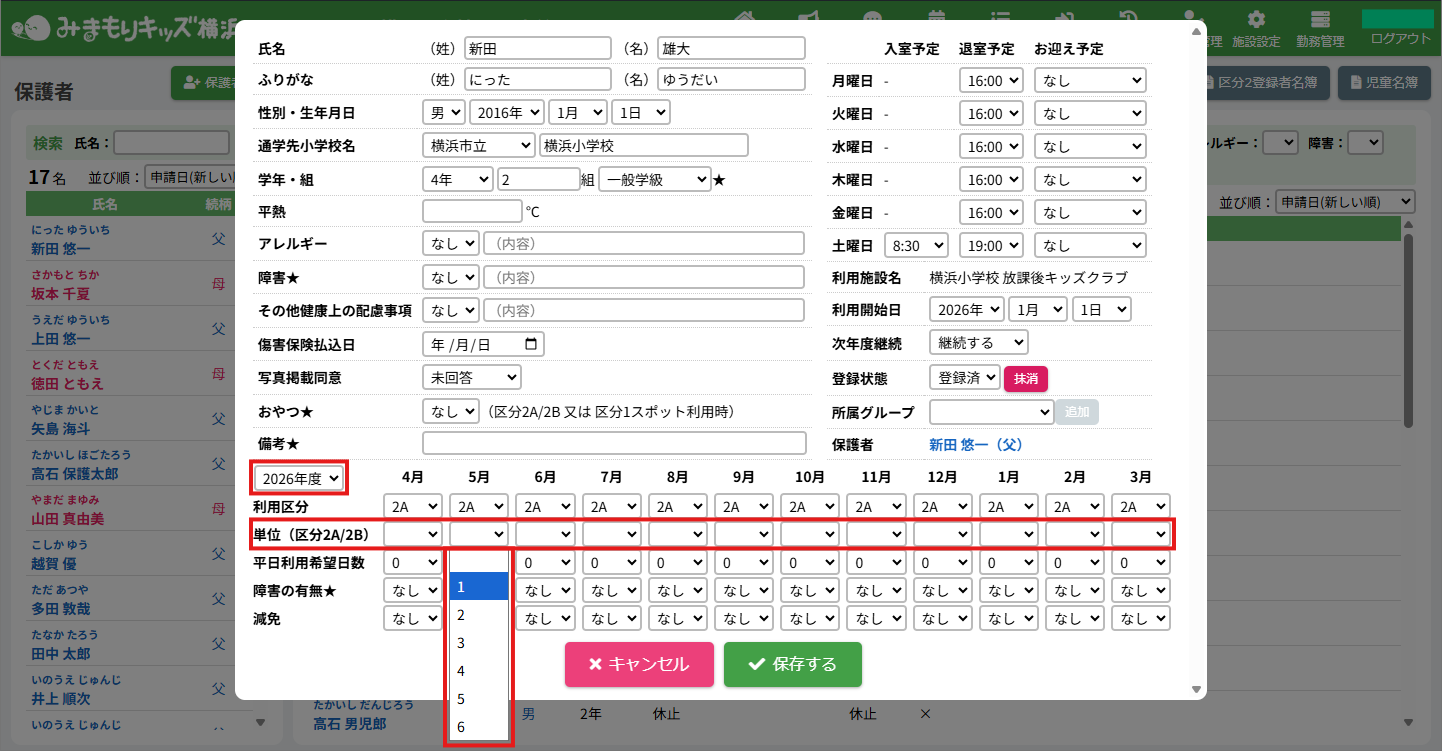
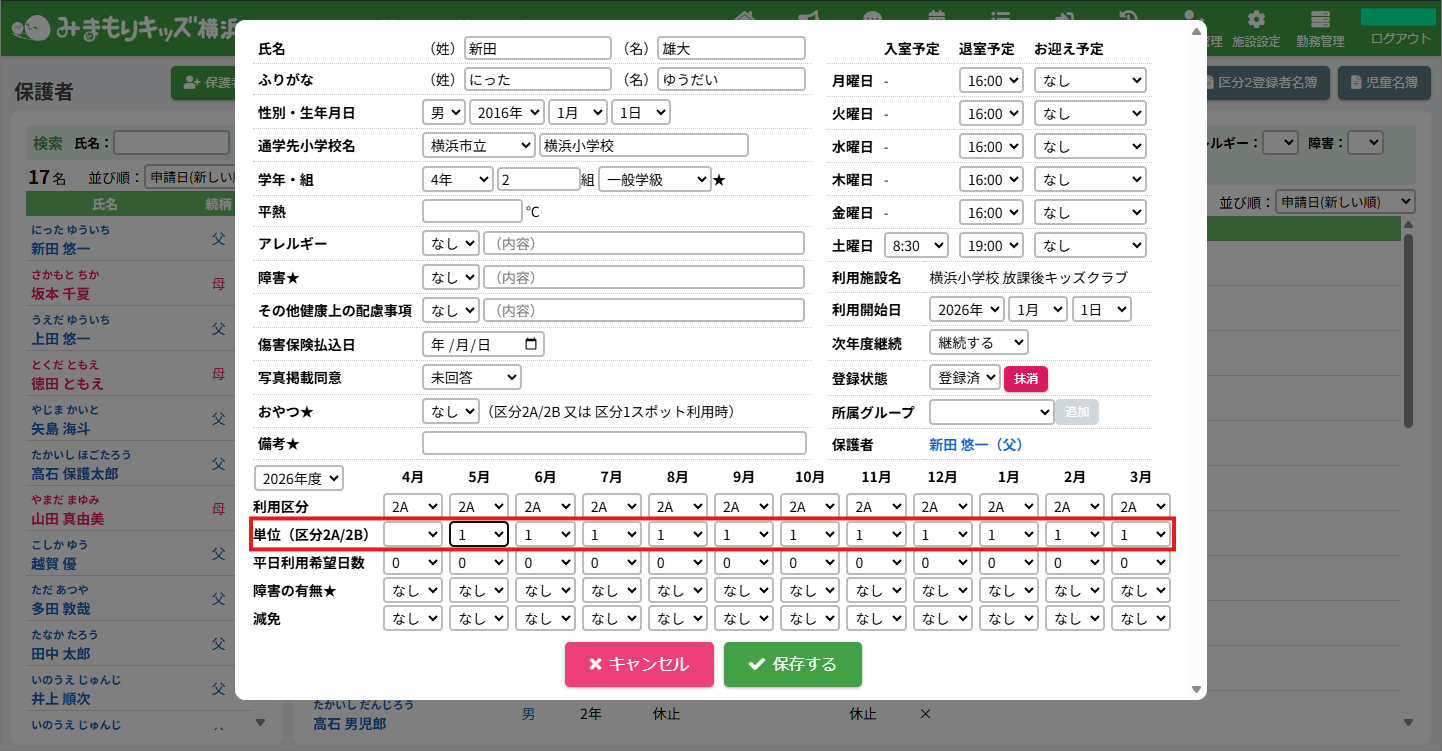
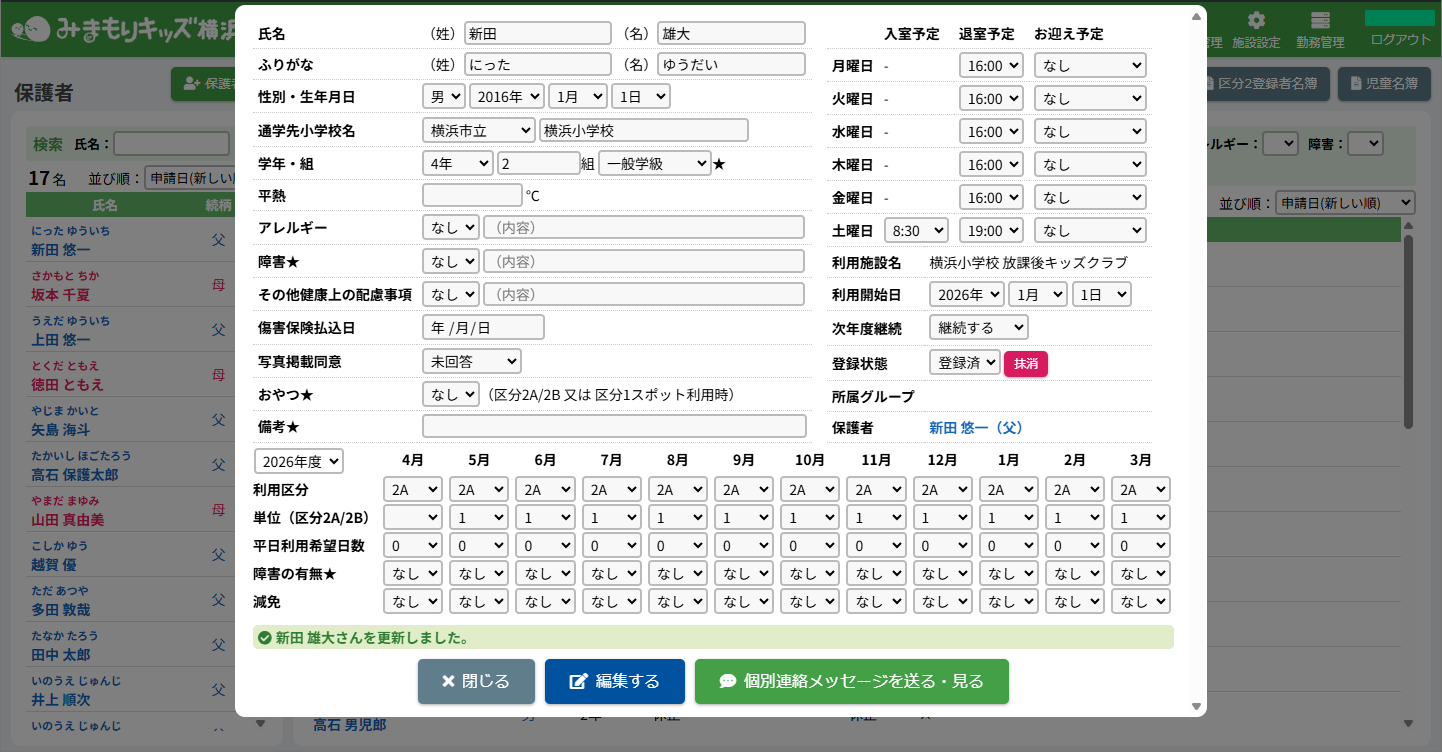
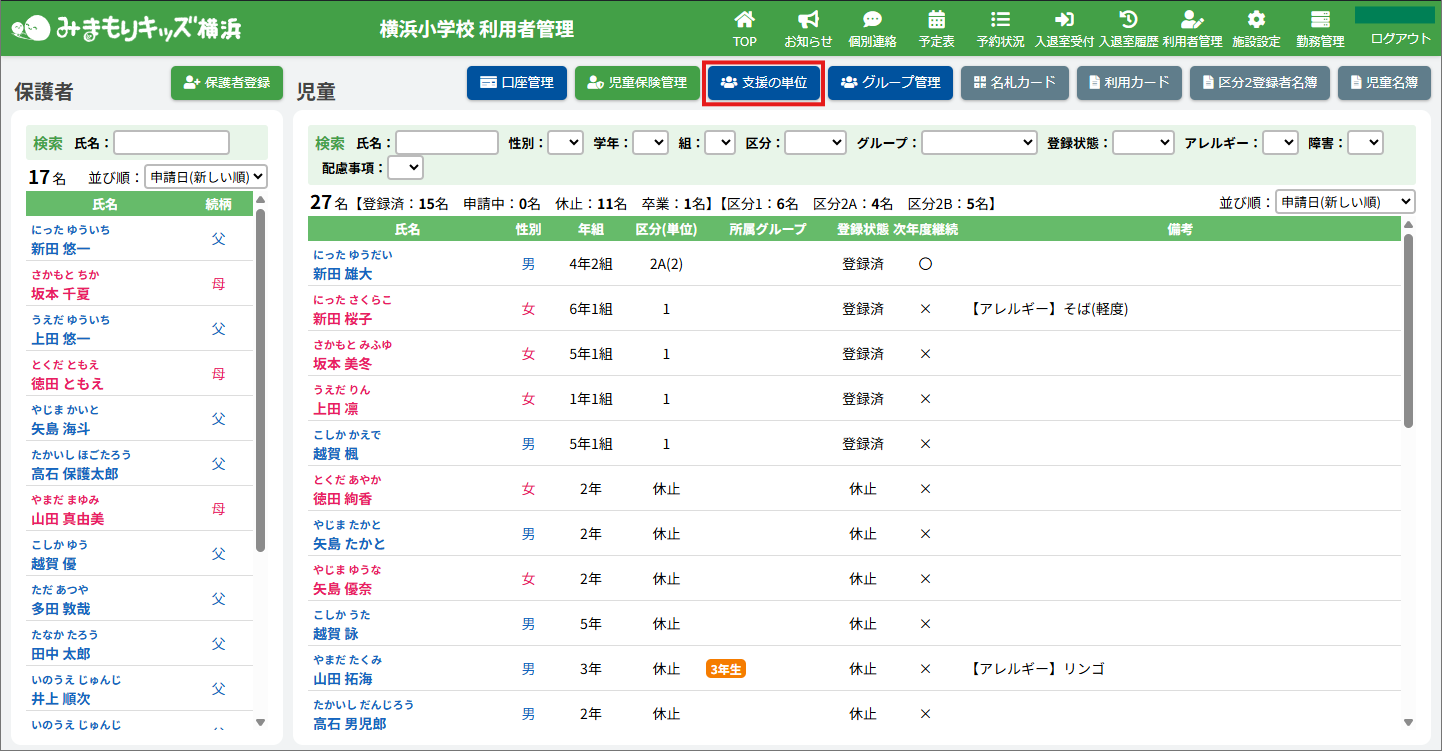
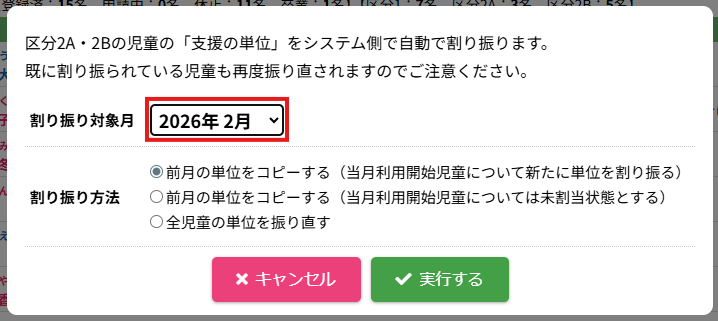
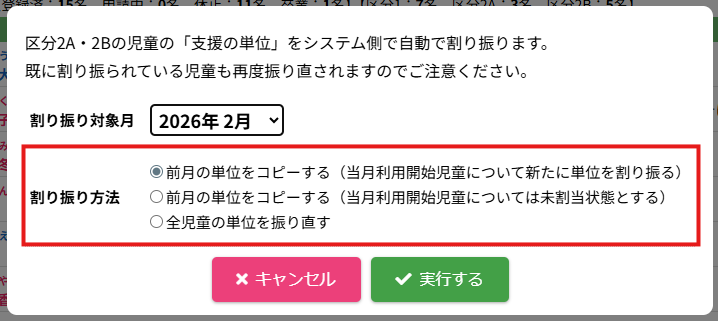
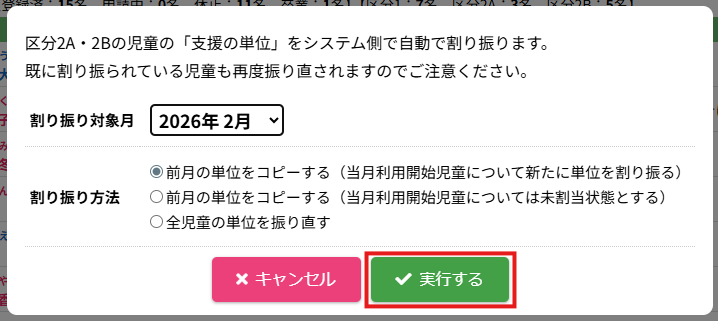
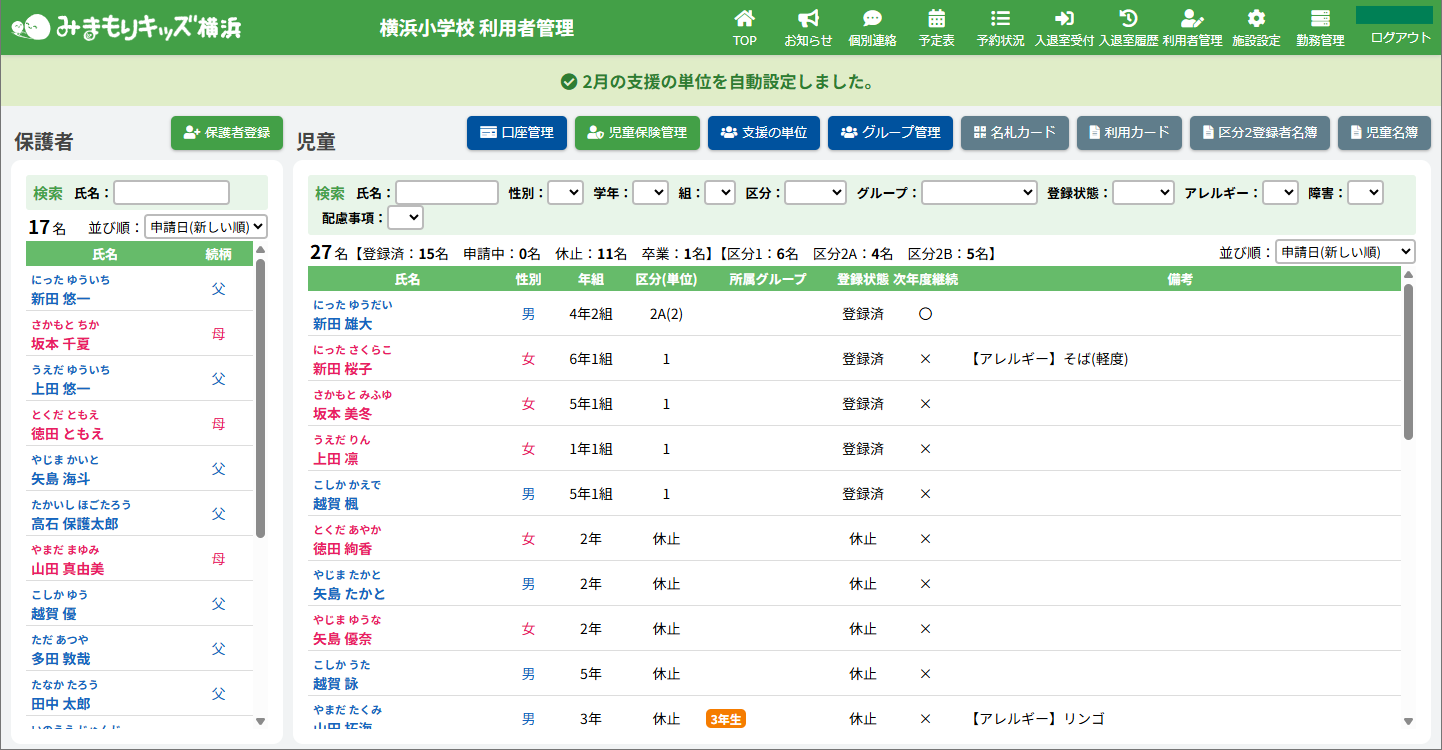
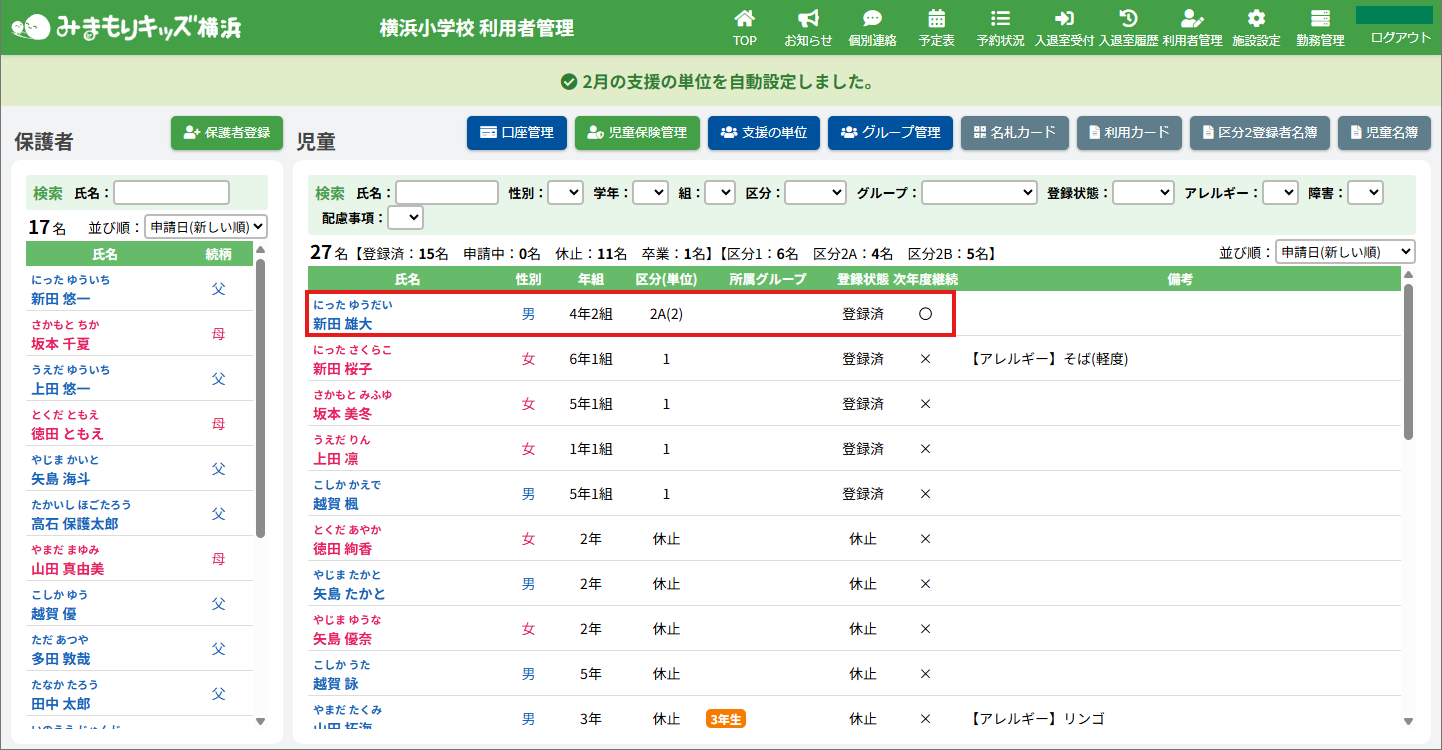
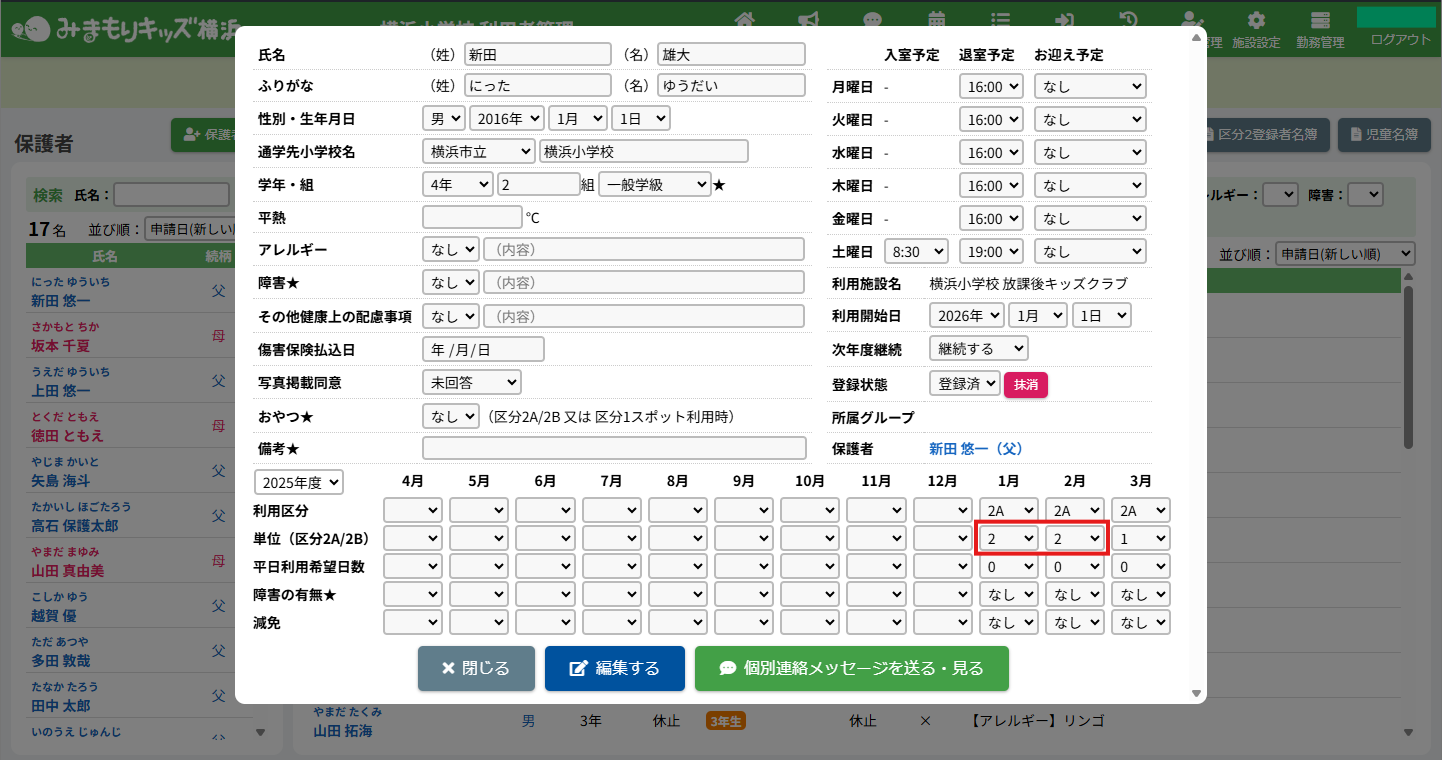
HOME > 利用者管理 > 支援の単位を設定する 支援の単位を設定する 支援の単位を設定する方法は2つあります。 1.区分2A・2Bの児童の月ごとの支援の単位を個別に手動設定する方法 2.区分2A・2Bの全ての児童の月ごとの支援の単位をまとめて自動設定する方法 手動設定した支援の単位は「支援の単位を自動設定」を実行するとコピーを含め、支援の単位が上書きされます。ご注意ください。 ※「すくすく(ゆうやけ)【区分2A】」と「すくすく(ほしぞら)【区分2B】」の児童は、支援の単位が割り振られている必要があります。「わくわく【区分1】」の児童に支援の単位を割り振ることはありません。 1.支援の単位を手動設定する 1.児童詳細を開く 児童の一覧からを変更したい児童氏名をクリックしてください。 2.児童の登録内容の編集を実行する 【編集する】ボタンをクリックして、次へ進みます。 3.支援の単位を設定する 単位欄の項目に沿って変更したい内容を選択してください。 年度と月を選択し変更することができます。変更した月とそれ以降の月に設定が適用されます。 4.変更を保存する 【保存する】ボタンをクリックして、次へ進みます。 5.変更の完了 【閉じる】ボタンをクリックして、支援の単位の手動設定は完了です。 2.支援の単位を自動設定する 1.支援の単位を自動設定フォームを開く 利用者管理画面の上部にある【支援の単位】ボタンをクリックしてください。 2.支援の単位を自動設定する月を選択する 支援の単位を自動設定したい月(=割り振り対象月)を選択してください。 3.支援の単位の自動設定の方法を選択する 支援の単位の自動設定の方法(=割り振り方法)を選択してください。 区分2Bの児童を優先的に、支援の単位1から自動で割り振ります。 例:「割り振り対象月」に「2月」を選択し、「割り振り方法」に「前月の単位をコピーする」を選んだ場合は「1月」の支援の単位をコピーします。 ※いずれの割り振り方法も既に設定されている支援の単位を上書きします。ご注意ください。 4.支援の単位の自動設定を実行する 【実行する】ボタンをクリックし、支援の単位の児童設定を実行してください。 5.支援の単位の自動設定を確認する 画面上部にアナウンスが表示されていることと支援の単位が設定されていることを確認してください。 支援の単位の確認 1.児童詳細を開く 区分2A・2Bの児童をクリックし、詳細を開いてください。 2.単位欄を確認する 児童詳細の中の「単位」欄の割り振り対象月に支援の単位を表す数字が割り振られている(コピーされている)ことを確認してください。 例:「割り振り対象月」に「2月」を選択し、「割り振り方法」に「前月の単位をコピーする」を選んだため、「1月」の支援の単位がコピーされています ≪ 利用区分を変更する 平日利用希望日数を変更する ≫