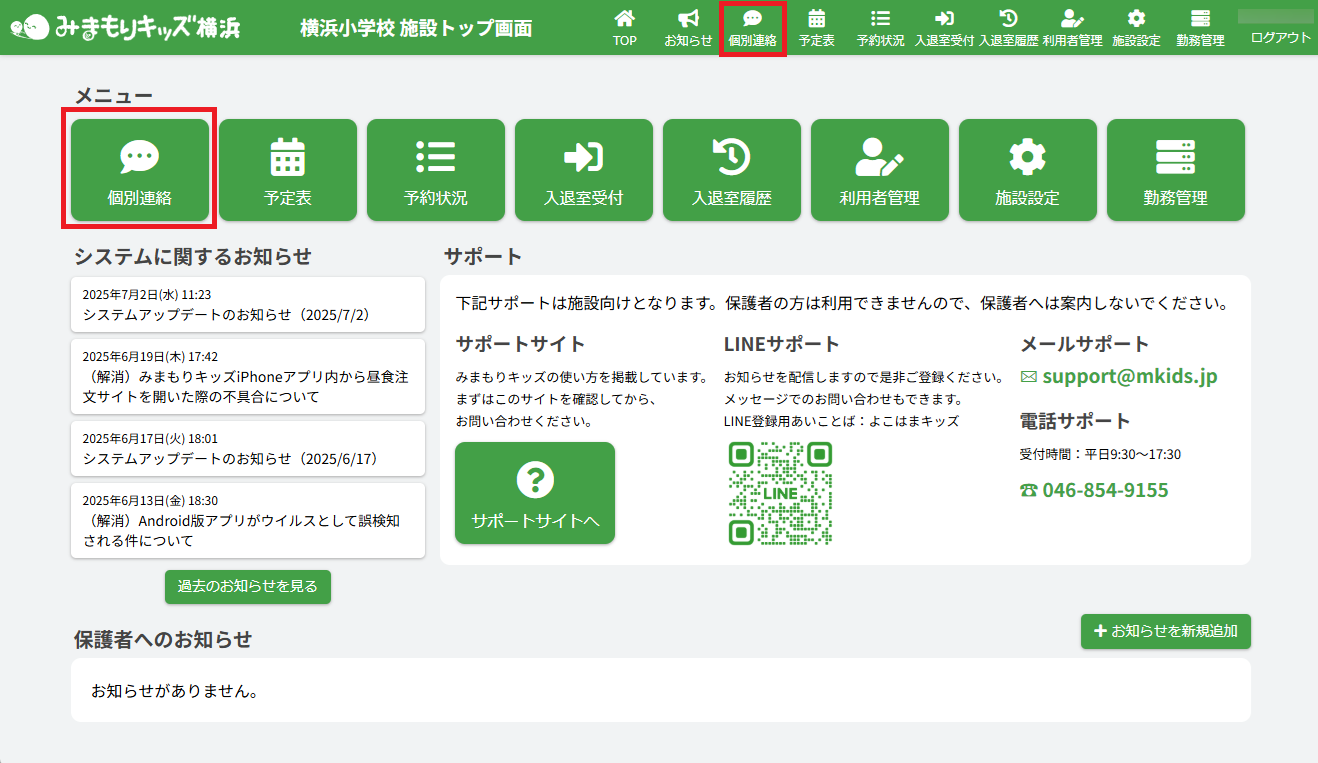
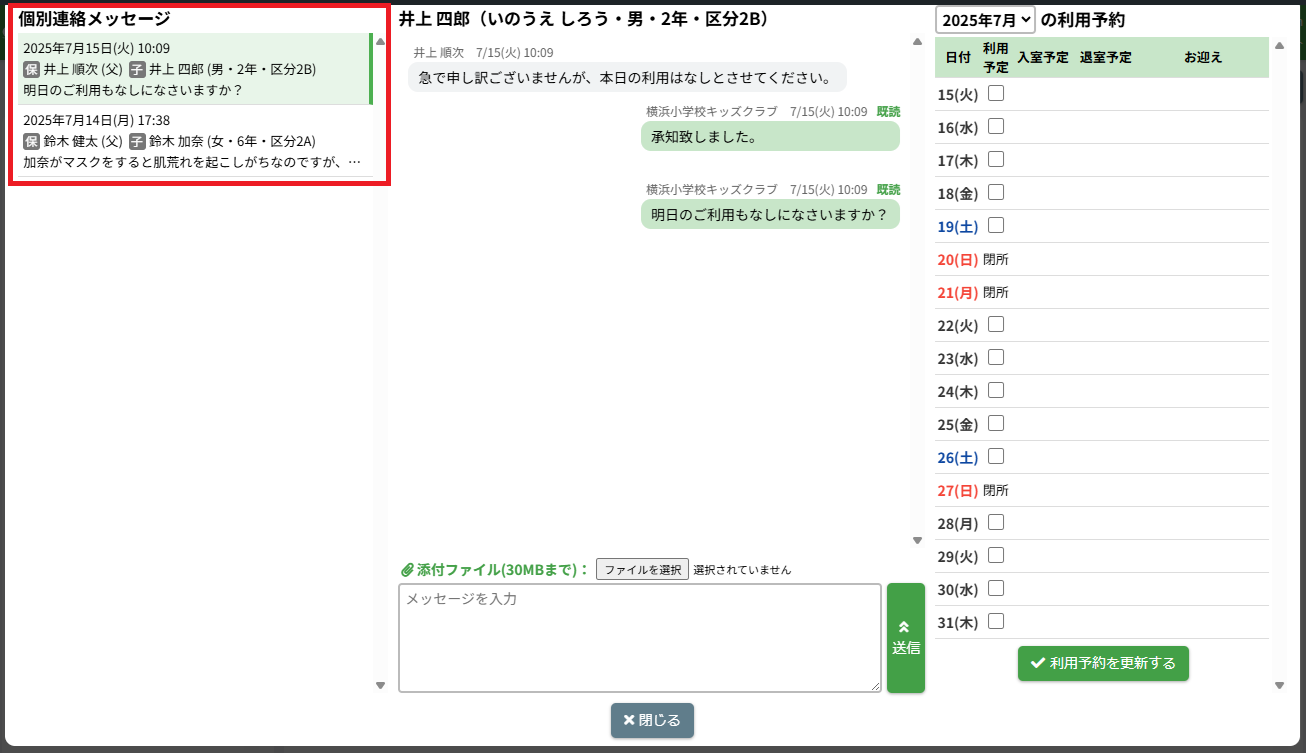
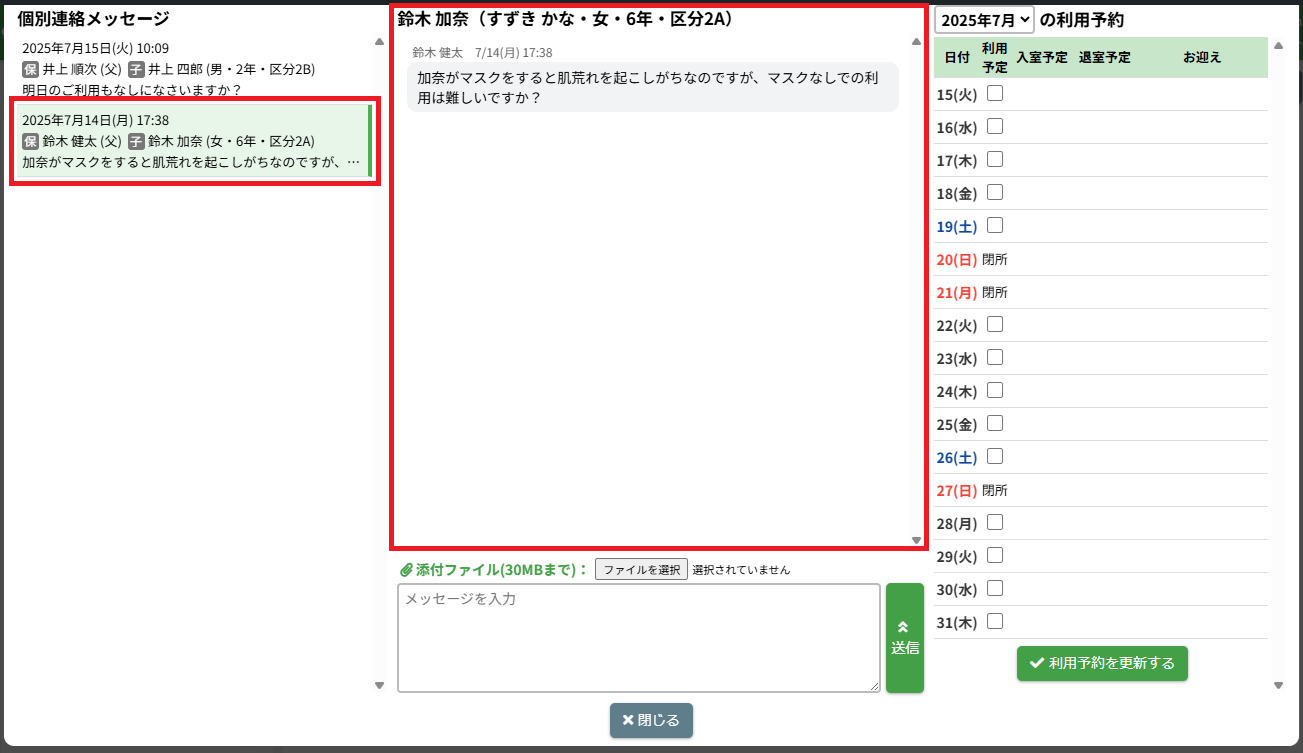
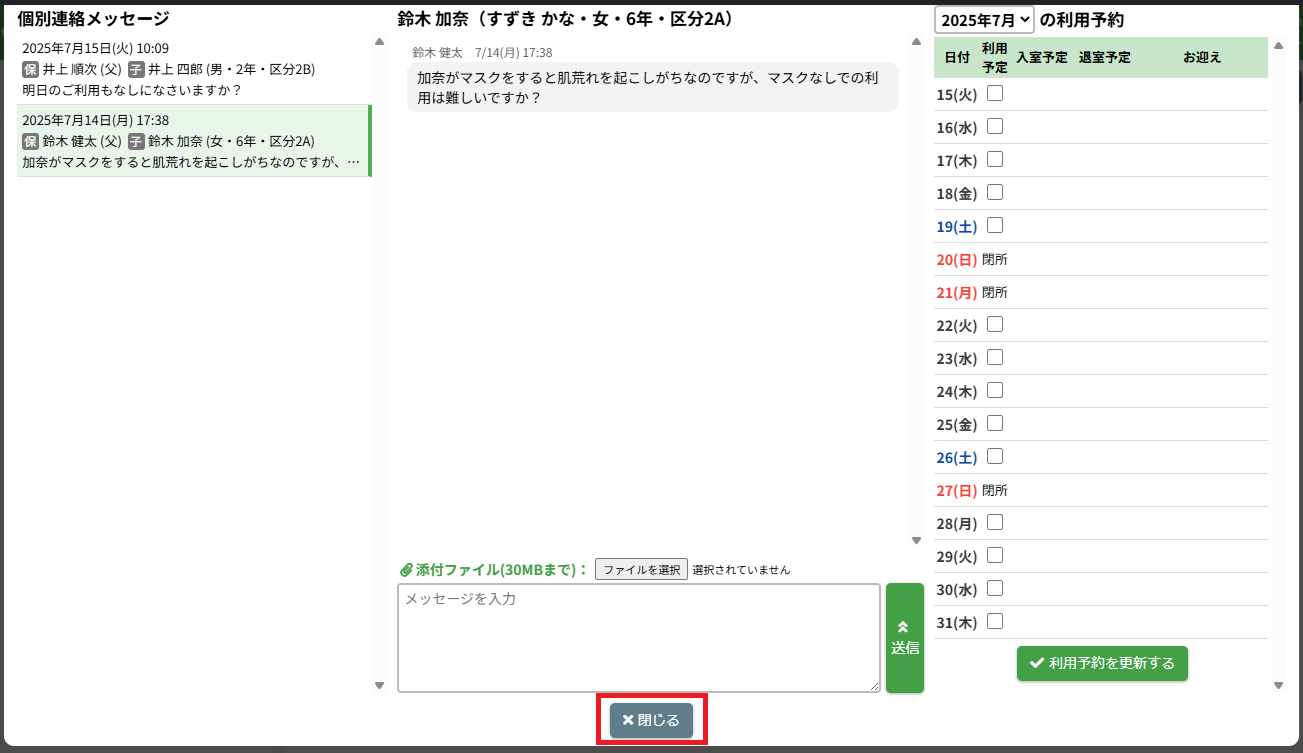
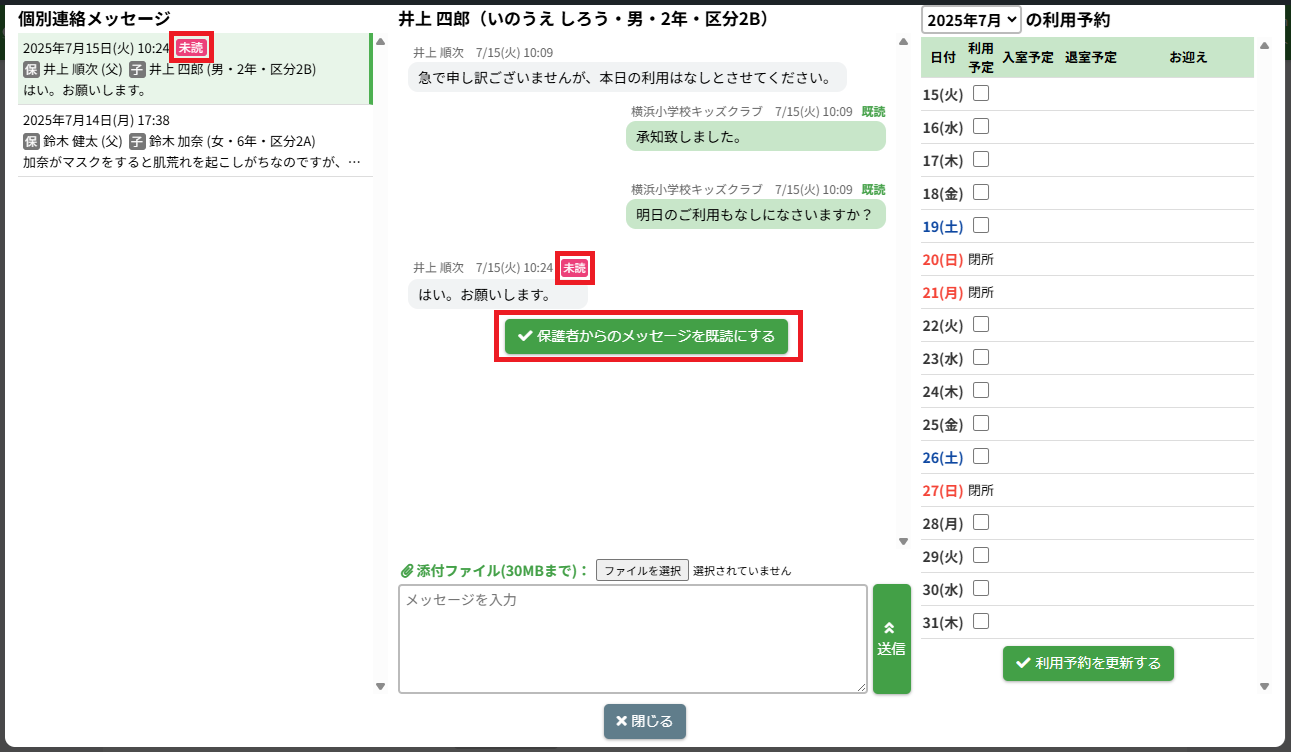
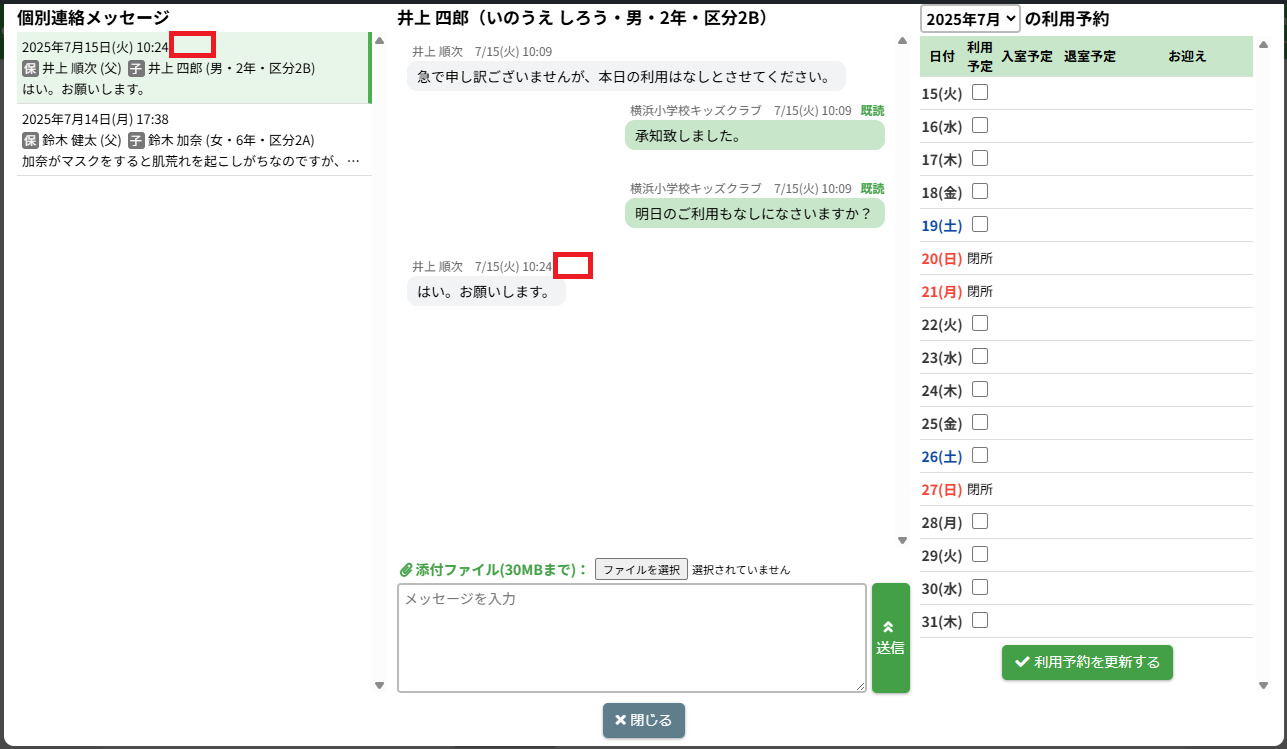
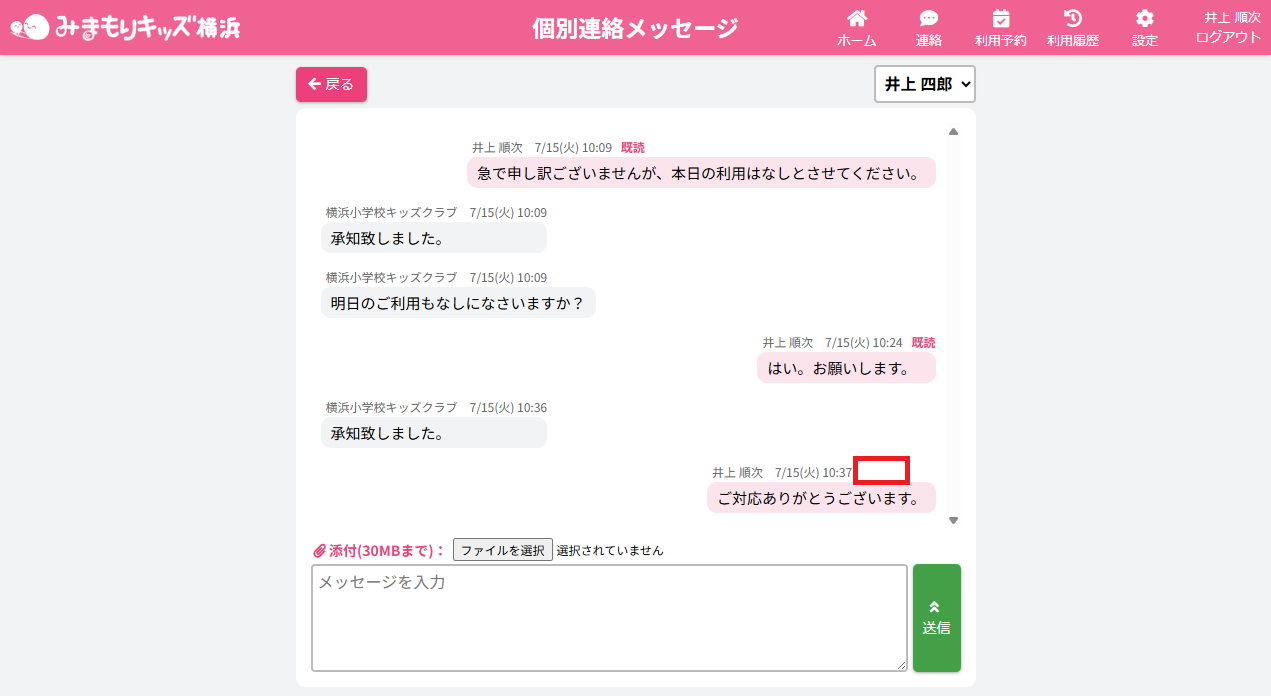
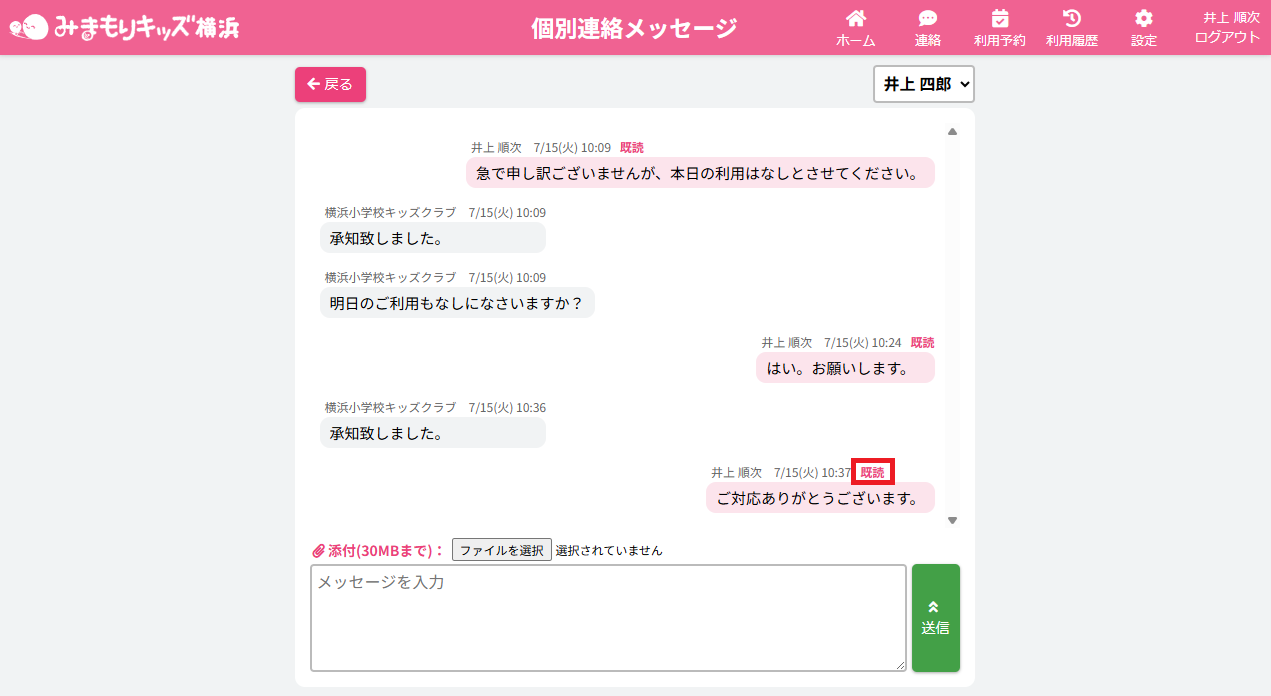
HOME > 個別連絡メッセージ > メッセージを確認する メッセージを確認する 1.新着メッセージの通知 個別連絡メッセージを確認するには【個別連絡】ボタンをクリックしてください。 保護者から送られた未読の新着メッセージがある場合、トップ画面及び画面上部の【個別連絡】に通知が表示されます。 数字は未読のメッセージの全体数を示しています。 2.メッセージスレッドを表示する 【個別連絡】ボタンをクリックすると個別連絡メッセージがポップアップで表示されます。 児童別にメッセージのやり取りが行われるため、児童別の個別連絡メッセージスレッドが作成されます。 メッセージスレッド一覧には保護者の名前(続柄)と児童の名前(性別・年組・利用区分)と最新のメッセージのやりとりの一部が表示されます。 確認したい児童のメッセージスレッドをクリックしてください。 3.メッセージを確認する メッセージスレッドをクリックすると、その児童に関する連絡メッセージが表示されます。 表示しているメッセージはメッセージスレッド欄の色が変わります。 ここから過去のやり取りの確認や、メッセージの返信ができます。 メッセージにはそれぞれ「送信者の名前」と「送信日時」が表示されます。 4.個別連絡メッセージを閉じる 下部の【閉じる】ボタンをクリックすることで個別連絡メッセージのポップアップを閉じることができます。 5.保護者からのメッセージを既読にする 5-1.「閲覧時に自動で既読にする」に設定した場合 保護者からのメッセージを表示した際に、自動的に既読状態になります。 5-2.「手動で既読にする」に設定した場合 施設設定で個別連絡メッセージ機能の既読方法を「手動で既読にする」にしていた場合、 下記のように【保護者からのメッセージを既読にする】というボタンが表示されるようになります。 既読にする方法は下記のいずれかの方法になります。 【保護者からのメッセージを既読にする】ボタンをクリック メッセージを送る 以上で【未読】の表示がなくなります。 6.保護者から見た表示 既読にする前は保護者画面ではメッセージには表示されません。 施設側で既読にすると【既読】と表示されます。 ≪ 個別連絡メッセージを使用可能にする メッセージの返信 ≫