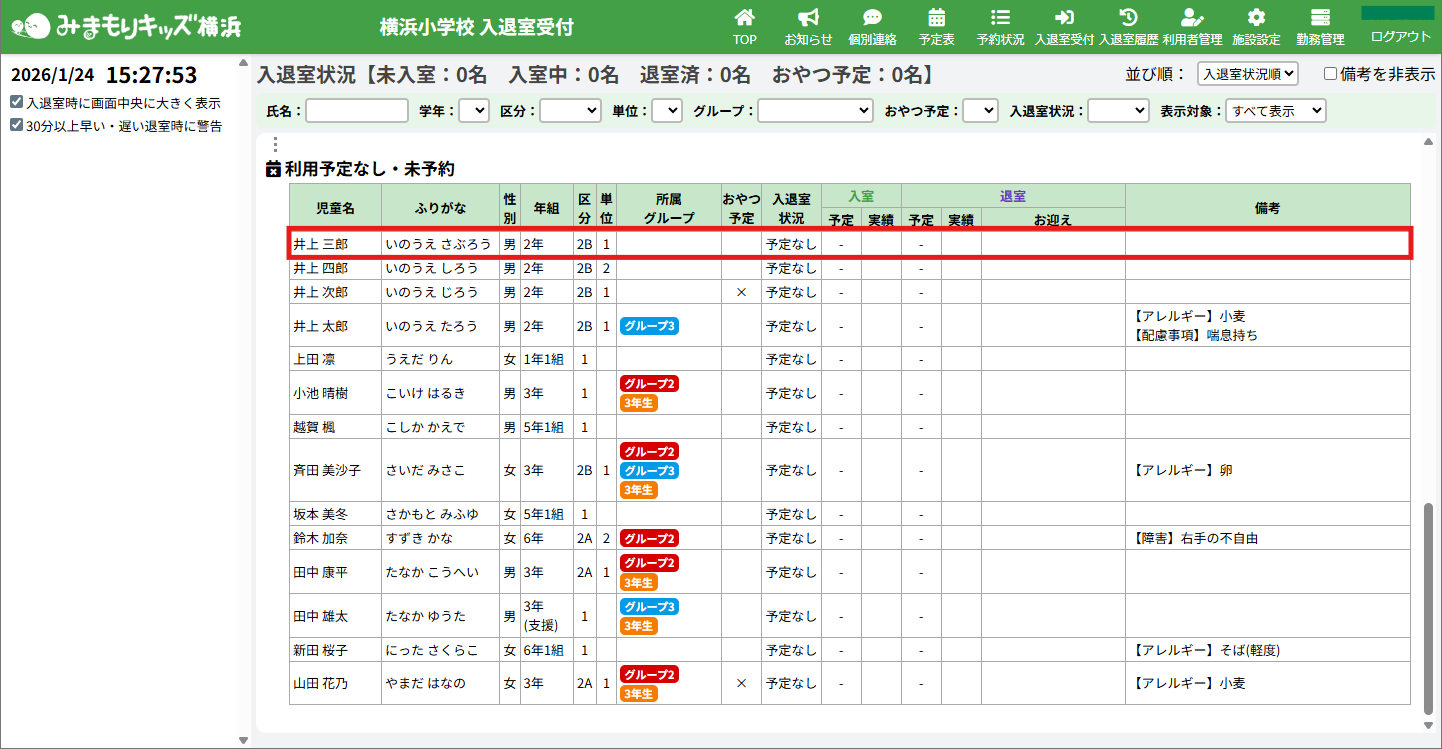
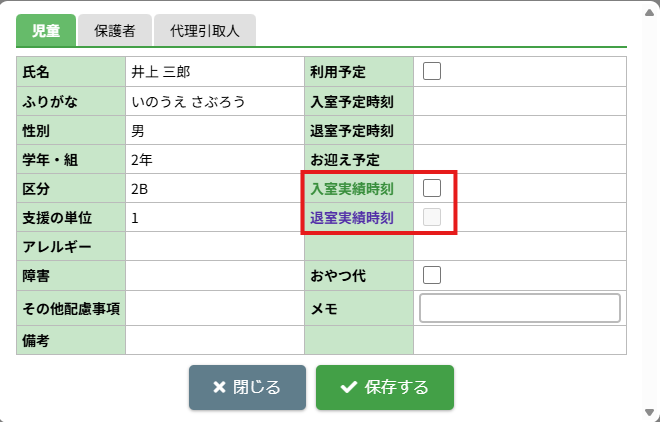
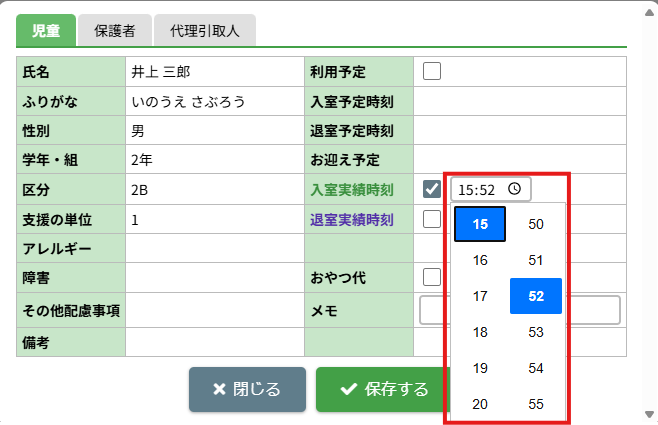
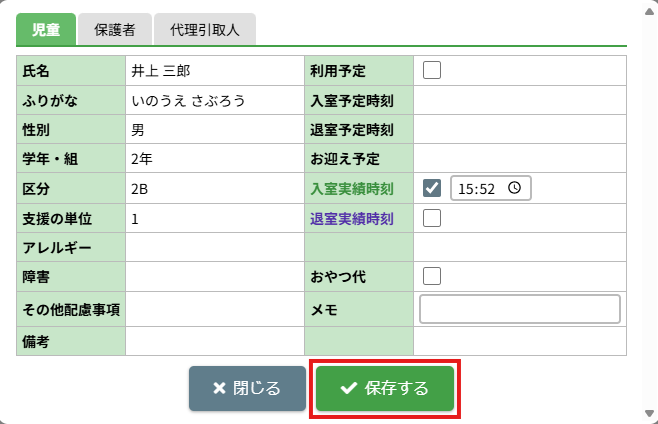
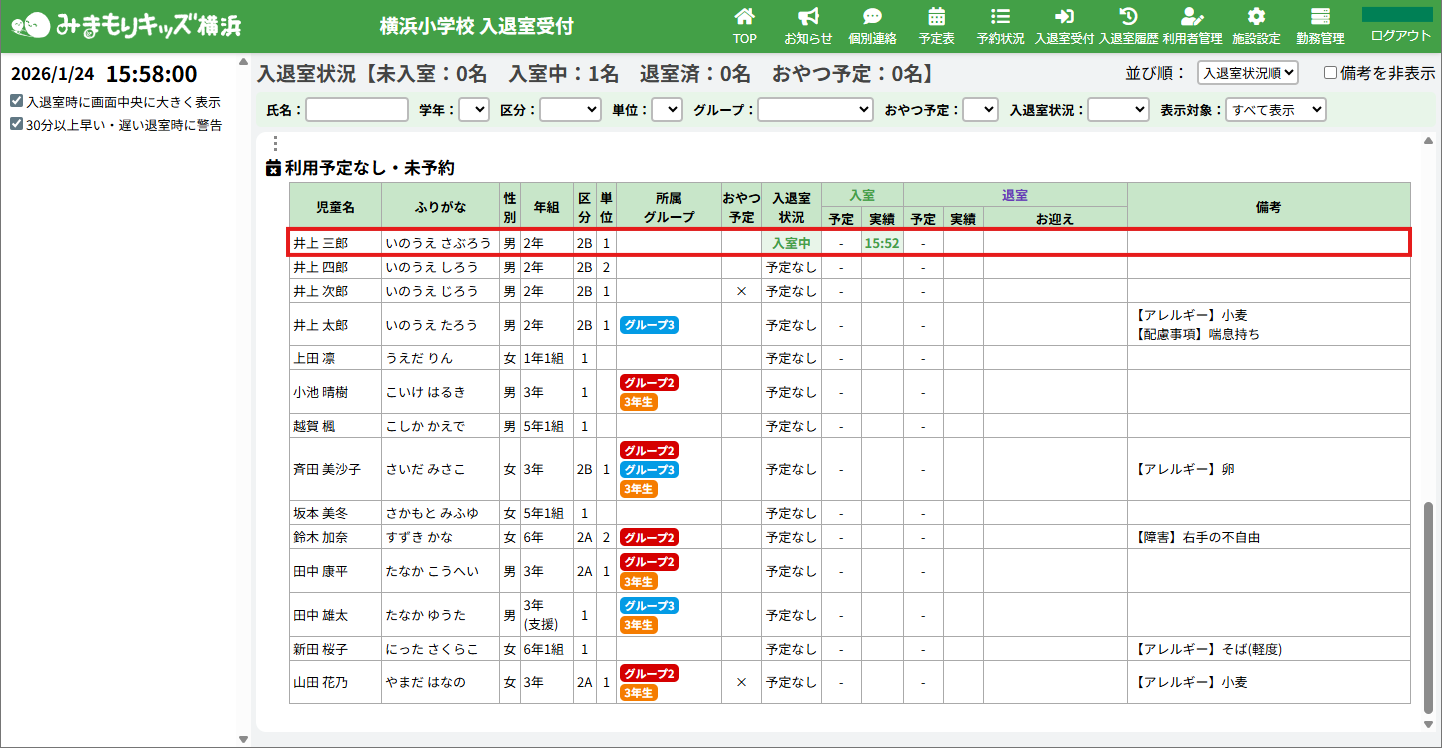
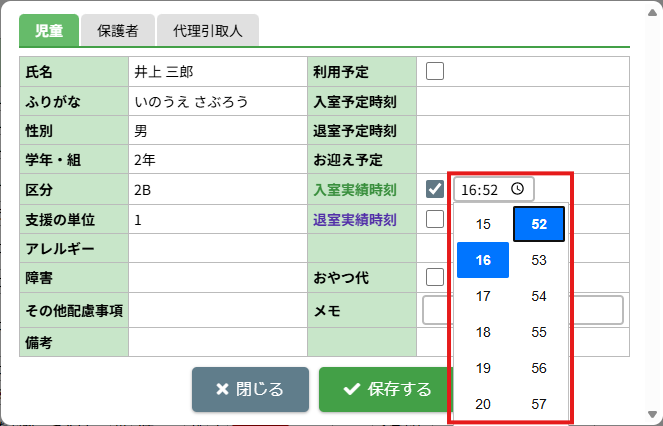
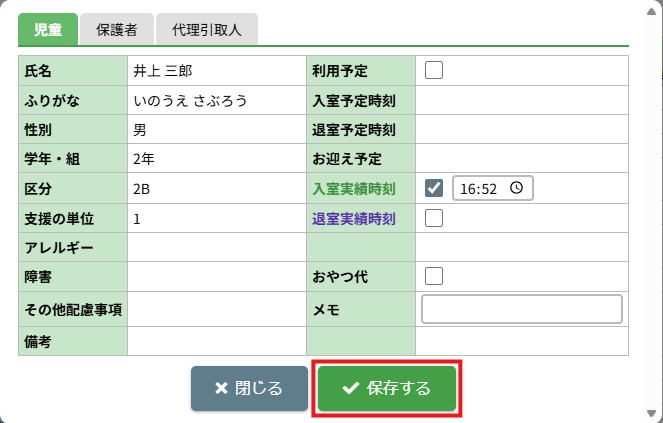
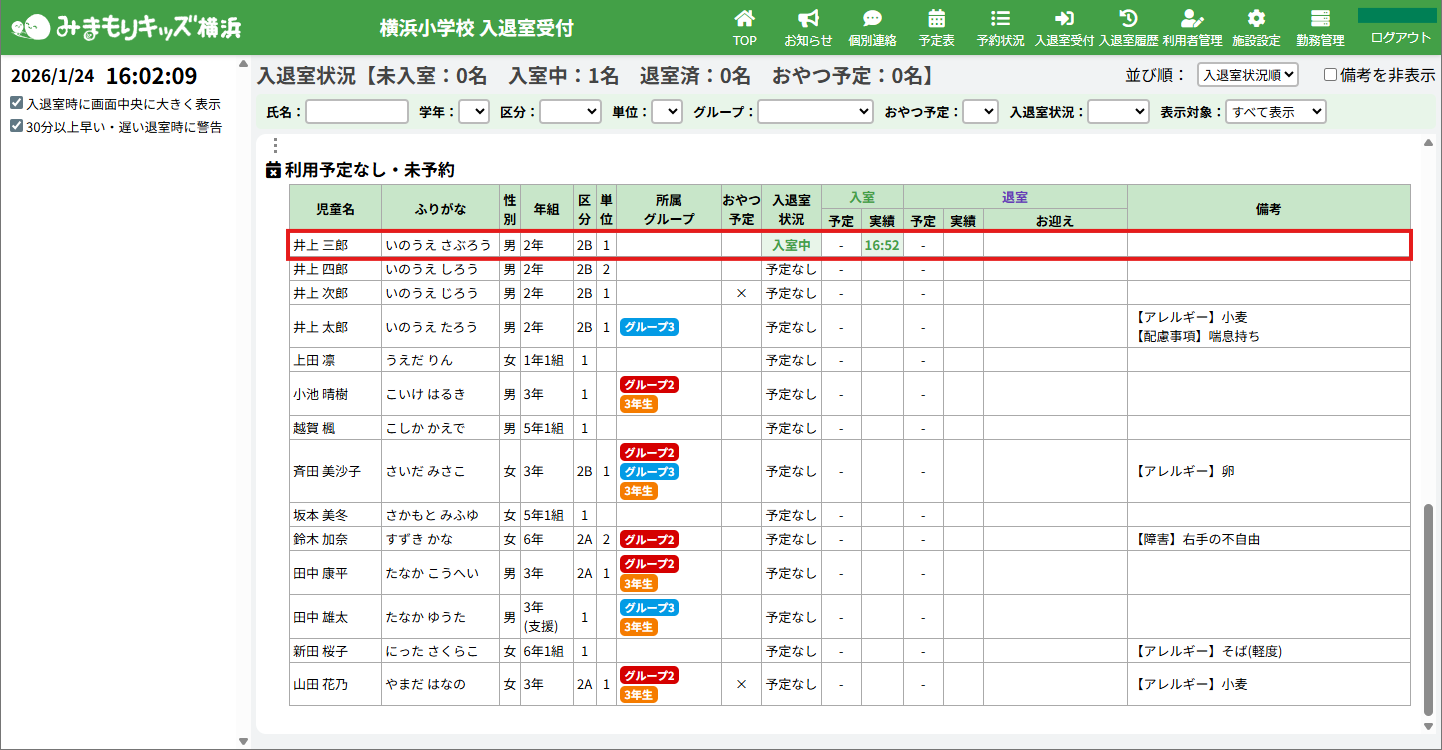
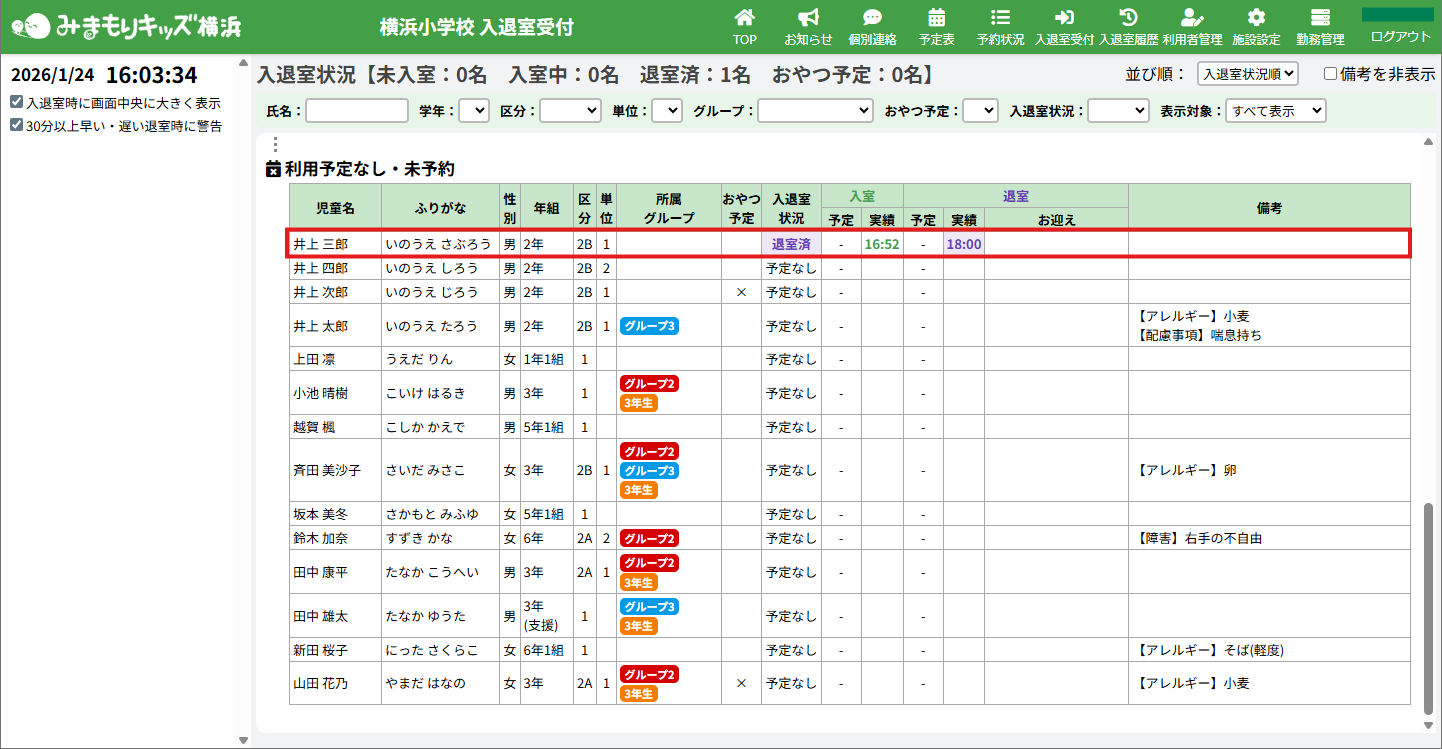
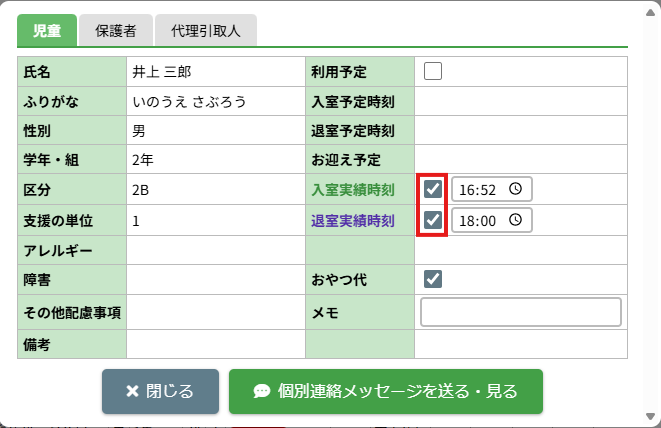
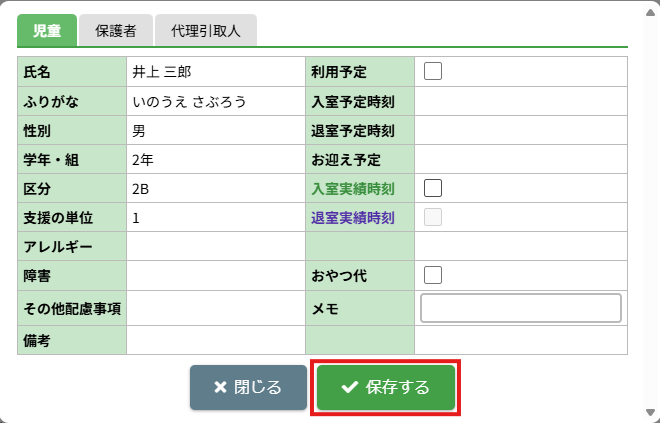
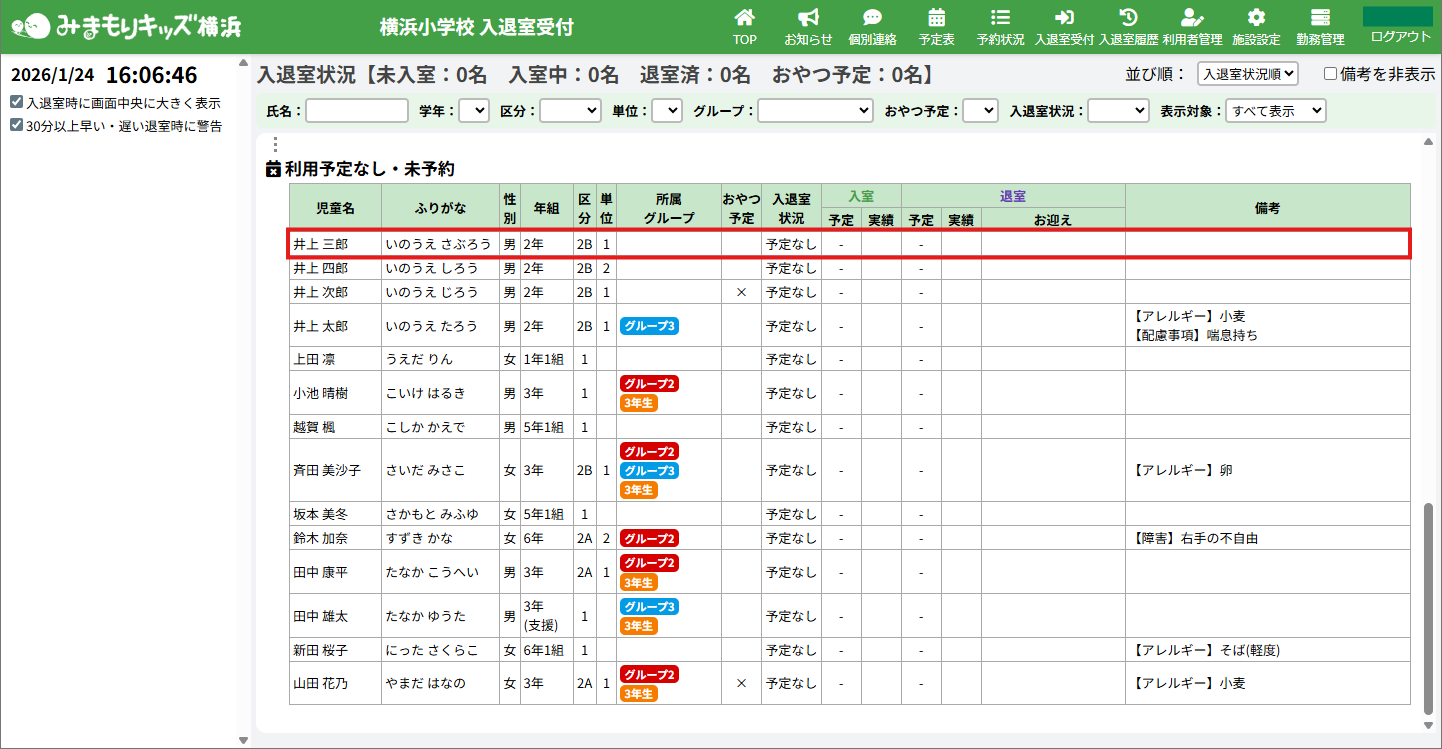
HOME > 入退室受付 > 手動入力で入退室受付する 手動入力で入退室受付する 1.手動入力で入退室を受付する 1.受付したい児童をクリックし、詳細を開いてください。 2.受付内容に応じて「入室実績時刻」欄、「退室実績時刻」欄のチェックボックスをクリックして、チェックを入れてください。 3.受付内容に応じて「入室実績時刻」または「退室実績時刻」を入力してください。(画像は入室を受付するケースです。) 4.入力が完了したら【保存する】ボタンをクリックしてください。 5.入力内容に応じた「入室」欄、「退室」欄に実績が表示されていることを確認してください。 2.入退室の実績時刻を変更する 1.入退室の実績時刻を変更したい児童をクリックし、詳細を開いてください。 2.変更したい内容に応じて「入室実績時刻」または「退室実績時刻」を変更してください。(画像は入室実績時刻を変更するケースです。) 3.変更が完了したら【保存する】ボタンをクリックしてください。 4.変更内容に応じた「入室」欄、「退室」欄の実績が変更されていることを確認してください。 3.入退室の受付を取り消す 1.受付を取り消したい児童をクリックし、詳細を開いてください。 2.取り消す内容に応じて「入室実績時刻」欄、「退室実績時刻」欄のチェックボックスをクリックし、チェックを外してください。 (「入室実績時刻」欄のチェックを外すと「退室実績時刻」欄のチェックも同時に外れます。) 3.取り消す内容に応じた「入室実績時刻」欄、「退室実績時刻」欄のチェックを外したら【保存する】ボタンをクリックしてください。 (画像は入退室ともに受付を取り消すケースです。) 4.取り消した内容に応じた「入室」欄、「退室」欄の実績が削除されていることを確認してください。 ≪ QRコードリーダーで入退室受付する