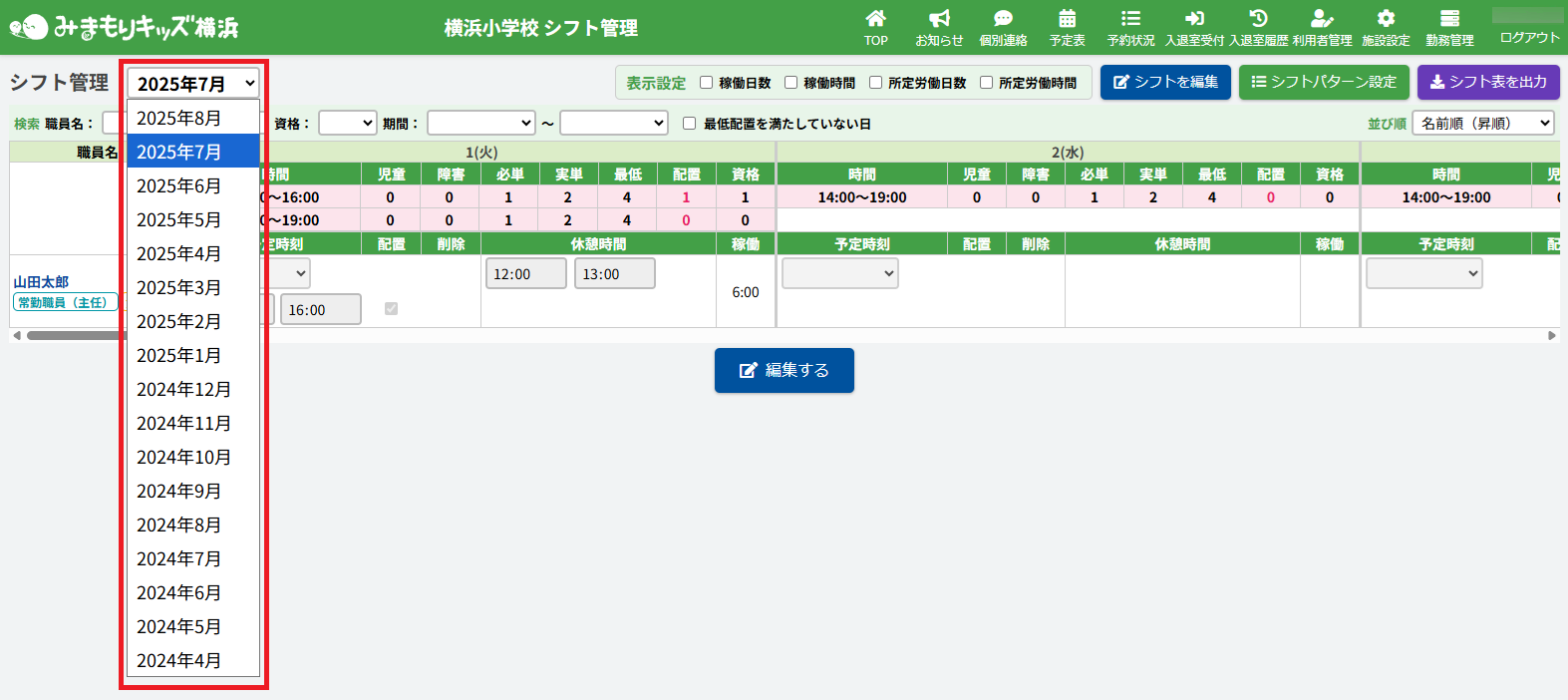
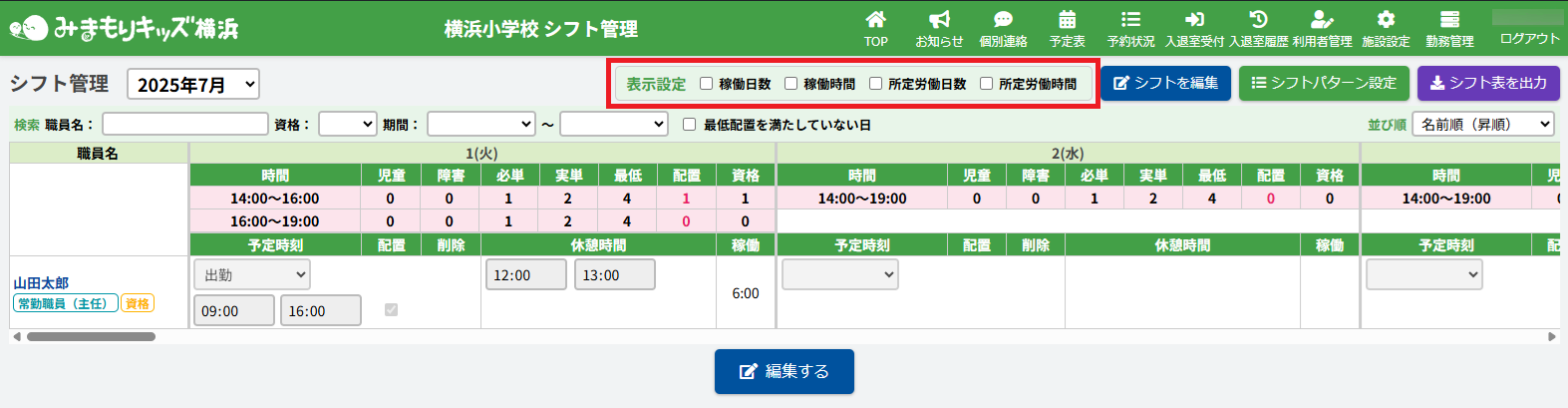
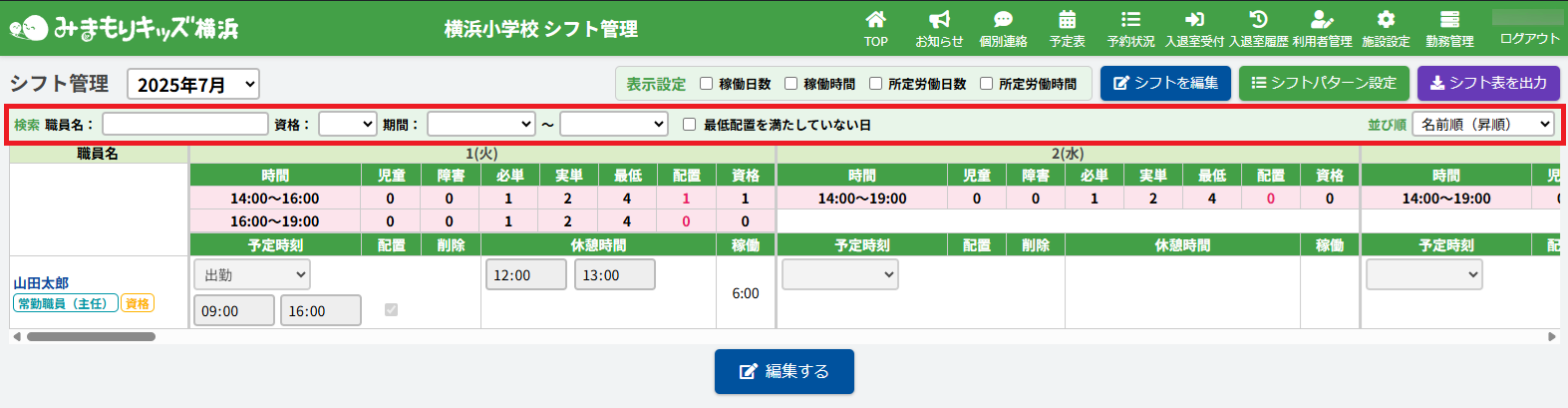
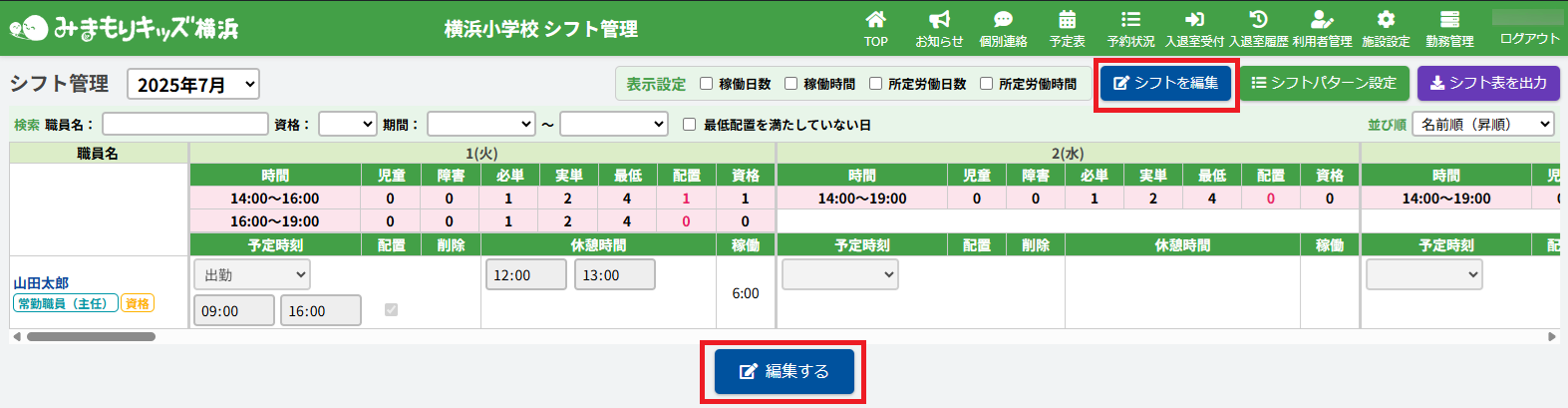
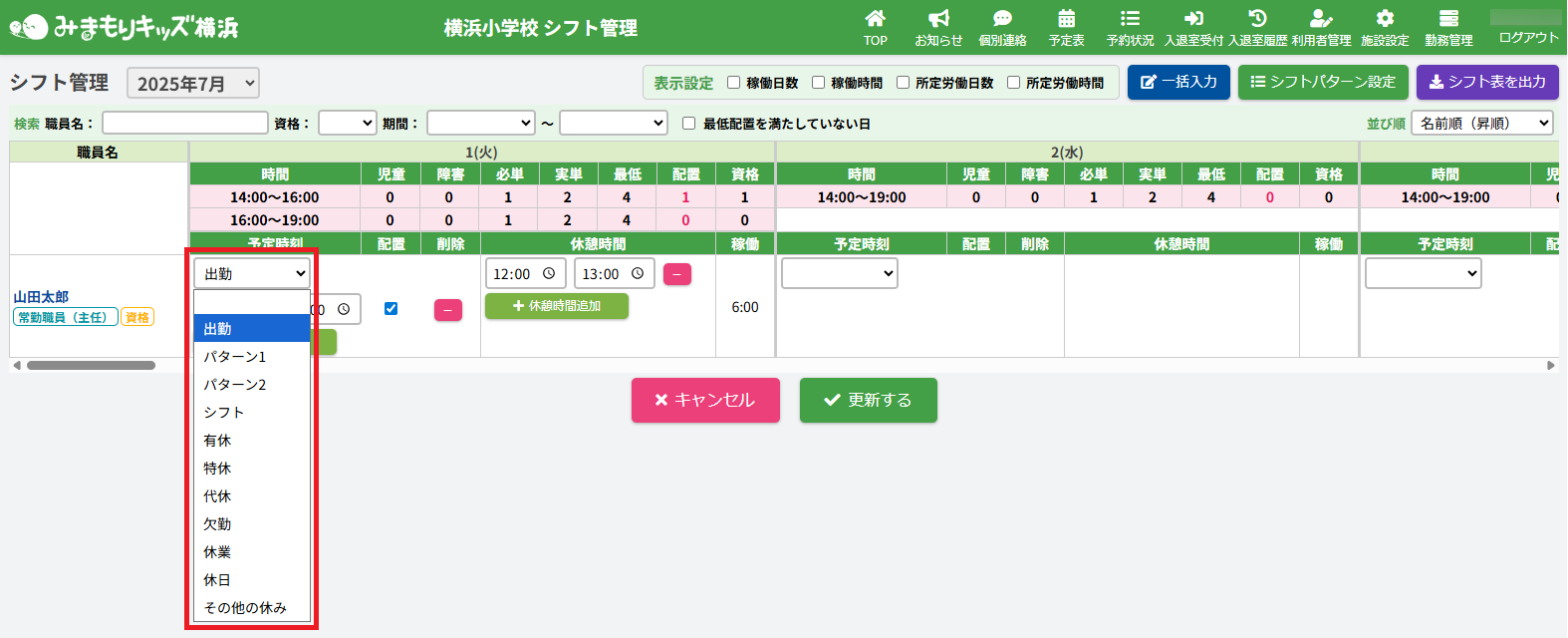
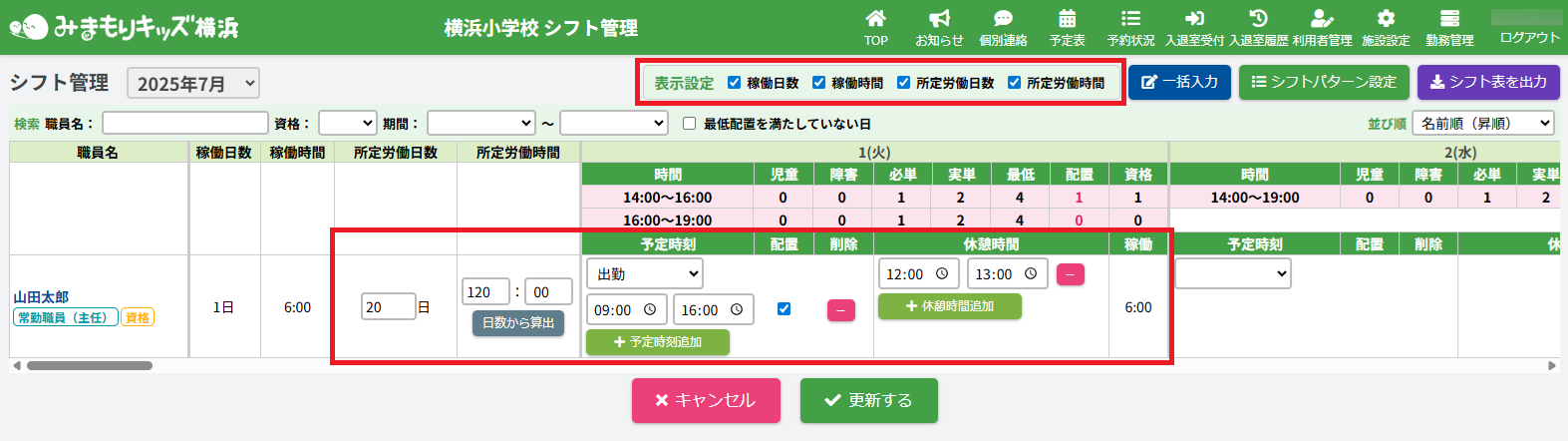
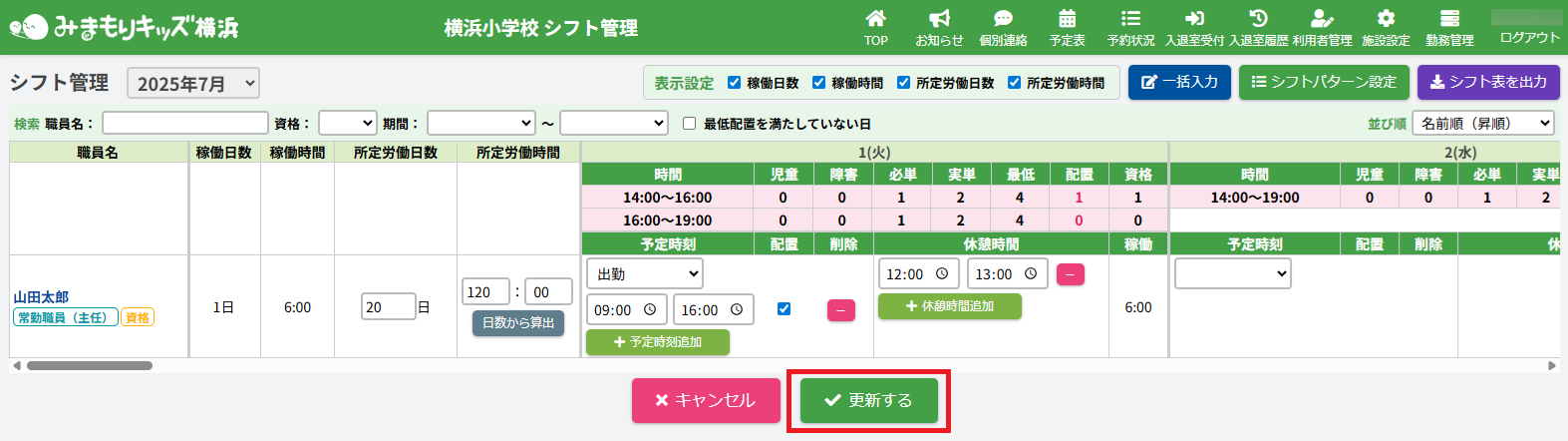
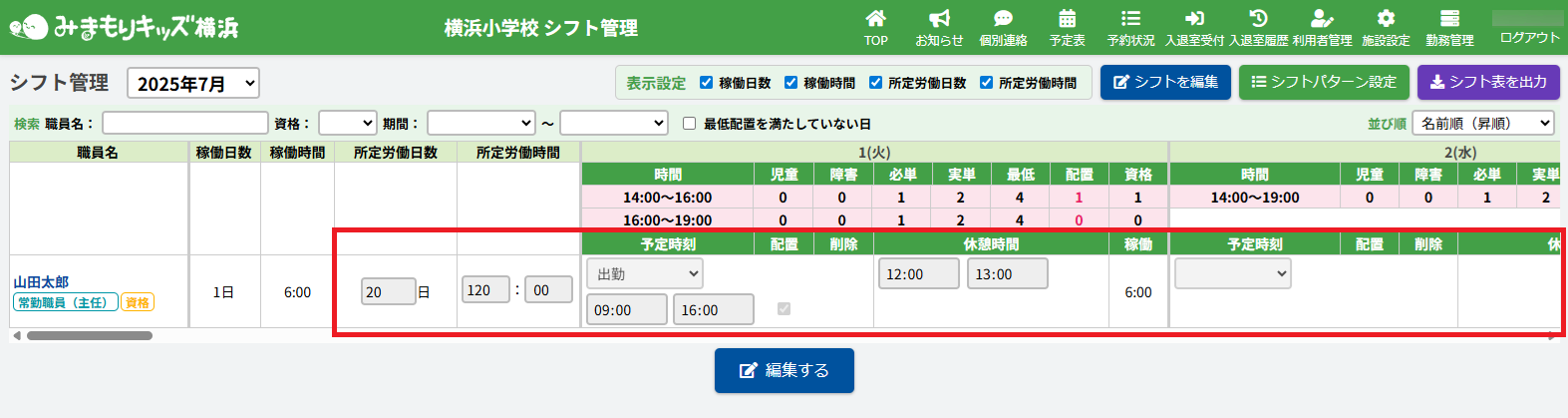
HOME > 勤務管理 > 施設側画面(勤務管理メニュー)シフト管理内容を編集する 施設側画面(勤務管理メニュー)シフト管理内容を編集する 1.ドロップダウンメニューから編集したい月を選択する シフト管理画面左上のドロップダウンメニューから、確認・編集したい月を選択してください。 2.シフト管理内容の表示設定を追加する シフト管理画面で表示設定項目のいずれかにチェックし、項目を追加してください。 <【シフト管理内容 表示設定】の入力・選択欄について> ①【稼働日数・稼働時間】 各日数・時間が表示されます。必要に応じてチェックをしてください。 ②【所得労働日数・所得労働時間】 各日数・時間が表示されます。必要に応じてチェックをしてください。また、【編集する】【シフト編集】にて日数・時間が変更できます。 3.シフト管理内容の職員絞り込みを行う シフト管理画面で職員絞り込み内容を各入力欄・項目に沿って入力・選択をしてください。 <【シフト管理内容】の入力・選択欄について> ①【職員名】 項目に入力してください。 ②【資格】 【あり・なし】を選択してください。 ③【期間】 各職員のシフトを確認したい期間を選択してください。 ④【最低配置を満たしていない日】 必要に応じてチェックをしてください。 ⑤【並び順】 【名前順(昇順)・名前順(降順)・登録日順(昇順)・登録日順(降順)】を選択してください。 4.シフト管理内容を編集する シフト管理画面で【編集する】ボタン、もしくは【シフトを編集】ボタンをクリックしてください。シフト管理情報を編集できるようになります。編集したい職員を選び、各入力欄・項目から入力・選択をしてください。 <【シフト管理内容】の入力・選択欄について> ①【所定労働日数】 一か月所定労働時間内で働いた日数を入力してください。 ②【所定労働時間】 一か月所定労働時間内で働いた時間を入力してください。 ①【日数から算出】 【所定労働日数】の入力欄に日数を入力した状態で、 【日数から算出】ボタンをクリックすると、日数からの所定労働時間が自動的に計算されます。 ③【予定時刻】 出勤などの時刻の設定やシフトパターン設定で作成したパターンの設定をそのまま反映させることができます。 ≪予定時刻【出勤】を選んだ際の画面表示≫ ④【休憩時刻】 出勤などの時刻の設定やシフトパターン設定で作成したパターンの設定をそのまま反映させることができます。 ①【出勤・シフト】 【予定時刻】【休憩時間】が表示されるので、入力欄に沿って入力してください。 ②【シフトパターン(シフトパターン名)】 【休憩時間】が表示されるので、入力欄に沿って入力してください。 また、シフトパターン設定で設定した予定時刻の横にあるチェックマークを外すと、 シフト管理の欄から予定時刻の表示が非表示になります。 もしくは配置されていないとみなしている形で表の背景が赤色に変わり、 シフト時間がカウントされません。 ③【有休・特休・代休・欠勤・休業・休日・その他休み】ボタン いずれかを選択してください。 ⑤【予定時刻・休憩時間 (時刻追加)】 休憩時刻を追加することができます。【予定時間追加】【休憩時刻追加】ボタンをクリックし、追加された入力欄に予定時刻・休憩時刻を入力してください。※4つまで追加が可能です。 ⑥【削除(-)】ボタン 一度シフト時刻・休憩時刻で入力した時刻がリセットされます。また、追加した時刻の項目が削除されます。 ⑦【配置(✓)】 チェックマークを外すと、配置していたシフト管理の14:00~19:00までの表が表示されなくなります。 5.シフト管理内容を更新する 入力後、画面下にある【更新する】ボタンをクリックしてください。 6.シフト管理内容の更新を完了する 入力した情報が画面の表に反映され、入力欄が灰色になり編集できない状態であれば完了です。 ≪ 施設側画面(勤務管理メニュー)シフト管理 シフトパターン設定内容を編集する 施設側画面(勤務管理メニュー)日付別でシフト管理内容を更新する ≫