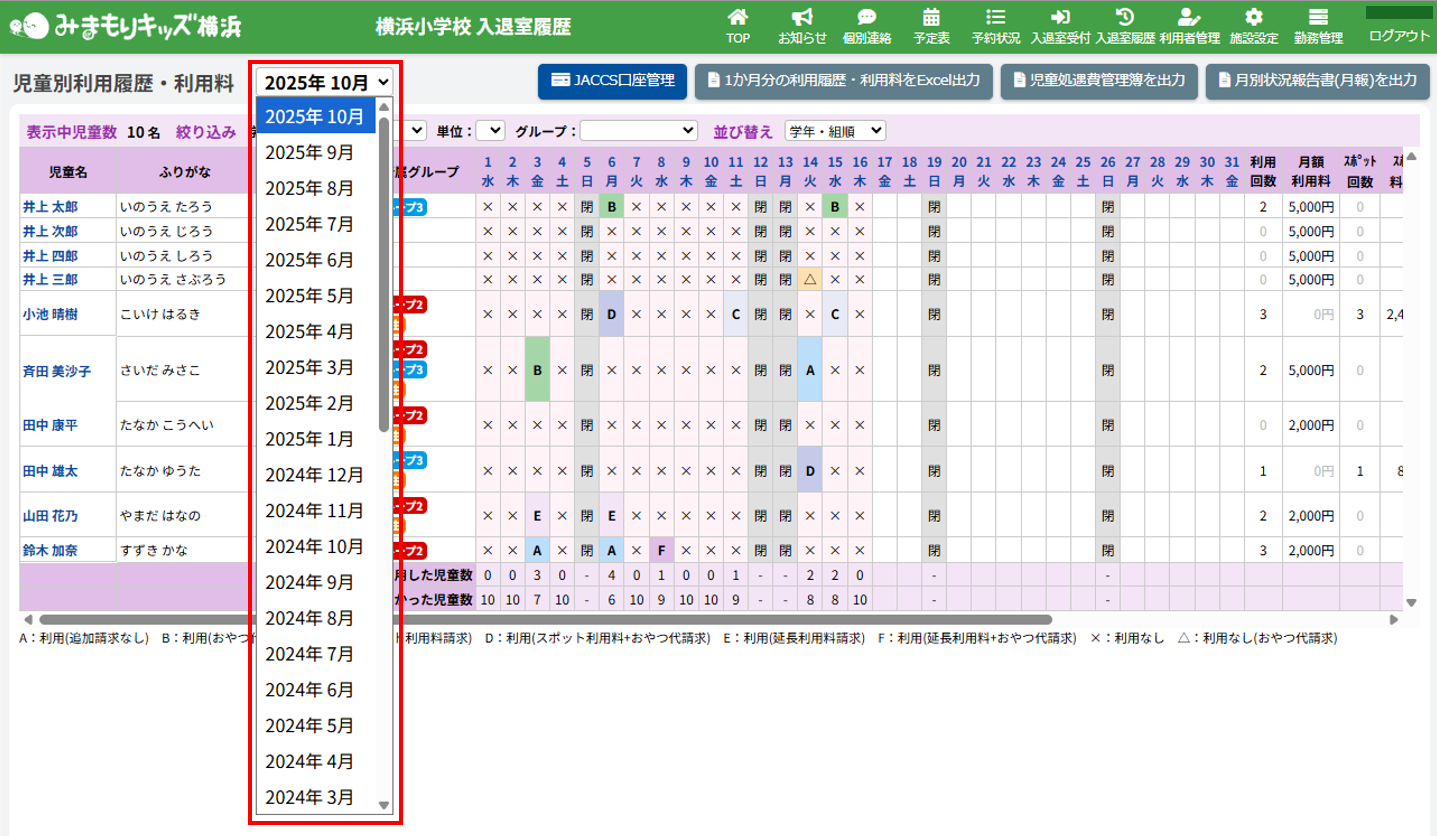
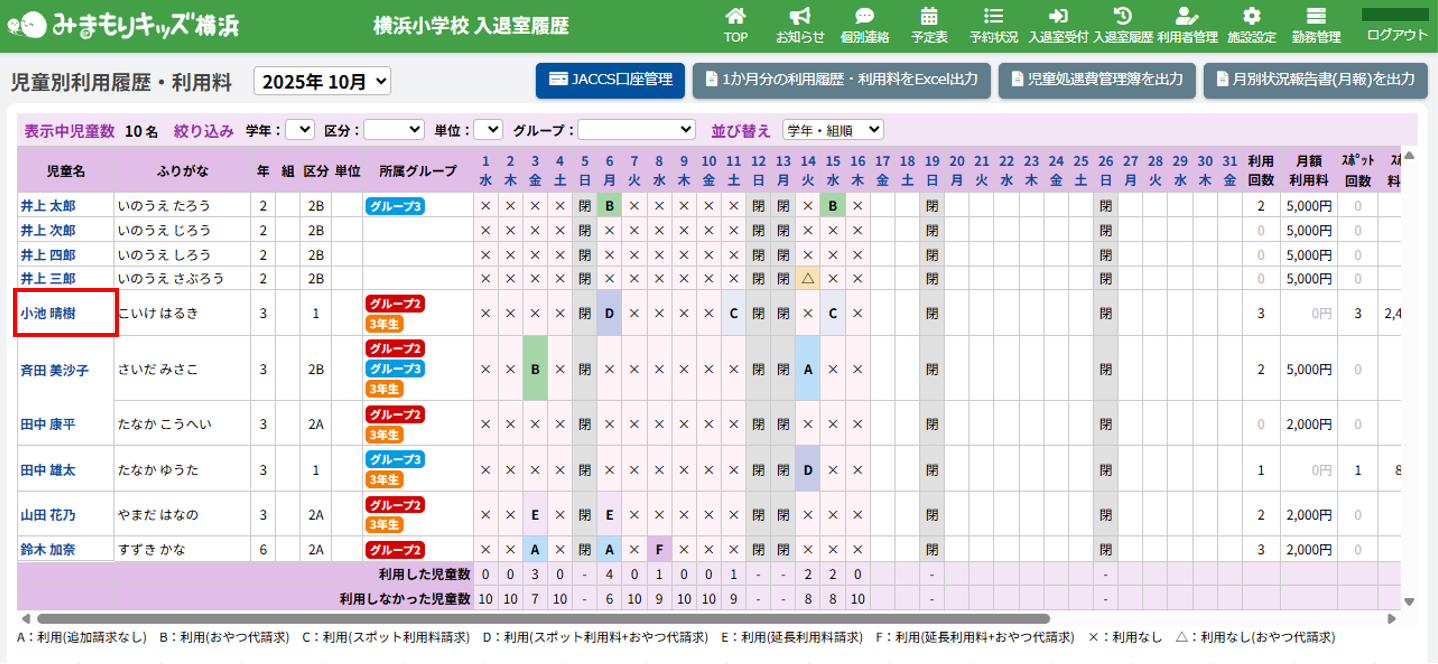
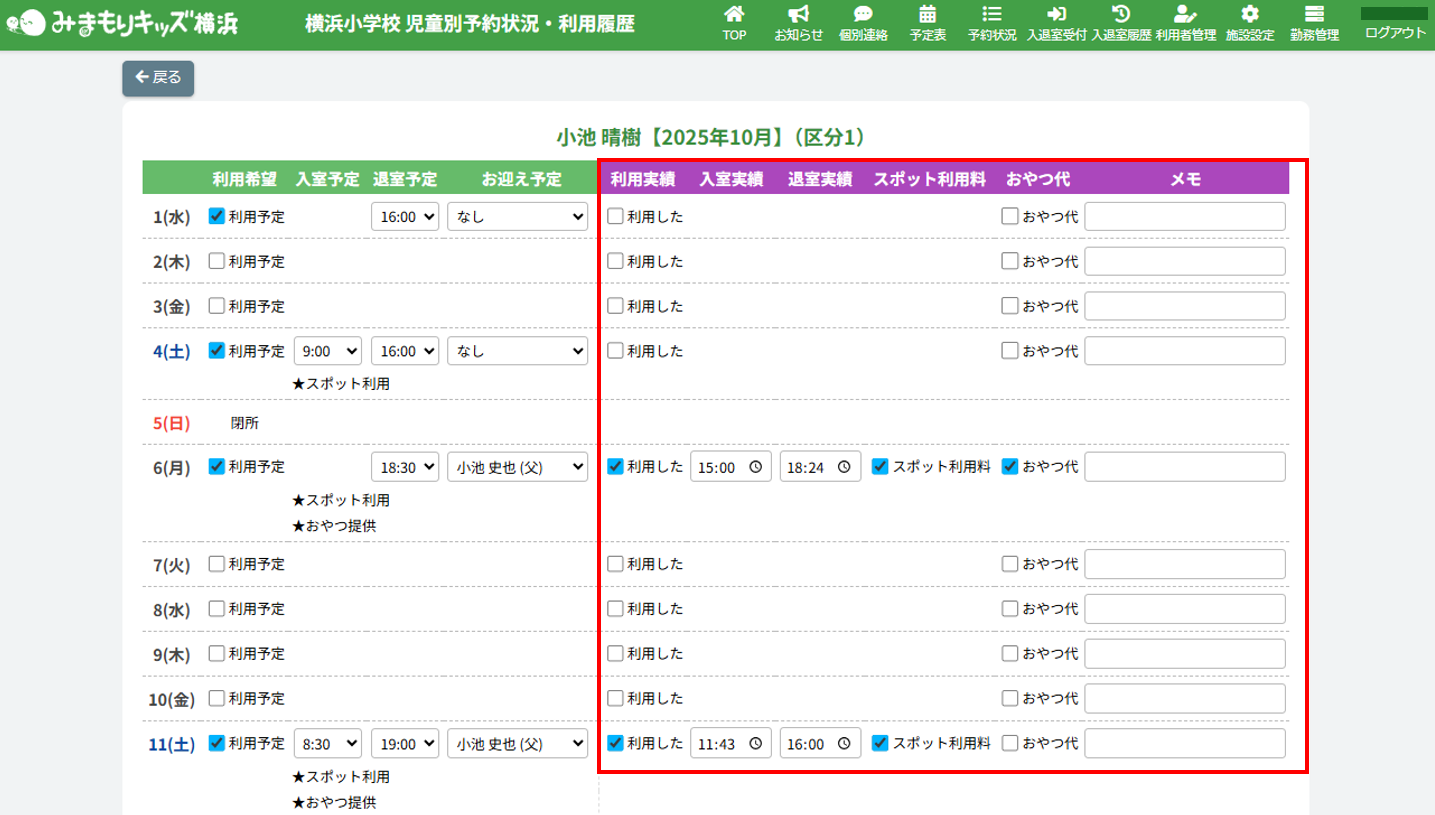
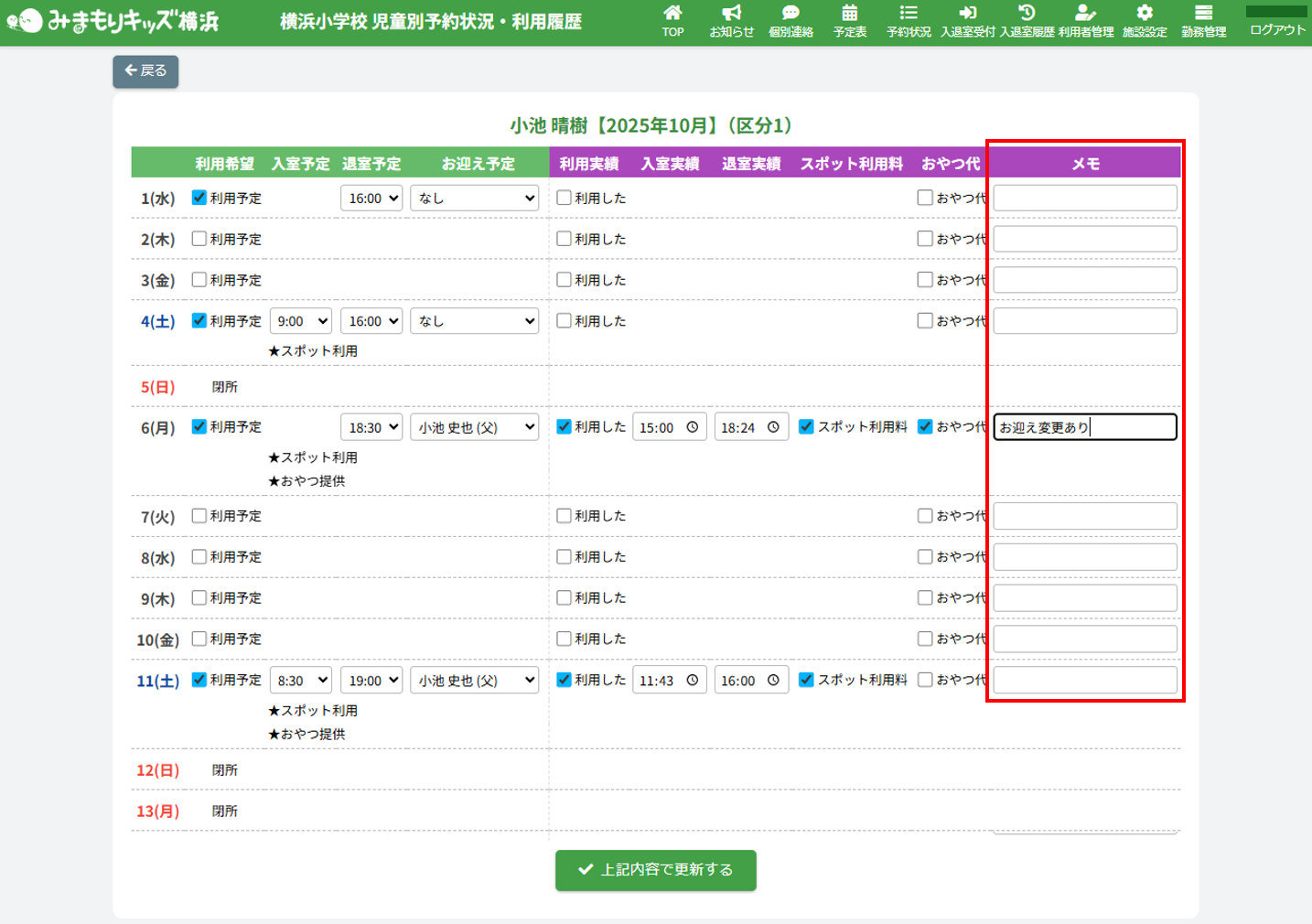
HOME > 入退室履歴 > 児童別利用履歴を確認、更新する 児童別利用履歴を確認、更新する 1.児童別利用履歴を確認したい月を選択する 利用履歴を確認したい月を選択してください。 2.児童別利用履歴ページを開く 利用履歴の一覧から、履歴を確認したい児童の氏名をクリックしてください。 3.更新箇所を入力する 選択した児童の1か月間の利用履歴が一覧で確認できます。更新したい箇所を項目に沿って入力・選択してください。 メモについて 予約に関することや実績に関すること、何でもご記入いただけます。記入したメモは予約状況画面や入退室受付画面でも表示されます。このメモはキッズクラブ側のみのメモとなるため、保護者側の画面には表示されません。 4.更新を保存する 【上記内容で更新する】ボタンをクリックして更新を保存してください。 5.更新の完了 ページ上部に表示されるアナウンスと、利用履歴が更新されていることをご確認ください。 ≪ 入退室履歴を確認する 児童毎の利用料・請求金額の集計表を確認する ≫